Pengenalan
Mematikan Mode Data Rendah pada iPhone Anda dapat secara signifikan meningkatkan kinerja perangkat Anda dan memastikan Anda menikmati akses internet tanpa gangguan. Pengaturan ini penting bagi mereka yang sering mengandalkan aplikasi dan layanan yang memerlukan pertukaran data waktu nyata. Meskipun dirancang untuk membantu pengguna mengelola penggunaan data seluler mereka dengan efektif, Mode Data Rendah dapat membatasi potensi penuh ponsel cerdas Anda dengan membatasi proses latar belakang dan pembaruan otomatis. Dalam panduan ini, kami akan membimbing Anda melalui proses menonaktifkan Mode Data Rendah dan mengeksplorasi berbagai strategi untuk mengelola penggunaan data dengan efisien tanpa mengorbankan kualitas pengalaman iPhone Anda.
Memahami Mode Data Rendah pada iPhone
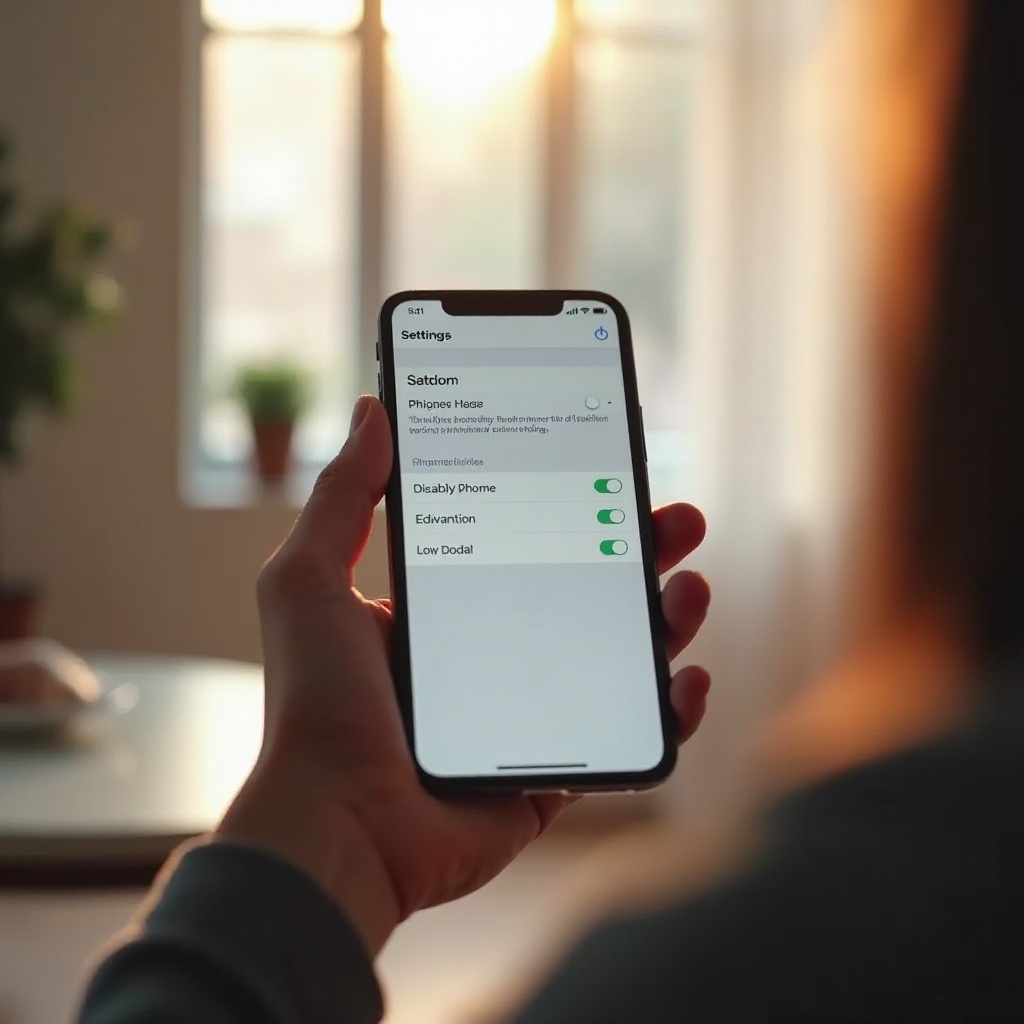
Mode Data Rendah pada iPhone adalah fitur yang dirancang untuk menghemat data dengan meminimalkan penggunaan data di seluruh perangkat. Ketika diaktifkan, mode ini membatasi aktivitas latar belakang seperti refresh aplikasi, pembaruan otomatis, dan beberapa efek visual yang umumnya memerlukan koneksi data yang konstan. Mode ini sangat menguntungkan bagi pengguna dengan paket data terbatas atau mereka yang sering bepergian ke daerah dengan koneksi data yang lemah atau mahal. Namun, meskipun tujuan utamanya adalah untuk membantu pengguna menghemat biaya data, Mode Data Rendah juga dapat memperlambat fungsi keseluruhan perangkat, mempengaruhi kinerja aplikasi yang bergantung pada aliran data berkelanjutan. Memahami implikasi dari pengaturan ini adalah penting bagi pengguna yang ingin menyeimbangkan penghematan data dengan kinerja perangkat yang optimal.
Mengapa Pertimbangkan untuk Mematikan Mode Data Rendah
Meskipun Mode Data Rendah bermanfaat dalam situasi tertentu, ada beberapa alasan mengapa Anda mungkin memilih untuk mematikannya. Pertama, ini dapat menghambat kinerja aplikasi, terutama untuk aplikasi yang memerlukan pembaruan rutin, seperti media sosial, email, dan layanan cloud. Tanpa pembaruan tepat waktu, Anda mungkin melewatkan pemberitahuan penting atau konten baru. Selain itu, mode ini dapat menurunkan pengalaman pengguna dengan membatasi kualitas video dan layanan streaming audio. Bagi pengguna yang menikmati konten beresolusi tinggi, membiarkan Mode Data Rendah aktif dapat mengakibatkan kecepatan streaming yang lebih lambat dan kualitas yang lebih rendah. Terakhir, ini mempengaruhi unduhan otomatis dan pembaruan, menyebabkan aplikasi dan perangkat lunak sistem tertinggal dalam pembaruan, yang dapat menyebabkan kerentanan keamanan potensial.
Panduan Langkah demi Langkah untuk Menonaktifkan Mode Data Rendah
Menonaktifkan Mode Data Rendah adalah proses yang sederhana. Ikuti langkah-langkah ini untuk mematikan Mode Data Rendah di iPhone Anda:
- Buka aplikasi ‘Pengaturan’ di iPhone Anda.
- Gulir ke bawah dan ketuk ‘Seluler’ atau ‘Data Seluler,’ tergantung pada wilayah Anda.
- Ketik ‘Opsi Data Seluler’ atau ‘Opsi Data Seluler’.
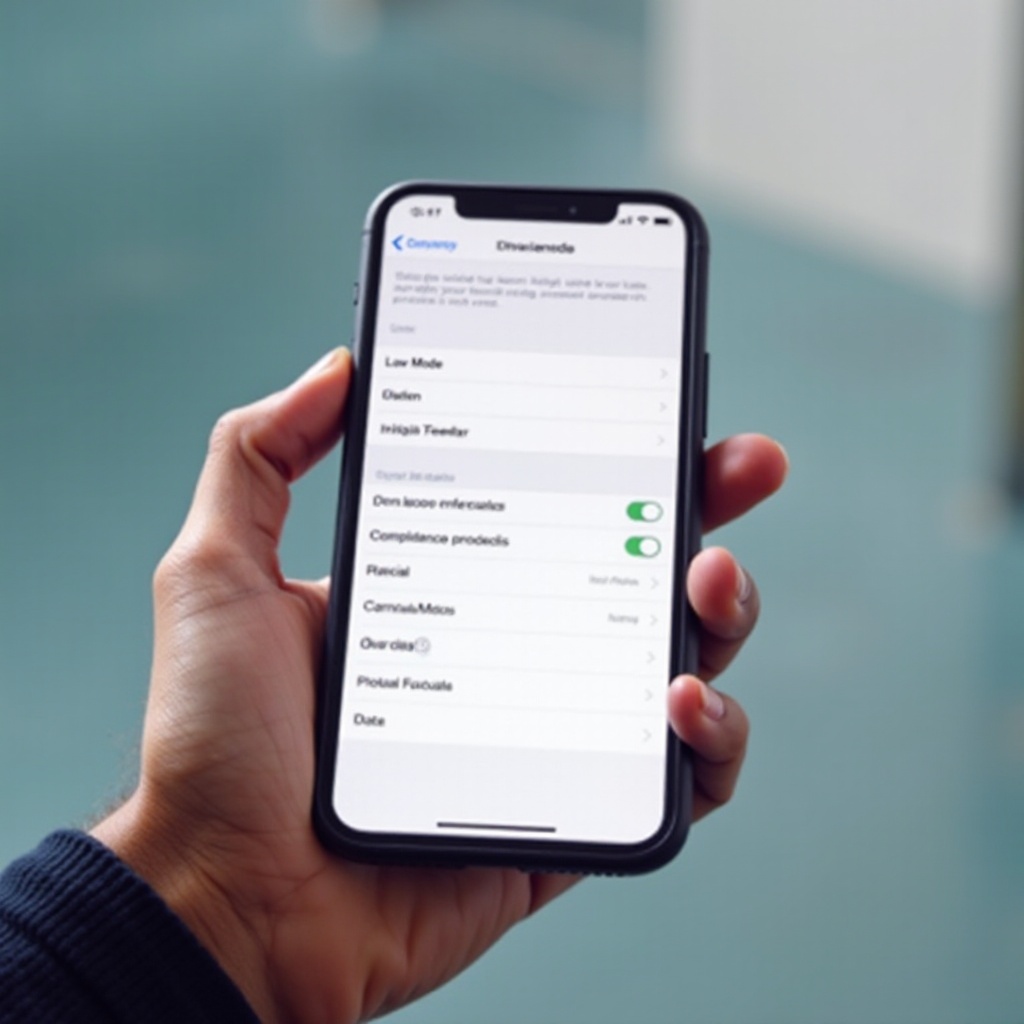
- Cari sakelar ‘Mode Data Rendah’ dan matikan.
Dengan mengikuti langkah-langkah ini, Anda akan dapat menonaktifkan Mode Data Rendah, memungkinkan aplikasi berfungsi secara optimal dan mengembalikan pembaruan otomatis. Ini adalah proses cepat yang dapat sangat meningkatkan pengalaman pengguna di perangkat Anda.
Strategi untuk Mengelola Penggunaan Data Setelah Mode Data Rendah
Setelah Anda menonaktifkan Mode Data Rendah, mengelola penggunaan data Anda secara efektif tetap penting untuk mencegah biaya tak terduga atau layanan yang lambat. Berikut adalah beberapa strategi untuk membantu Anda mengelola data:
- Monitor Penggunaan Data: Secara rutin periksa penggunaan data Anda di bagian ‘Seluler’ dari aplikasi Pengaturan untuk tetap mendapatkan informasi tentang pola konsumsi Anda.
- Batasi Penyegaran Aplikasi Latar Belakang: Arahkan ke Pengaturan > Umum > Penyegaran Aplikasi Latar Belakang, dan pilih Wi-Fi atau nonaktifkannya untuk aplikasi tertentu untuk menghemat data.
- Optimalkan Streaming Media: Sesuaikan pengaturan streaming di aplikasi seperti YouTube, Netflix, dan Spotify untuk kualitas yang lebih rendah di jaringan seluler.
- Nonaktifkan Unduhan Otomatis: Matikan unduhan dan pembaruan otomatis di Pengaturan > App Store untuk mencegah lonjakan data.
Menerapkan praktik ini akan membantu Anda mengelola penggunaan data dengan baik sambil menikmati fungsionalitas penuh perangkat setelah mematikan Mode Data Rendah.
Solusi Alternatif untuk Efisiensi Data
Selain mengelola data secara langsung, ada beberapa strategi alternatif untuk meningkatkan efisiensi data tanpa hanya mengandalkan Mode Data Rendah:
- Bantuan Wi-Fi: Pastikan bahwa Bantuan Wi-Fi dimatikan di Pengaturan > Seluler untuk menghindari ponsel Anda menggunakan data seluler saat konektivitas Wi-Fi lemah.
- Konten Offline: Manfaatkan aplikasi dengan kemampuan offline, seperti Google Maps dan Spotify, memungkinkan Anda mengunduh konten untuk digunakan tanpa koneksi internet.
- Browser yang Mengompresi Data: Pertimbangkan untuk beralih ke browser seperti Opera Mini yang memiliki fitur penghematan data bawaan untuk mengurangi penggunaan data saat menjelajah.
Strategi alternatif ini dapat membantu Anda mempertahankan efisiensi data sambil memungkinkan perangkat Anda berjalan dengan lancar tanpa hanya mengandalkan Mode Data Rendah.
Kesimpulan
Mematikan Mode Data Rendah pada iPhone Anda dapat secara signifikan meningkatkan kinerja dan mengembalikan pembaruan otomatis aplikasi. Dengan belajar mengelola data Anda dengan efisien menggunakan tips yang disediakan, Anda dapat mengalami kemampuan penuh perangkat Anda tanpa mengalami masalah penggunaan data. Maksimalkan pengalaman iPhone Anda dengan mengoptimalkan pengaturannya dan mengeksplorasi teknik manajemen data yang cerdas.
Pertanyaan yang Sering Diajukan
Bagaimana Saya Tahu jika Mode Data Rendah Aktif?
Untuk menentukan apakah Mode Data Rendah aktif, buka Pengaturan > Seluler > Opsi Data Seluler. Jika tombol di sebelah Mode Data Rendah berwarna hijau, mode ini aktif. Selain itu, beberapa aplikasi akan memberi tahu Anda ketika berjalan di bawah Mode Data Rendah.
Apakah Mode Data Rendah Mempengaruhi Koneksi Wi-Fi?
Tidak, Mode Data Rendah terutama mempengaruhi data seluler. Namun, mode ini dapat diaktifkan secara terpisah untuk jaringan Wi-Fi dengan membuka pengaturan Wi-Fi dari setiap jaringan. Pengaturan ini kemudian secara serupa akan membatasi penggunaan data melalui koneksi Wi-Fi tersebut.
Apakah Mematikan Mode Data Rendah dapat Meningkatkan Performa Aplikasi?
Ya, mematikan Mode Data Rendah dapat secara signifikan meningkatkan performa aplikasi. Mode ini memungkinkan aktivitas latar belakang, pembaruan otomatis, dan fungsi penuh aplikasi yang bergantung pada data, sehingga memastikan pengalaman pengguna yang lebih lancar dan pengiriman konten tepat waktu.