Pengantar
Di era digital saat ini, memahami penggunaan waktu layar kita menjadi lebih penting daripada sebelumnya. Fitur Screen Time pada iPhone adalah alat penting yang memungkinkan pengguna mendapatkan wawasan tentang penggunaan aplikasi dan kebiasaan digital mereka. Dengan memantau data ini, Anda dapat menetapkan batas penggunaan aplikasi dan mencapai keseimbangan antara kegiatan online dan offline Anda. Panduan ini memberikan panduan lengkap tentang cara mengatur dan mengelola Screen Time di iPhone Anda, membantu Anda membina gaya hidup digital yang lebih sehat.
Memahami Screen Time
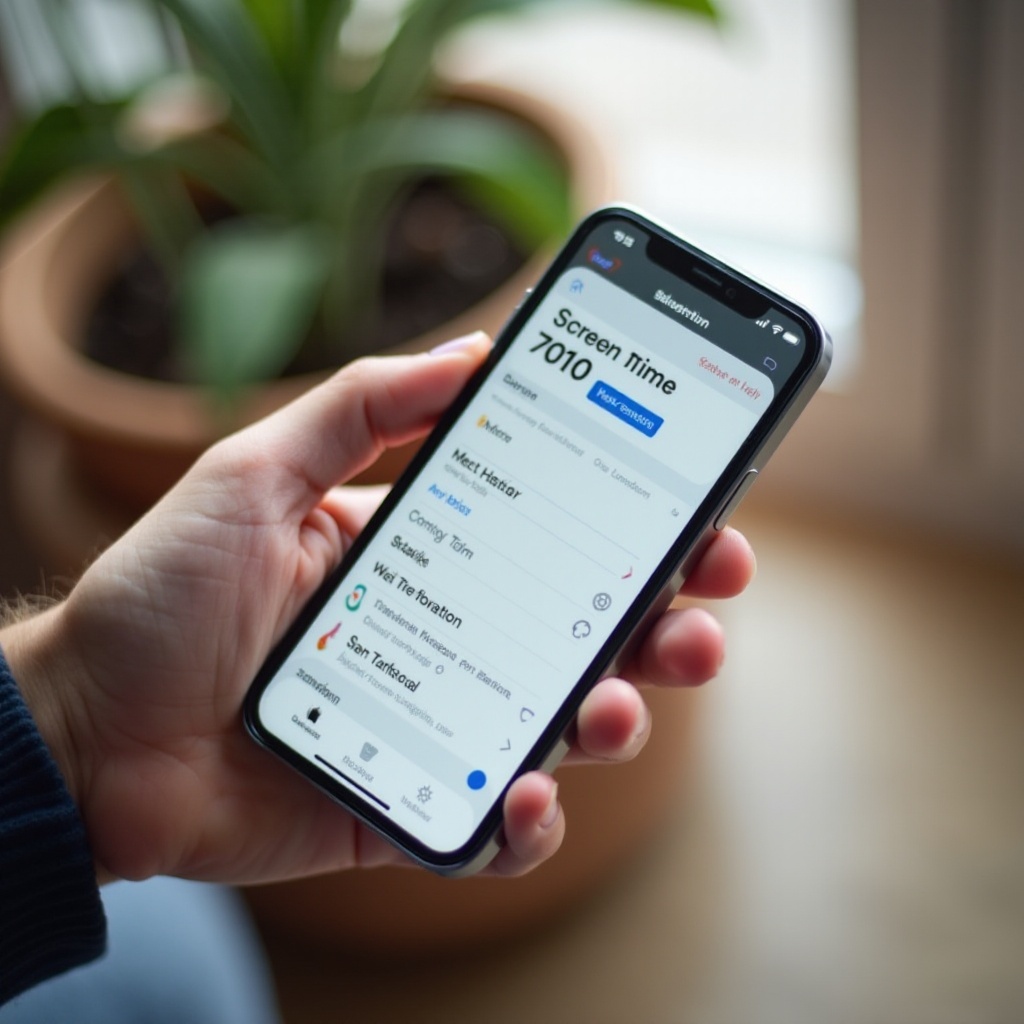
Screen Time diperkenalkan oleh Apple sebagai cara untuk memberikan pengguna wawasan terperinci tentang konsumsi digital mereka. Fitur ini melacak berbagai metrik, termasuk durasi waktu yang dihabiskan pada aplikasi, jumlah notifikasi, dan penggunaan perangkat selama sehari. Fitur yang kuat ini mendorong pengguna untuk mempraktikkan penggunaan layar dengan bijak dengan menawarkan laporan komprehensif dan kemampuan untuk menetapkan batasan pada aplikasi tertentu. Memahami esensi dari Screen Time dan mengenali kemampuannya untuk meningkatkan rutinitas harian Anda adalah penting sebelum memulai pengaturannya.
Menyiapkan Screen Time di iPhone Anda
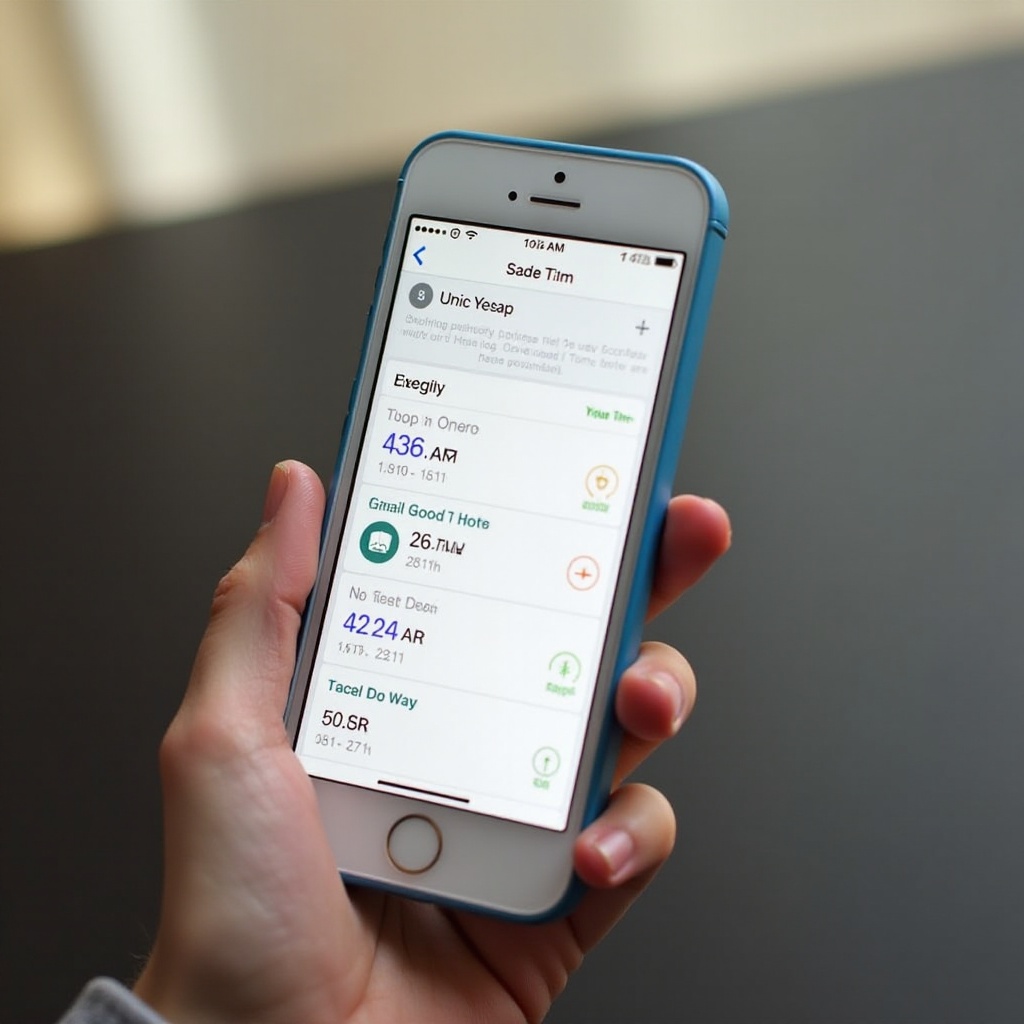
Memulai dengan Screen Time di iPhone Anda sederhana dan intuitif. Apple telah memastikan bahwa proses pengaturannya mudah dipahami dan diikuti.
Mengaktifkan Screen Time
- Buka aplikasi Pengaturan di iPhone Anda.
- Arahkan ke Screen Time.
- Pilih Hidupkan Screen Time dan ikuti panduan pengaturannya.
- Opsional, gunakan Kode Sandi Screen Time untuk melindungi pengaturan Anda.
Menjelajahi Pengaturan Screen Time
Setelah Screen Time diaktifkan, Anda memiliki beberapa opsi pengaturan untuk menyesuaikannya sesuai kebutuhan Anda:
– Batas Aplikasi: Tentukan batas waktu harian untuk aplikasi tertentu untuk mengurangi penggunaan berlebihan.
– Downtime: Tetapkan periode di mana hanya aplikasi penting yang dapat digunakan.
– Selalu Diizinkan: Pilih aplikasi yang tetap dapat diakses selama Downtime.
– Pembatasan Konten & Privasi: Tetapkan kontrol pada konten dan pembelian untuk menjaga keamanan dan penggunaan yang sesuai.
Merancang pengaturan ini dapat sangat membantu dalam menyelaraskan Screen Time dengan gaya hidup Anda, meningkatkan produktivitas, dan memastikan rutinitas digital yang lebih sehat.
Mengakses Dashboard Screen Time
Dashboard Screen Time berfungsi sebagai pusat utama untuk mengevaluasi pola penggunaan iPhone Anda. Ini memberikan gambaran transparan tentang kebiasaan digital Anda.
Cara Melihat Data Penggunaan
- Akses aplikasi Pengaturan.
- Ketuk Screen Time.
- Tinjau laporan hari ini atau jelajahi ringkasan mingguan dengan memilih ‘Lihat Semua Aktivitas’.
Dashboard ini membahas penggunaan aplikasi Anda, frekuensi penggunaan perangkat, dan jumlah notifikasi, memberikan perspektif komprehensif tentang interaksi Anda.
Menafsirkan Laporan Screen Time Anda
Laporan Screen Time dikategorikan ke dalam segmen seperti produktivitas, jaringan sosial, atau hiburan. Dengan menafsirkan kategori-kategori ini, Anda dapat mengidentifikasi area keterlibatan berlebihan. Pemahaman ini membantu dalam merestrukturisasi penggunaan aplikasi untuk fokus yang lebih baik dan mengurangi ketergantungan pada layar. Seiring Anda terbiasa dengan laporan-laporan ini, sesuaikan pengaturan Screen Time Anda untuk memperkuat kebiasaan layar yang bermanfaat.
Kustomisasi Fitur Screen Time
Personalisasi fitur-fitur Screen Time memberdayakan Anda untuk menciptakan sistem yang efektif mendukung tujuan kesejahteraan digital Anda.
Menetapkan Batas Aplikasi
- Arahkan ke pengaturan Screen Time untuk memilih Batas Aplikasi.
- Ketuk Tambah Batas, lalu pilih aplikasi atau kategori untuk dikendalikan.
- Tetapkan batas waktu yang diinginkan dan tekan Tambah.
Batas-batas yang diterapkan ini sangat penting untuk memastikan waktu disediakan untuk tugas-tugas penting di luar keterlibatan digital.
Mengatur Downtime dan Mode Fokus
- Dalam Screen Time, ketuk Downtime untuk mengkonfigurasi jadwal.
- Tentukan waktu mulai dan akhir khusus untuk Downtime.
- Manfaatkan Mode Fokus untuk mendorong periode perhatian yang tidak terputus, penting untuk tetap pada tugas.
Pembatasan Konten dan Privasi
Aktifkan Pembatasan Konten & Privasi untuk mengelola konten yang dapat diakses, memastikan pengalaman yang aman, yang sangat bermanfaat bagi pengguna yang lebih muda.
Mengatur fitur-fitur ini sesuai kebutuhan Anda memungkinkan pendekatan yang lebih halus untuk mengelola interaksi layar, mendorong penggunaan waktu yang lebih efisien.
Tips Mengelola Gaya Hidup Digital Anda
Mencapai kontrol atas gaya hidup digital Anda membutuhkan kombinasi wawasan dari Screen Time dan strategi yang dapat dilakukan:
- Menilai Laporan Secara Teratur: Sisihkan waktu setiap minggu untuk meninjau laporan dan melakukan penyesuaian yang diperlukan.
- Soroti Aplikasi Penting: Jaga agar aplikasi-aplikasi penting tetap dalam bagian Selalu Diizinkan untuk membatasi gangguan Downtime.
- Tetapkan Tujuan yang Dapat Dicapai: Secara bertahap kurangi batas waktu layar untuk memudahkan transisi.
- Terlibat dalam Kegiatan Offline: Kejar hobi yang mendorong ketergantungan yang lebih sedikit pada layar.
Memantau pilihan waktu layar Anda secara proaktif mendorong gaya hidup yang menyeimbangkan kegunaan online dan produktivitas offline.

Kesimpulan
Screen Time di iPhone menonjol sebagai sumber penting untuk mengenali dan mengubah kebiasaan layar Anda. Dari pengaturan awal hingga menyesuaikan pengaturan sesuai gaya hidup Anda, menguasai Screen Time adalah awal dari memupuk hubungan yang lebih sehat dengan teknologi. Menerapkan strategi ini mendukung fokus pada prioritas, meminimalkan ketergantungan layar, dan mendukung kesehatan digital yang holistik.
Pertanyaan yang Sering Diajukan
Bagaimana cara membagikan pengaturan Waktu Layar saya dengan anggota keluarga?
Untuk membagikan pengaturan, pergi ke **Pengaturan > Waktu Layar** dan pilih **Siapkan Berbagi Keluarga**. Ikuti petunjuk untuk mengaktifkan berbagi.
Bisakah saya menonaktifkan fitur Waktu Layar sementara?
Ya, pergi ke **Pengaturan > Waktu Layar** dan ketuk **Matikan Waktu Layar**. Perlu diingat bahwa ini akan menghapus data penggunaan Anda.
Apa yang harus saya lakukan jika data Waktu Layar saya tidak memperbarui?
Pastikan perangkat lunak iPhone Anda diperbarui di **Pengaturan**. Jika masalah berlanjut, mulai ulang perangkat Anda dan periksa pengaturan Waktu Layar Anda.