Pendahuluan
Merawat MacBook Anda sangat penting untuk memastikan umur panjang dan kinerja optimalnya. Di antara komponennya, keyboard rentan terhadap paparan debu, remah-remah, dan tumpahan, sehingga perlu dibersihkan secara teratur. Mengunci keyboard adalah langkah penting dalam proses ini, karena membantu mencegah penekanan tombol yang tidak disengaja dan potensi kerusakan selama pembersihan. Panduan terperinci ini menawarkan pendekatan langkah demi langkah untuk mengunci dan membersihkan keyboard MacBook Anda dengan aman, memastikan tetap dalam kondisi sempurna.

Memahami Pentingnya Perawatan Keyboard
Keyboard MacBook adalah salah satu komponen yang paling sering digunakan, namun sering diabaikan hingga muncul masalah. Dengan membersihkannya secara rutin, Anda dapat mencegah tombol lengket, tombol yang tidak responsif, dan kerusakan keyboard lainnya. Selain itu, keyboard yang bersih mempromosikan lingkungan kerja yang lebih sehat dan bebas kuman. Perawatan rutin tidak hanya memperpanjang masa pakai perangkat Anda tetapi juga meningkatkan pengalaman komputasi Anda secara keseluruhan, memberikan fungsi yang mulus dan andal.
Mempersiapkan Penguncian Keyboard MacBook Anda
Sebelum memulai proses pembersihan, kumpulkan alat yang diperlukan dan ambil beberapa langkah keamanan penting untuk memastikan semuanya berjalan lancar.
Alat dan Bahan yang Diperlukan
- Kain mikrofiber
- Alkohol isopropil (70% atau lebih tinggi)
- Udara kaleng atau kuas lembut kecil
- Aplikasi pihak ketiga (jika diperlukan)
Langkah-langkah Keamanan
- Cadangkan Data Anda: Amankan file penting untuk menghindari kehilangan data selama pemeliharaan.
- Matikan MacBook: Pastikan perangkat Anda dimatikan sepenuhnya untuk mencegah kerusakan listrik.
- Cabut Kabel Daya dan Aksesori: Lepaskan semua koneksi untuk menghindari sengatan listrik dan memastikan penanganan yang aman selama pembersihan.
Proses Langkah demi Langkah untuk Mengunci Keyboard MacBook
Dengan persiapan yang selesai, Anda dapat mengikuti langkah-langkah ini untuk mengunci keyboard MacBook Anda dengan aman.
Menggunakan Preferensi Sistem
- Akses menu Apple dan buka ‘System Preferences’.
- Pilih ‘Keyboard’.
- Arahkan ke ‘Input Sources’.
- Pilih ‘Tampilkan menu Input di bilah menu’.
- Gunakan opsi ‘Keyboard Viewer’ untuk memantau respons tombol tanpa interaksi fisik.
Aplikasi Pihak Ketiga
Untuk opsi penguncian lanjutan, aplikasi pihak ketiga seperti ‘Keyboard Clean Tool’ atau ‘Karabiner-Elements’ menawarkan antarmuka yang ramah pengguna untuk menonaktifkan sementara keyboard MacBook Anda.
Solusi Kunci Sementara
- Tekan tombol Control, Shift, dan Eject/Power secara bersamaan.
- Gunakan pintasan keyboard untuk mengunci perangkat Anda dengan efisien—ini menonaktifkan input sambil tetap memungkinkan aktivitas layar.

Membersihkan Keyboard MacBook Anda dengan Aman
Setelah mengunci keyboard Anda, lanjutkan dengan pembersihan yang hati-hati untuk mempertahankan kondisinya yang unggul.
Bahan Pembersih yang Direkomendasikan
Pastikan Anda memilih bahan pembersih yang aman dan efektif untuk menjaga keutuhan keyboard Anda:
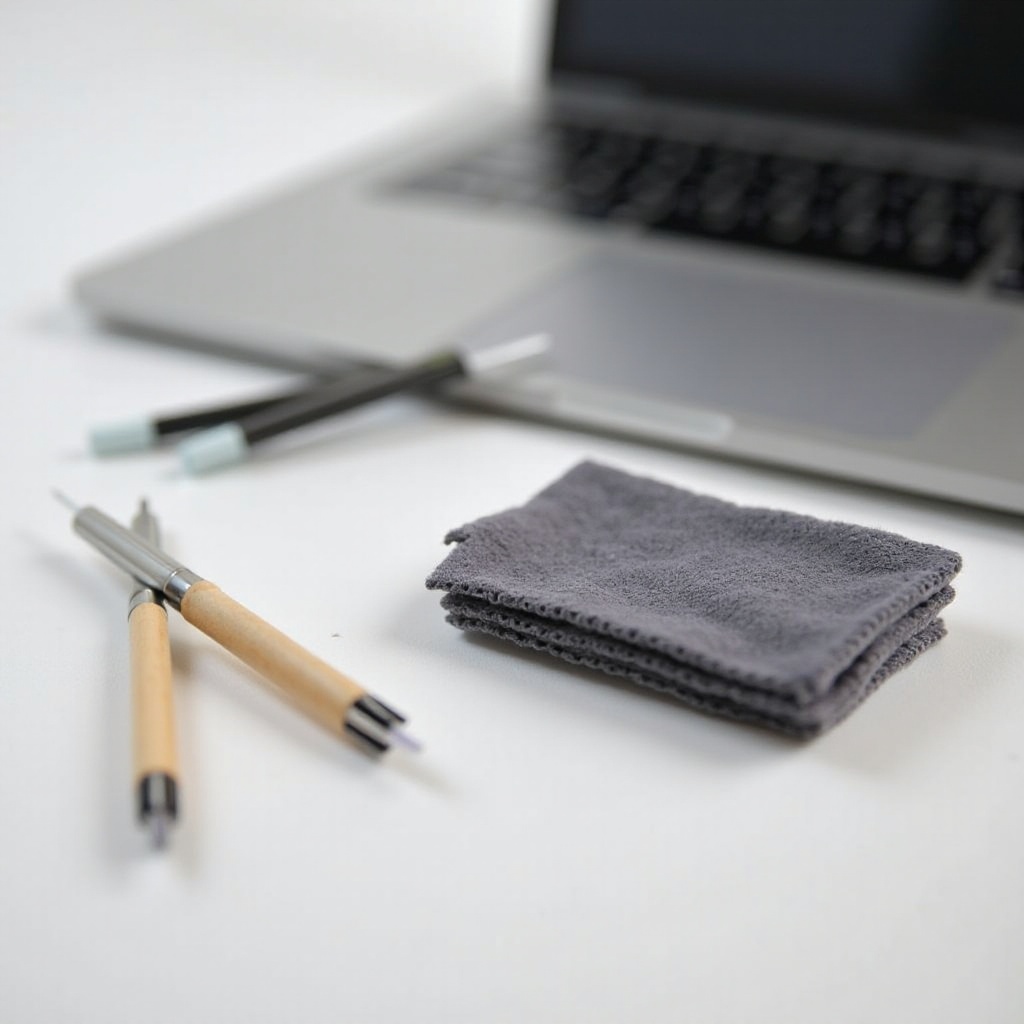
- Kain mikrofiber bebas serabut
- Alkohol isopropil (70%+)
- Kuas berbulu lembut
- Kaleng udara bertekanan
Teknik Pembersihan Efektif
- Mulailah dengan menggunakan kuas lembut atau udara bertekanan untuk menghilangkan kotoran permukaan.
- Basahi kain mikrofiber dengan alkohol isopropil dan usap lembut pada tombol.
- Bersihkan satu bagian pada satu waktu untuk menghindari cairan merembes ke dalam keyboard.
- Biarkan keyboard benar-benar kering sebelum membukanya dan menggunakannya kembali.
Membuka Kunci Keyboard dan Memverifikasi Fungsionalitas
Setelah pembersihan, penting untuk memeriksa bahwa keyboard Anda berfungsi dengan baik sebelum kembali ke penggunaan biasa.
- Buka Kunci Keyboard: Restart MacBook Anda untuk menghapus pengaturan kunci keyboard apa pun.
- Uji Tombol Anda: Buka editor teks dan ketuk setiap tombol untuk memastikan responsivitas dan akurasinya.
- Periksa Fitur Tambahan: Verifikasi bahwa fungsi seperti tombol media dan penyesuaian lampu latar berfungsi sesuai harapan.
Tips Perawatan Rutin Keyboard
Konsistensi adalah kunci untuk menjaga keyboard MacBook Anda dalam kondisi prima. Berikut beberapa tipsnya:
- Gunakan kuas secara teratur untuk menjaga debu.
- Tangani tumpahan dengan segera untuk mencegah residu lengket.
- Jaga perangkat lunak pihak ketiga tetap diperbarui untuk kinerja puncak.
Pelengkap dan Alat untuk Pemeliharaan MacBook
Tingkatkan upaya perawatan Anda dengan sumber daya tambahan ini:
- Kunjungi halaman dukungan resmi Apple untuk tips perawatan perangkat yang menyeluruh.
- Bergabung dengan komunitas online untuk nasihat dan pemecahan masalah yang dihasilkan pengguna.
- Investasi dalam kit pembersih khusus yang dirancang untuk elektronik untuk menyederhanakan pemeliharaan.
Kesimpulan
Mengunci keyboard MacBook Anda adalah langkah sederhana namun berdampak yang memungkinkan pembersihan yang aman dan efektif. Dengan mengikuti panduan ini, Anda tidak hanya menjaga keyboard tetap tampak baik dan berfungsi dengan baik tetapi juga membantu memperpanjang masa pakai keseluruhan MacBook Anda. Sertakan pembersihan secara teratur ke dalam rutinitas perawatan perangkat Anda untuk pengalaman komputasi yang mulus dan efisien.
Pertanyaan yang Sering Diajukan
Bisakah saya mengunci keyboard MacBook saya tanpa aplikasi pihak ketiga?
Ya, Anda dapat menggunakan preferensi sistem dan pintasan keyboard untuk mengunci keyboard MacBook Anda secara efektif tanpa aplikasi pihak ketiga.
Material pembersih apa yang aman untuk keyboard MacBook saya?
Gunakan kain mikrofiber dengan alkohol isopropil, udara bertekanan, dan sikat lembut untuk pembersihan yang aman.
Seberapa sering saya harus membersihkan keyboard MacBook saya?
Usahakan untuk membersihkan keyboard MacBook Anda setiap beberapa minggu untuk menjaga kinerja dan kebersihannya.