Pendahuluan
Alexa, asisten rumah pintar Anda, memerlukan koneksi WiFi yang stabil untuk berfungsi secara optimal. Apakah Anda telah mengganti penyedia internet, mendapatkan router baru, atau pindah ke rumah baru, menghubungkan kembali perangkat Anda ke jaringan WiFi baru adalah tugas yang diperlukan. Panduan langkah demi langkah ini akan membantu Anda memindahkan perangkat Alexa ke jaringan baru dengan lancar sambil juga menangani masalah konektivitas yang mungkin timbul.
Mempersiapkan untuk Menghubungkan Kembali Alexa ke WiFi Baru
Sebelum memulai proses penghubungan kembali, pastikan lingkungan Anda sudah diatur dengan benar untuk memfasilitasi pengalaman yang lancar. Mulailah dengan memverifikasi stabilitas jaringan WiFi baru Anda. Sambungkan perangkat lain seperti ponsel pintar atau laptop untuk memastikan fungsi jaringan tersebut. Kumpulkan semua detail jaringan yang diperlukan, seperti SSID dan kata sandi. Selain itu, pastikan aplikasi Alexa Anda sudah diperbarui, karena aplikasi yang usang terkadang dapat menyebabkan kesalahan komunikasi antara perangkat Anda dan jaringan.

Panduan Langkah demi Langkah untuk Menghubungkan Kembali Alexa ke WiFi Baru
Setelah Anda menyelesaikan langkah-langkah persiapan, Anda siap untuk menghubungkan kembali perangkat Alexa dan jaringan WiFi baru Anda. Cukup ikuti petunjuk berikut:
-
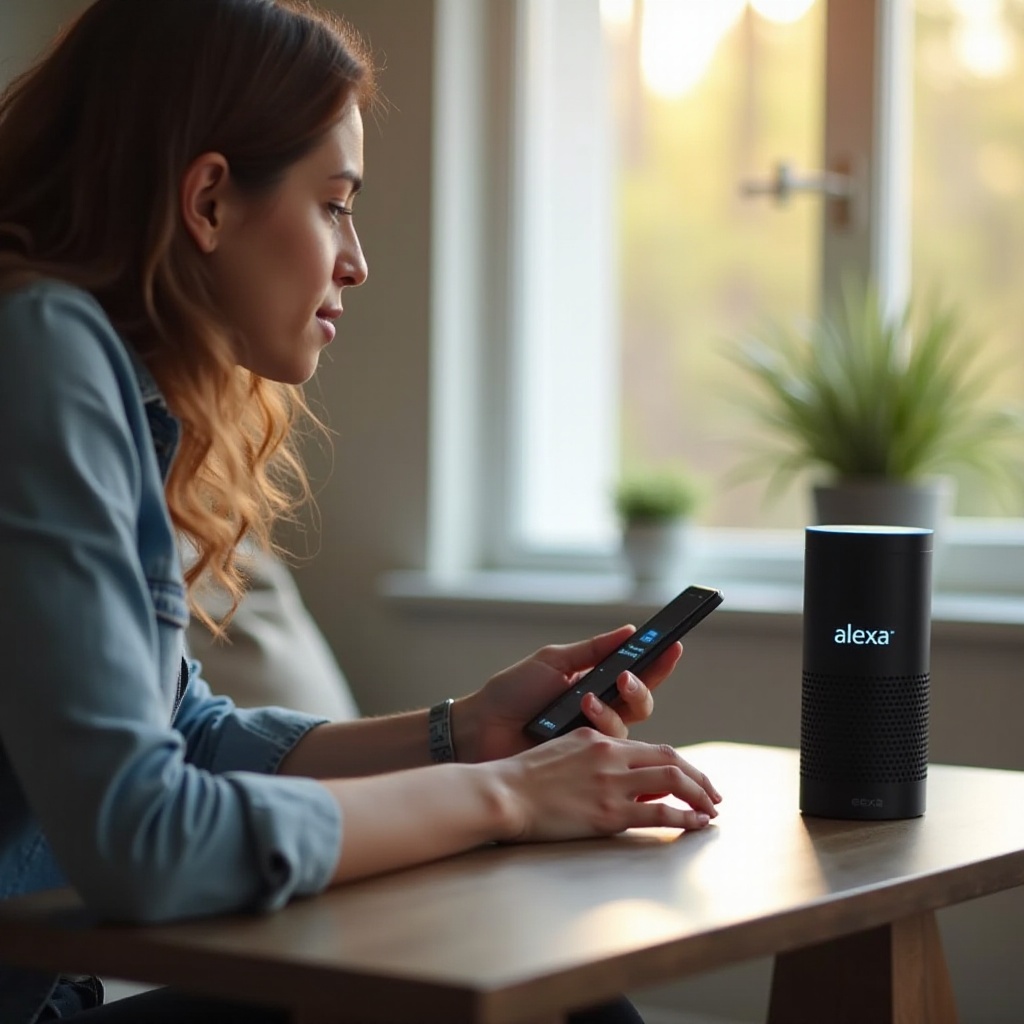
Akses Aplikasi Alexa: Buka aplikasi Alexa di ponsel pintar atau tablet Anda. Dalam beberapa kasus, Anda mungkin perlu masuk menggunakan kredensial akun Amazon Anda.
-
Navigasikan ke Pengaturan Perangkat:
- Ketuk ikon ‘Perangkat’ yang terletak di bagian bawah layar.
- Pilih ‘Echo & Alexa’ di bagian atas.
-
Pilih perangkat yang ingin Anda hubungkan kembali.
-
Perbarui Informasi WiFi:
- Ketuk ‘Ubah’ di sebelah nama jaringan WiFi Anda saat ini.
- Masukkan perangkat Alexa Anda ke mode pengaturan dengan menekan dan menahan tombol aksi hingga lampu cincin berubah menjadi oranye.
- Ikuti petunjuk dalam aplikasi, pilih jaringan WiFi baru, dan masukkan kata sandi jaringan ketika diminta.
Melakukan langkah-langkah ini akan memastikan perangkat Alexa Anda terhubung ke jaringan WiFi baru Anda, memungkinkan fungsi-fungsi cerdasnya.
Memecahkan Masalah Konektivitas Umum
Sesekali, Anda mungkin menghadapi masalah penghubungan kembali meskipun telah mengikuti langkah-langkah pengaturan. Masalah umum dapat diselesaikan dengan metode pemecahan masalah sederhana berikut ini:
- Memahami Pesan Kesalahan:
-
Alexa akan memberikan pesan kesalahan spesifik. Gunakan pesan ini untuk mengidentifikasi masalah tertentu, seperti pesan ‘Jaringan Tidak Ditemukan’ yang menunjukkan Anda mungkin berada di luar jangkauan.
-
Mengatasi Masalah Sinyal Lemah:
-
Pastikan penempatan router di pusat untuk meningkatkan cakupan. Jika perangkat Alexa Anda tetap jauh dari router, penguat WiFi bisa membantu.
-
Mereset Alexa untuk Memulai Ulang:
- Jika masalah tetap terjadi, lakukan reset perangkat secara menyeluruh. Tahan tombol aksi pada Alexa Anda sampai lampu berubah oranye, lalu mulai kembali proses penghubungan.
Dengan menggunakan teknik pemecahan masalah ini, perangkat Anda seharusnya dapat mempertahankan koneksi yang konsisten dan andal.
Meningkatkan Pengalaman Alexa Anda dengan WiFi Baru
Menghubungkan Alexa ke WiFi baru memberikan kesempatan untuk meninjau dan meningkatkan pengaturan rumah pintar Anda. Berikut adalah beberapa kiat untuk mengoptimalkan pengalaman Anda:
- Mengoptimalkan Pengaturan Jaringan: Konfigurasikan router Anda untuk memanfaatkan saluran 2,4 GHz dan 5 GHz untuk memaksimalkan konektivitas.
- Menghubungkan Lebih Banyak Perangkat: Manfaatkan kesempatan ini untuk mengintegrasikan perangkat rumah pintar tambahan dengan Alexa Anda, memperluas jaringan Anda.
- Menjelajahi Fitur Baru: Tetap diperbarui dengan fitur dan peningkatan terbaru dari Alexa yang dirilis secara berkala, yang mungkin menawarkan fungsi-fungsi baru.
Mengoptimalkan pengaturan Anda tidak hanya meningkatkan pengalaman Alexa, tetapi juga memastikan ekosistem rumah pintar Anda berfungsi pada puncaknya.
Tips Lanjutan untuk Mempertahankan Koneksi yang Kuat
Untuk memastikan konektivitas yang berkelanjutan dan sukses, terapkan teknik-teknik lanjutan berikut:
- Menggunakan Router Dual-Band: Maksimalkan throughput dengan bergantian antara 2,4 GHz untuk jangkauan yang lebih jauh dan 5 GHz untuk kecepatan yang lebih cepat.
- Menjaga Perangkat Lunak Tetap Diperbarui: Sering memperbarui perangkat Alexa Anda untuk memanfaatkan kemampuan baru dan peningkatan keamanan.
- Menggunakan Diagnostik Jaringan: Gunakan alat diagnostik khusus untuk router Anda untuk mengidentifikasi dan memperbaiki masalah kinerja jaringan, meningkatkan lingkungan nirkabel rumah Anda.
Untuk pengalaman rumah pintar yang optimal, secara konsisten terapkan strategi ini untuk menjaga daya tahan konektivitas perangkat Anda di masa depan.
Kesimpulan
Menghubungkan kembali Alexa Anda ke jaringan WiFi baru adalah hal yang sederhana ketika mengikuti petunjuk yang terstruktur. Dengan mematuhi langkah-langkah yang diuraikan dan menerapkan tips pemecahan masalah dan pengoptimalan yang disarankan, Anda dapat memastikan manajemen perangkat rumah pintar yang efektif. Ingatlah, menjaga perangkat lunak dan versi aplikasi tetap diperbarui sangat penting untuk menghindari tantangan konektivitas di masa depan.
Pertanyaan yang Sering Diajukan
Seberapa sering saya harus memperbarui pengaturan WiFi Alexa saya?
Perbarui pengaturan WiFi Alexa Anda setiap kali Anda mengubah jaringan, pindah lokasi, atau jika masalah konektivitas menunjukkan bahwa itu perlu.
Apa yang harus saya lakukan jika Alexa tidak terhubung ke WiFi baru saya?
Verifikasi informasi jaringan Anda, restart router dan perangkat Alexa Anda, dan coba lagi proses koneksi. Pindahkan router jika jarak menjadi masalah.
Bisakah saya menghubungkan kembali Alexa ke beberapa jaringan WiFi?
Meskipun Alexa dapat menyimpan detail beberapa jaringan, ia beroperasi pada satu jaringan dalam satu waktu. Anda harus mengubah jaringan secara manual sesuai kebutuhan.