導入
ノートパソコンを開いて逆さまの画面に出迎えられることを想像してみてください。困惑しますよね? このよくある問題は、誰にでも原因が不明確なまま発生することがあります。幸いなことに、逆さまのノートパソコンの画面を直すのは基本的には簡単です。この記事では、この問題のさまざまな解決策を紹介し、クイックフィックスから始めて、異なるオペレーティングシステムに基づいた詳細な手順を提供します。これらのヒントは、今後の混乱を避けるのにも役立ちます。準備はできましたか?早速始めましょう。
逆さまの画面の問題を理解する
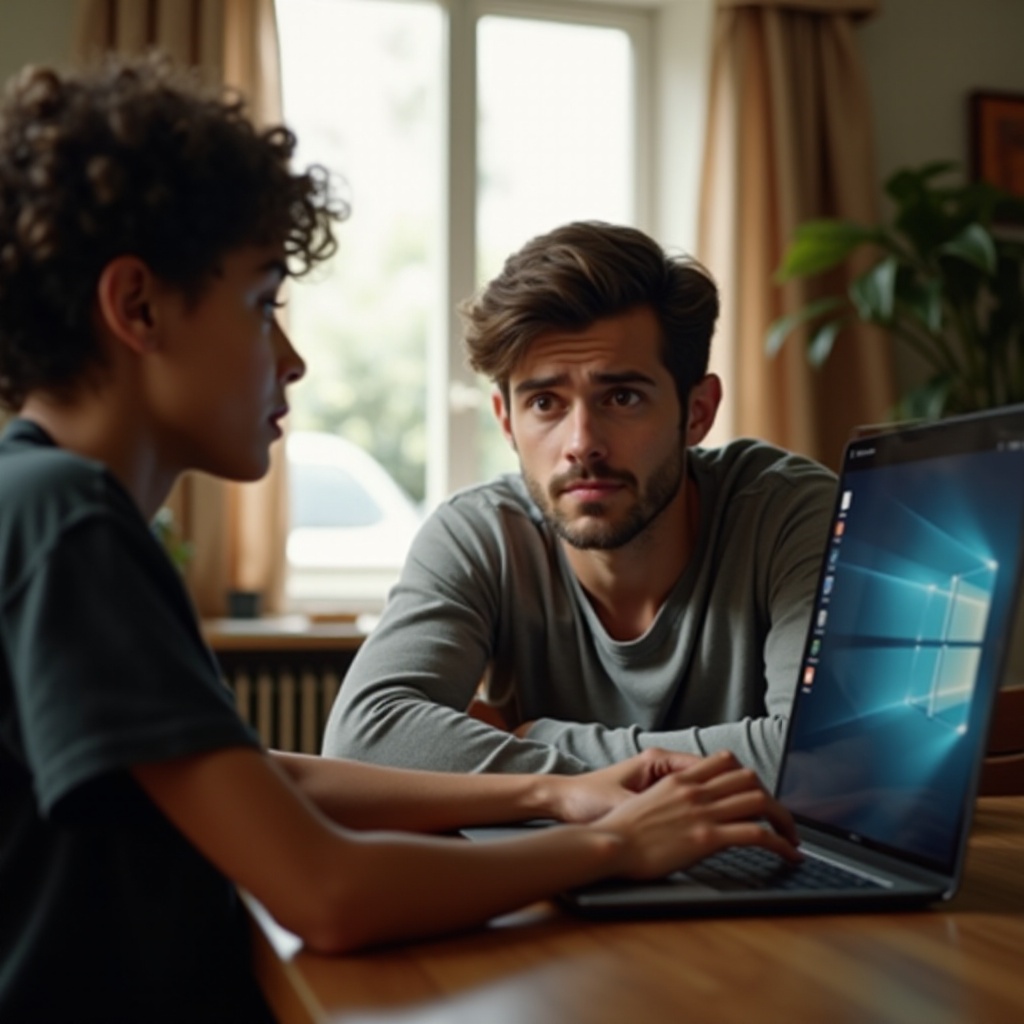
ノートパソコンの画面を誤って反転させてしまう原因はさまざまです。特に作業中や移動中に特定のキーを誤って押すことが原因であることが多いです。更新中のソフトウェアの不具合も原因の一つです。さらに、一部のサードパーティ製ソフトウェアが画面の向き設定を変更することがあります。これらの原因を理解することは、問題を迅速に解決するだけでなく、再発を防ぐのにも役立ちます。
なぜ画面が反転するのかを知ることで、問題を迅速に解決し、再発を防ぐことができます。この知識をもって、問題の簡単な解決策を探ってみましょう。
逆さまの画面のクイックフィックス
しばしば、簡単な調整で逆さまの画面を修正することが可能です。こうした方法の多くは、非技術者でも簡単に実行できます。
キーボードショートカットで画面の向きを修正
キーボードショートカットを使用すると画面の向きをリセットするのが迅速です:
-
Windowsの場合: 「Ctrl + Alt + 上矢印」を押します。このショートカットは、ほとんどのWindowsノートパソコンで反転した画面をすぐに修正できます。
-
macOSの場合: 固有のショートカットはありませんが、「Cmd + Option + F1」を押してディスプレイをリセットしてみてください。
-
Linuxの場合: ショートカットは異なりますが、「Ctrl + Alt + 上矢印」が異なるデスクトップ設定で動作する可能性があります。
ディスプレイ設定を使用して正常表示に戻す
キーボードショートカットで問題が解決できない場合は、ノートパソコンのディスプレイ設定を調整します:
- **Windowsの場合:**
- デスクトップを右クリックし、「ディスプレイ設定」を選択します。
- 「向き」セクションに移動して「横」を選択します。
-
「適用」をクリックして確認します。
-
macOSの場合:
- 「システム環境設定」を開き「ディスプレイ」に移動します。
-
「ディスプレイ」タブで「回転」を「標準」に設定します。
-
Linuxの場合:
- システム設定にアクセスし「ディスプレイ」を選択します。
- 回転を正しい設定に調整して変更を適用します。
これらのクイックフィックスは効果的なことが多いですが、継続する問題のためにはオペレーティングシステムの詳細な方法を理解することが重要です。
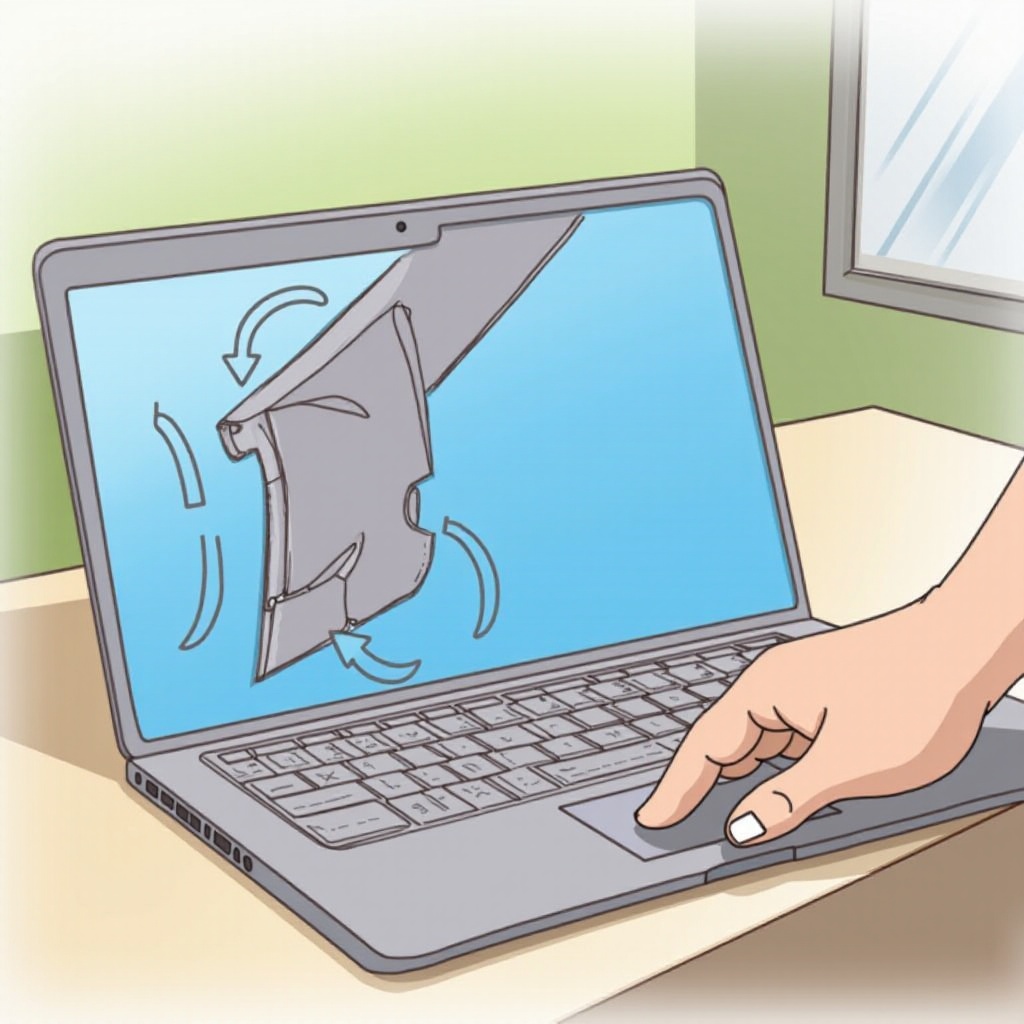
異なるオペレーティングシステムのための詳細ガイド
より複雑な状況には、オペレーティングシステムに特化したステップバイステップのガイドを参照することが有益です。
Windowsノートパソコンで画面の向きを修正する
Windowsで画面をリセットするには:
- デスクトップを右クリックし「ディスプレイ設定」を選択します。
- ディスプレイの向きメニューを見つけます。
- 「横」を選択します。
- 「変更を保持」をクリックして適用します。
この標準的な方法は、さまざまなWindowsエディションで機能し、正確なディスプレイ設定を保証します。
macOSノートパソコンで表示設定を調整する
macOSのユーザーには、わずかに異なる手順が適用されます:
- 「システム環境設定」を開き「ディスプレイ」を選択します。
- 回転が表示されない場合、「オプション」と「コマンド」を押しながら「ディスプレイ」をクリックします。
- オプションから「標準」を選択します。
macOSは直感的な変更を保証し、迅速な設定の復元を可能にします。
Linuxノートパソコンで画面の向きを修正する
Linuxシステムには特有の課題があります。一般的なアプローチは:
- 「設定」に移動し「ディスプレイ」を選択します。
- 「回転」オプションを見つけます。
- 「正常」または「横」に設定します。
- 変更を保存して適用します。
Linuxシステムは多様であり、特定のディストリビューションガイドを参照することがカスタマイズされたアドバイスを提供することがあります。
未来の画面問題を防ぐ
画面の向きを修正したら、今後のシナリオを防ぐための対策を講じることが重要です。
ソフトウェアの更新とメンテナンステクニック
-
定期的なソフトウェアアップデート: オペレーティングシステムとドライバーを更新して、画面の反転を引き起こす可能性がある不具合を避けます。
-
信頼性のあるソフトウェアを使用: サードパーティ製アプリケーションをインストールする際は、評判の良い、互換性のあるオプションを選択します。
-
バックアップ戦略: 直接関連しないものの、定期的なバックアップは技術的な問題からデータを保護します。
これらの予防策は、将来的に同様の問題を抱えるリスクを減少させます。
結論
この包括的なガイドを持って、逆さまのノートパソコンのスクリーンを効率的に管理する準備が整っています。迅速な解決策からオペレーティングシステムに沿った正確な指示まで、これらのソリューションは問題に直接対応するのに役立ちます。予防策を見逃さないでください—それらは将来のフラストレーションからあなたを守ります。もし再び画面が反転しても、今や迅速に対応する十分な準備が整っています。
よくある質問
ノートパソコンの画面が再び反転しないようにするにはどうすればよいですか?
キーボードショートカット設定を調整し、ソフトウェアを定期的に更新して、誤って反転することを減らし、グリッチを防ぎましょう。
逆さまの画面がノートパソコンに害を与えることはありますか?
いいえ、逆さまの画面がデバイスに害を与えることはありませんが、一時的な不便を引き起こす可能性があります。
解決策がどれも効果がない場合はどうすればよいですか?
プロの技術者やデバイスのカスタマーサポートに相談して、より専門的なサポートを受けてください。