紹介
iPhoneで低データモードをオフにすると、デバイスのパフォーマンスが大幅に向上し、途切れないインターネットアクセスを享受できます。この設定は、リアルタイムのデータ交換が必要なアプリやサービスに頻繁に依存する人にとって重要です。ユーザーがモバイルデータ使用量を効果的に管理できるように設計されていますが、低データモードを有効にするとバックグラウンドプロセスや自動更新が制限されるため、スマートフォンの潜在能力を十分に発揮できない可能性があります。このガイドでは、低データモードを無効にする手順を説明し、iPhoneの体験の質を損なうことなくデータ使用量を効率的に管理するためのさまざまな戦略を探ります。
iPhoneの低データモードの理解
iPhoneの低データモードは、デバイス全体のデータ使用量を最小限に抑えることでデータを節約するために設計された機能です。有効にすると、アプリの更新、 自動更新、通常はデータ接続を常に必要とする一部の視覚効果など、バックグラウンドでの処理が制限されます。特にデータ容量が制限されたプランを利用しているユーザーや、接続が弱いまたは高価な地域を頻繁に旅行する人に有益です。ただし、主な目的はユーザーがデータコストを節約できるようにすることですが、低データモードは継続的なデータの流れを必要とするアプリのパフォーマンスに影響を与え、デバイス全体の機能を低下させる可能性があります。この設定の影響を理解することは、データ節約とデバイスの最適なパフォーマンスを両立させたいユーザーにとって重要です。
低データモードをオフにする理由
低データモードはいくつかのシナリオで有益ですが、オフにする理由もいくつかあります。まず、ソーシャルメディア、メール、クラウドサービスなどの定期的な更新が必要なアプリのパフォーマンスが妨げられる可能性があります。タイムリーな更新がないと、重要な通知や新しいコンテンツを見逃す可能性があります。さらに、このモードにより、動画の画質やオーディオストリーミングサービスに制限がかかり、ユーザー体験が低下する可能性があります。高解像度コンテンツを好むユーザーにとって、低データモードをオンにしたままにすると、ストリーミング速度の低下や画質の低下につながる可能性があります。最後に、自動ダウンロードと更新に影響し、アプリとシステムソフトウェアの更新が遅れるため、潜在的なセキュリティの脆弱性が発生する可能性があります。
低データモードを無効にするための手順ガイド
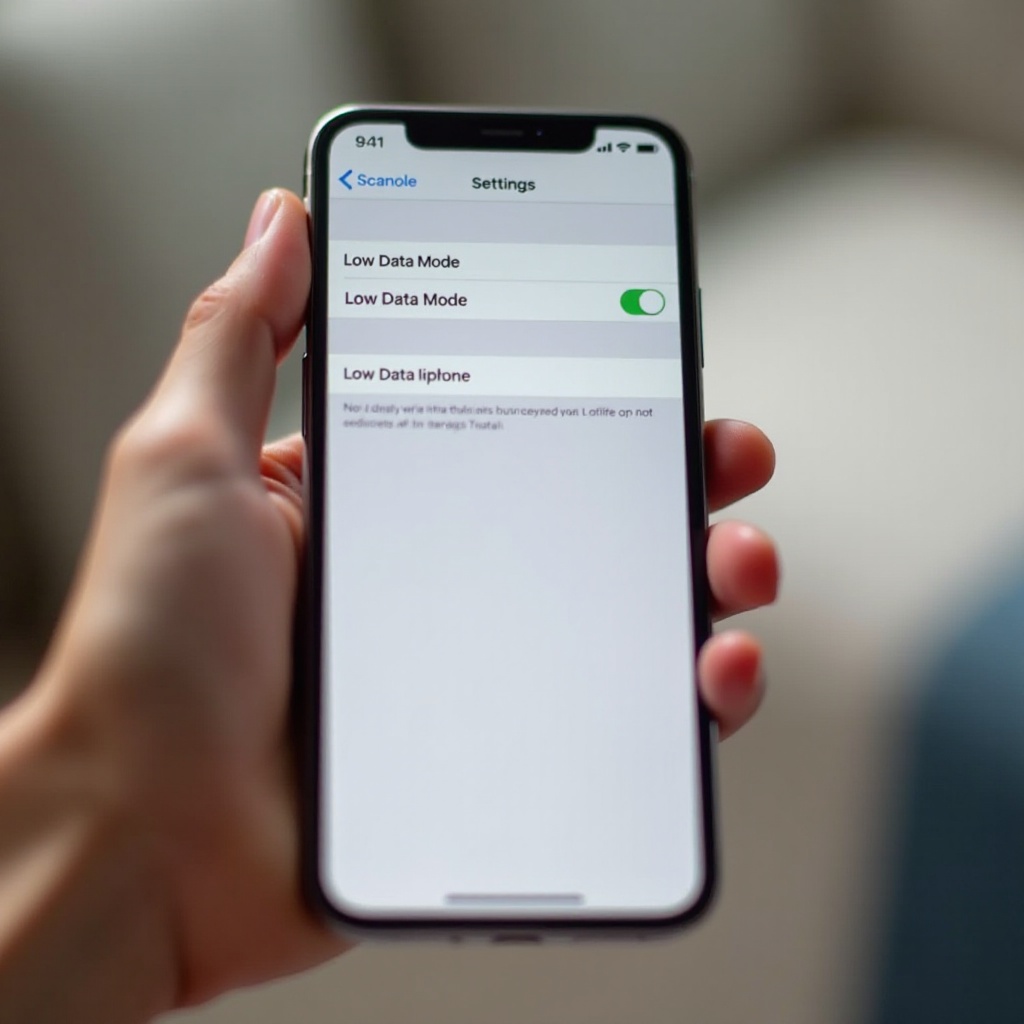
低データモードを無効にするのは簡単なプロセスです。iPhoneで低データモードをオフにする手順に従ってください:
- iPhoneで「設定」アプリを開きます。
- 下にスクロールして、「Cellular」または「Mobile Data」(地域によって異なります)をタップします。
- 「Cellular Data Options」または「Mobile Data Options」をタップします。
- 「Low Data Mode」トグルを探してオフにします。
これらの手順に従うことで、低データモードを無効にしてアプリが最適に機能し、自動更新を復元できるようになります。これは、デバイスのユーザー体験を大幅に向上させる迅速なプロセスです。
低データモード解除後のデータ使用量管理戦略
低データモードをオフにした後も、予期しない請求やサービスの低下を防ぐためにはデータの使用を効果的に管理することが重要です。データを管理するためのいくつかの戦略を以下に示します:
- データ使用量の監視: 設定アプリの「Cellular」セクションでデータ使用量を定期的に確認し、自分の消費パターンを把握します。
- バックグラウンドアプリの更新を制限: 設定 > 一般 > バックグラウンドアプリの更新に移動し、Wi-Fi を選択するか、データを節約するために特定のアプリで無効にします。
- メディアストリーミングを最適化: YouTube、Netflix、Spotify などのアプリのストリーミング設定を調整し、携帯電話ネットワークでの画質を下げます。
- 自動ダウンロードを無効にする: 設定 > App Store で自動ダウンロードと更新をオフにし、データの急増を防ぎます。
これらの方法を実行することで、低データモードをオフにした後もデータ使用を管理しつつ、デバイスの全機能を楽しむことができます。
データ効率のための代替ソリューション
データを直接管理することに加えて、低データモードだけに依存せずにデータ効率を促進するいくつかの代替戦略があります:
- Wi-Fi アシスタンス: 設定 > Cellular でWi-Fi Assistがオフになっていることを確認し、Wi-Fi接続が弱いときに携帯電話がモバイルデータを使用しないようにします。
- オフラインコンテンツ: Google マップや Spotify などのオフライン機能を備えたアプリを利用して、インターネット接続なしで使用するためにコンテンツをダウンロード可能にします。
- データ圧縮ブラウザ: Opera Mini などのデータ節約機能を搭載したブラウザに切り替え、ブラウズデータの使用を削減することを検討してください。
これらの代替戦略は、低データモードだけに頼ることなくデータ効率を維持しつつ、デバイスをスムーズに動作させるのに役立ちます。
結論
iPhoneで低データモードをオフにすると、パフォーマンスが大幅に向上し、自動アプリの更新が復元されます。提供されたヒントでデータを効率的に管理する方法を学ぶことで、iPhoneの体験の質を損なうことなくデバイスの全機能を楽しむことができます。設定を最適化し、賢明なデータ管理技術を探求することで、iPhoneの体験を最大化しましょう。
よくある質問
低データモードがオンかどうかを確認するには?
低データモードがオンかどうかを確認するには、設定 > モバイル通信 > モバイルデータ通信オプションに移動します。低データモードの横にあるトグルが緑色の場合、モードは有効です。また、一部のアプリは低データモードで動作している時に通知します。
低データモードはWi-Fi接続に影響しますか?
いいえ、低データモードは主にモバイルデータに影響します。ただし、各ネットワークのWi-Fi設定で個別に有効にすることができます。この設定を行うと、そのWi-Fi接続でのデータ使用も同様に制限されます。
低データモードをオフにするとアプリのパフォーマンスが向上しますか?
はい、低データモードをオフにするとアプリのパフォーマンスが大幅に向上することがあります。バックグラウンドでの活動、自動アップデート、データ依存のアプリの完全な機能が許可されるため、ユーザーエクスペリエンスがスムーズになり、タイムリーなコンテンツ配信を保証します。