イントロダクション
今日のデジタル時代において、スクリーンタイムの使用状況を理解することはこれまで以上に重要になっています。iPhoneのスクリーンタイム機能は、ユーザーがアプリの使用状況やデジタル習慣を洞察するための重要なツールです。このデータを監視することで、アプリ使用制限を設定し、オンラインとオフラインの活動のバランスを取ることができます。このガイドでは、iPhoneでのスクリーンタイムの設定と管理方法について包括的なウォークスルーを提供し、健康的なデジタルライフスタイルを育むお手伝いをします。
スクリーンタイムの理解
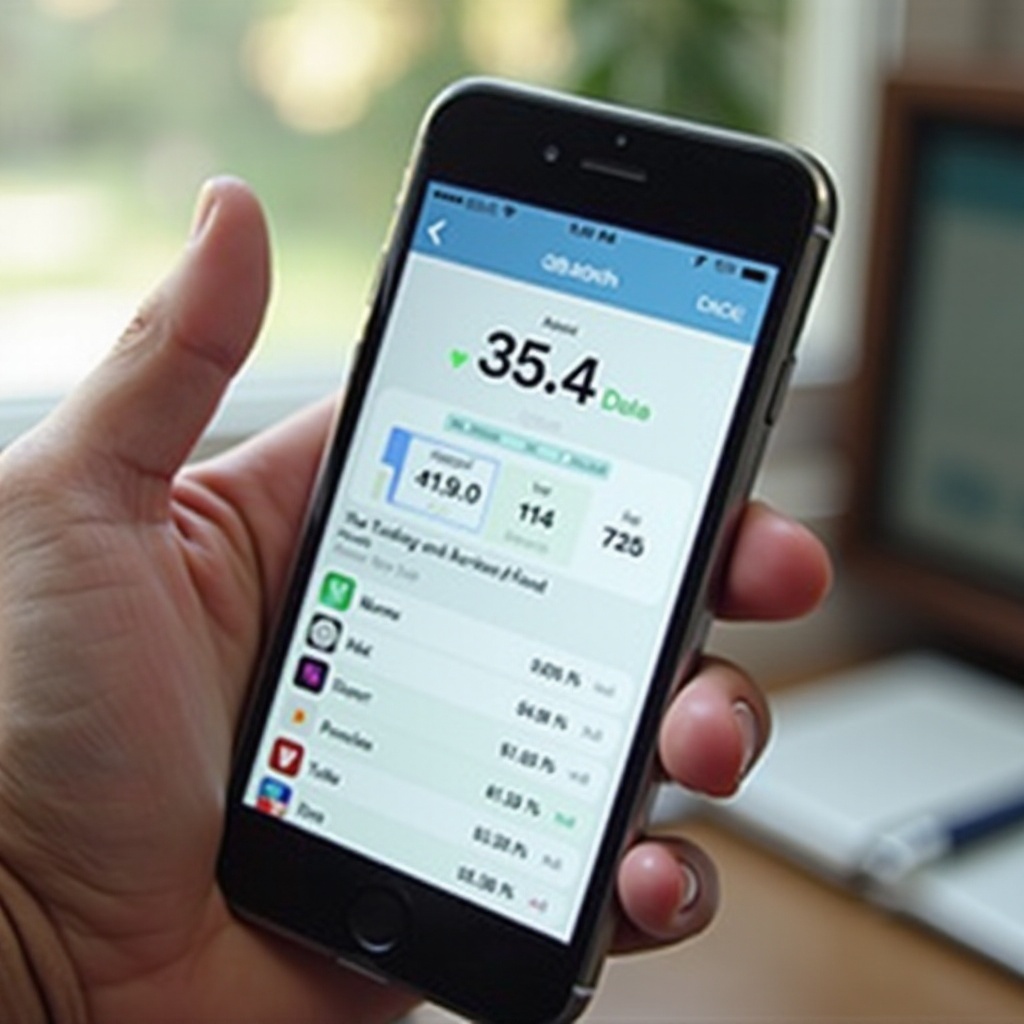
スクリーンタイムは、アップルがユーザーにデジタル消費の詳細な洞察を提供する方法として導入したものです。アプリに費やした時間、通知数、1日のデバイスピックアップ数など、さまざまな指標を追跡します。この強力な機能は、包括的なレポートの提供と特定のアプリの制限を設定する能力によって、ユーザーが意識的なスクリーン使用を実践することを促します。スクリーンタイムの本質を理解し、その日常生活の向上に寄与する能力を認識することは、セットアップに入る前に重要です。
iPhoneでのスクリーンタイムの設定
iPhoneでスクリーンタイムを始めるのは簡単で直感的です。アップルはセットアッププロセスをシンプルでわかりやすいものにしています。
スクリーンタイムの有効化
- iPhoneの設定アプリを開きます。
- スクリーンタイムに移動します。
- 「スクリーンタイムをオンにする」を選択し、ガイド付き設定に従います。
- オプションで、スクリーンタイムパスコードを使用して設定を保護します。
スクリーンタイム設定の探索
スクリーンタイムが有効になると、ニーズに合わせて設定を調整するためのいくつかのオプションがあります:
– アプリ制限: 特定のアプリの1日の時間制限を定義し、過度の使用を軽減します。
– ダウンタイム: 必要不可欠なアプリのみが操作可能な期間を指定します。
– 常に許可: ダウンタイム中もアクセス可能なアプリを選択します。
– コンテンツとプライバシーの制限: コンテンツと購入に制御を設定し、セキュリティと適切な使用を維持します。
これらの設定を作成することは、スクリーンタイムをライフスタイルに合わせ、生産性を向上させ、健康的なデジタルルーチンを確保するのに大いに役立ちます。
スクリーンタイムダッシュボードへのアクセス
スクリーンタイムダッシュボードは、iPhoneの使用パターンを評価するための中央ハブとして機能します。あなたのデジタル習慣の透明な概要を提供します。
使用データの表示方法
- 設定アプリにアクセスします。
- スクリーンタイムをタップします。
- 今日のレポートを確認するか、「すべてのアクティビティを表示」を選択して週次サマリーを探ります。
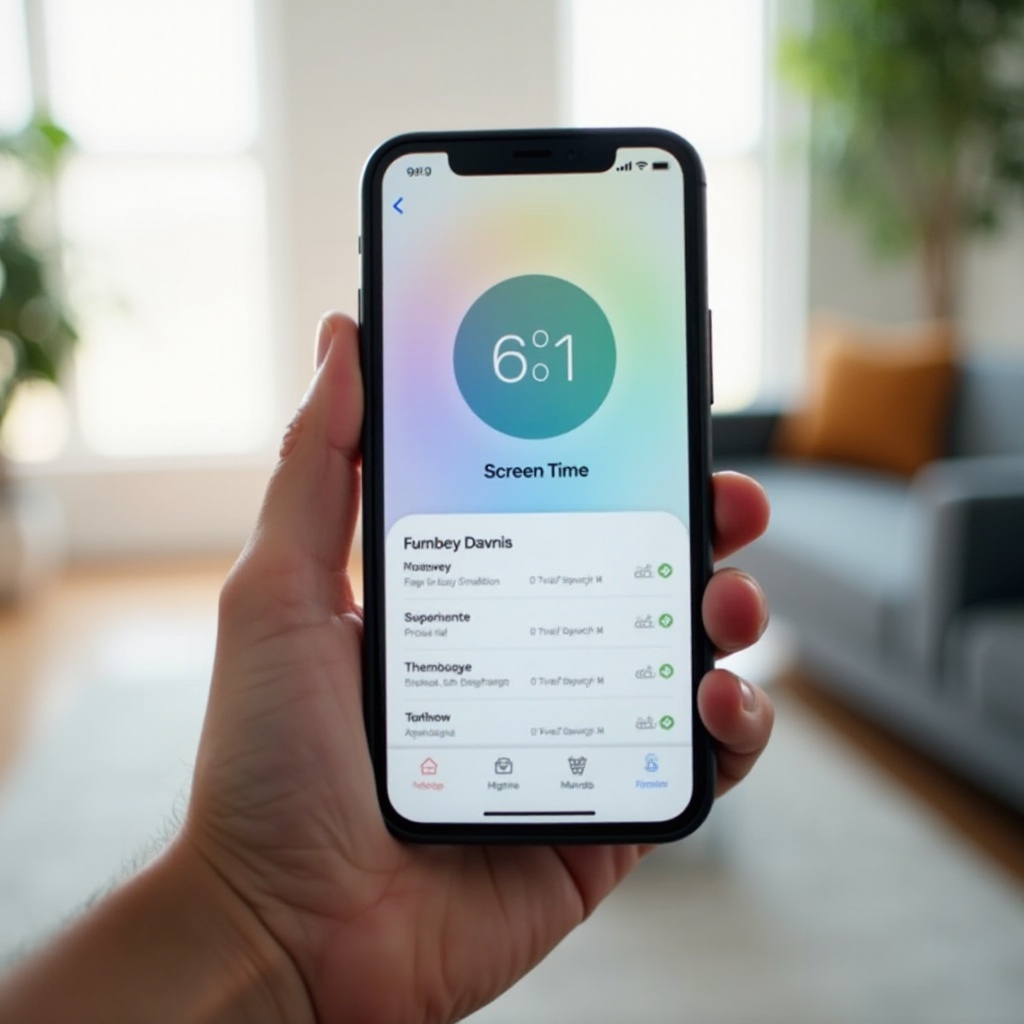
ダッシュボードは、アプリの使用、デバイスピックアップの頻度、通知カウントを詳細に示し、インタラクションについての包括的な視点を提供します。
スクリーンタイムレポートの解釈
スクリーンタイムレポートは、生産性、ソーシャルネットワーキング、エンターテインメントなどのセグメントに分類されています。これらのカテゴリーを解釈することで、過度の関与領域を特定できます。この理解は、集中力の向上と画面依存の削減に向けたアプリ使用の再構築に役立ちます。これらのレポートに慣れるに従い、スクリーンタイム設定をカスタマイズして、役立つ画面習慣を強化します。
スクリーンタイム機能のカスタマイズ
スクリーンタイムの機能を個別にカスタマイズすることで、デジタルウェルネスの目標を効果的にサポートするシステムを作成することができます。
アプリ制限の設定
- スクリーンタイムの設定に移動して、アプリ制限を選択します。
- 「制限を追加」をタップし、コントロールするアプリやカテゴリを選択します。
- 希望する時間制限を設定し、「追加」を押します。
これらの制限は、デジタル関与以外の必須タスクに時間を確保するために不可欠です。
ダウンタイムとフォーカスモードの設定
- スクリーンタイム内で、ダウンタイムをタップしてスケジュールを設定します。
- ダウンタイムの特定の開始時間と終了時間を決定します。
- フォーカスモードを利用して、作業に集中できる期間を促進することが重要です。
コンテンツとプライバシーの制限
コンテンツとプライバシーの制限を有効にして、アクセス可能なコンテンツを管理し、特に若いユーザーにとって安全な体験を確保します。
これらの機能をニーズに合わせることで、スクリーンとのインタラクションを管理するための洗練されたアプローチが可能となり、より効率的な時間の使い方を促進します。
デジタルライフスタイルの管理に役立つヒント
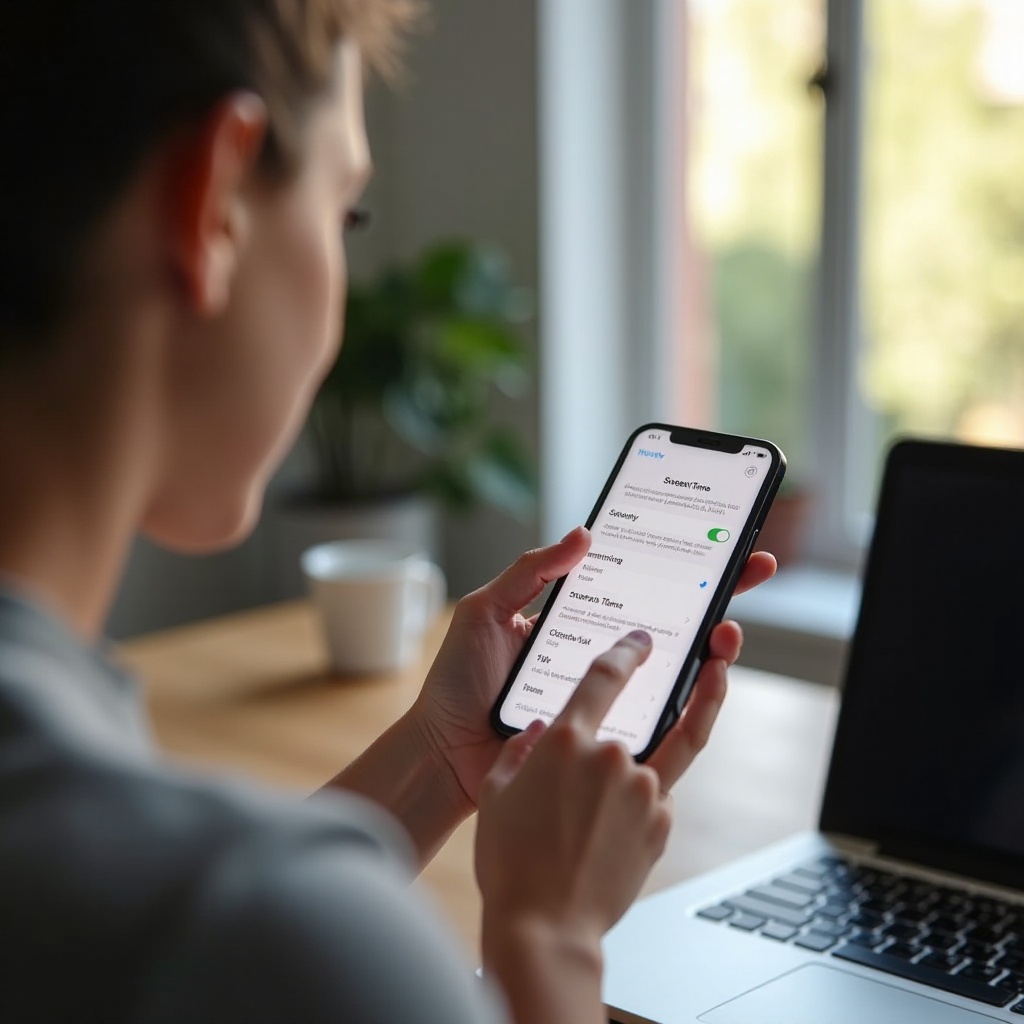
デジタルライフスタイルを管理するには、スクリーンタイムからの洞察と実行可能な戦略を組み合わせる必要があります:
- 定期的にレポートを評価: 毎週レポートを見直し、必要な調整を行うための時間を設けます。
- 重要なアプリを強調表示: 重要なアプリを「常に許可」セクションに入れ、ダウンタイムの妨げを最小限にします。
- 達成可能な目標を設定: スムーズな移行を促すためにスクリーンタイムの制限を徐々に減少させます。
- オフライン活動に従事: スクリーンへの依存を減らす趣味を追求します。
スクリーンタイムの選択を積極的に監視することで、オンラインの利便性とオフラインの生産性のバランスを取るライフスタイルを奨励します。
結論
iPhoneでのスクリーンタイムは、画面習慣を認識し修正するための重要なリソースとして際立っています。初期の設定からライフスタイルに合わせた設定の調整まで、スクリーンタイムをマスターすることは、より健康的な技術関係を育む始まりです。これらの戦略を適用することは、優先順位に焦点を当て、画面への依存を最小限にし、包括的なデジタル健康をサポートすることを促進します。
よくある質問
Screen Timeの設定を家族と共有するにはどうすればいいですか?
設定を共有するには、**設定 > スクリーンタイム** に移動し、**ファミリー共有を設定** を選択します。プロンプトに従って共有を有効にします。
スクリーンタイム機能を一時的に無効にできますか?
はい、**設定 > スクリーンタイム** に移動し、**スクリーンタイムをオフにする** をタップします。ただし、これにより使用データが消去されることに注意してください。
スクリーンタイムデータが更新されない場合はどうすればいいですか?
iPhoneのソフトウェアが**設定**で最新のものであることを確認してください。それでも問題が解決しない場合は、デバイスを再起動してスクリーンタイム設定を確認してください。