導入
MacBookを維持することは、その長寿命と最適な性能を保証するために重要です。コンポーネントの中でも、キーボードは埃、クラム、液体による被害を受けやすいため、定期的な清掃が必要です。この過程ではキーボードのロックが重要で、誤入力や清掃中の損傷を防ぐのに役立ちます。この詳細なガイドでは、MacBookキーボードを安全にロックして清掃するためのステップバイステップのアプローチを提供し、常に完璧な状態を保つ方法を示します。

キーボードのメンテナンスの重要性を理解する
MacBookのキーボードは最も使用されるコンポーネントの1つですが、問題が発生するまで見過ごされがちです。定期的に清掃することで、粘りつくキーや反応しないボタン、その他のキーボードの故障を防ぐことができます。さらに、清潔なキーボードはより健康的で衛生的な作業環境を促進します。定期的なメンテナンスを行うことで、デバイスの寿命を延ばすだけでなく、スムーズで信頼性のある機能を提供して快適なコンピューティング体験をもたらします。
MacBookキーボードをロックする準備
清掃プロセスを開始する前に、必要なツールを集め、すべてがスムーズに進むようにいくつかの基本的な安全対策を講じてください。
必要なツールと材料
- マイクロファイバークロス
- イソプロピルアルコール(70%以上)
- エアダスターまたは小さなソフトブラシ
- サードパーティ製アプリケーション(必要に応じて)
安全対策
- データのバックアップ:メンテナンス中のデータ損失を防ぐために、重要なファイルを確保してください。
- MacBookの電源を切る:電気的損傷を防ぐために、デバイスの電源を完全に切ってください。
- 電源コードとアクセサリを取り外す:電気ショックを避け、清掃中の安全な取り扱いを確保するために、すべての接続を外してください。

MacBookキーボードをロックするためのステップバイステップのプロセス
準備が整ったら、これらの手順に従ってMacBookキーボードを安全にロックできます。
システム環境設定を使用する
- Appleメニューにアクセスし、「システム環境設定」を開きます。
- 「キーボード」を選択します。
- 「入力ソース」に移動します。
- 「メニューバーに入力メニューを表示」を選択します。
- 「キーボードビューア」オプションを使用して物理的な操作をせずにキーの反応を監視します。
サードパーティ製アプリケーション
高度なロックオプションを使用するには、「Keyboard Clean Tool」や「Karabiner-Elements」などのサードパーティ製アプリケーションが使いやすいインターフェースを提供し、一時的にMacBookキーボードを無効にします。
一時的なロックソリューション
- Control、Shift、およびEject/Powerキーを同時に押します。
- キーボードショートカットを使用してデバイスを効率的にロックします—これは入力を無効にしながら画面アクティビティを維持します。
MacBookのキーボードを安全に清掃する
キーボードをロックした後、慎重に清掃してその優れた状態を維持してください。
推奨される清掃材料
キーボードの状態を保つために安全で効果的な清掃材料を選択してください:
- 糸くずの出ないマイクロファイバークロス
- イソプロピルアルコール(70%以上)
- 柔らかいブラシ
- 圧縮エアー缶
効果的な清掃技術
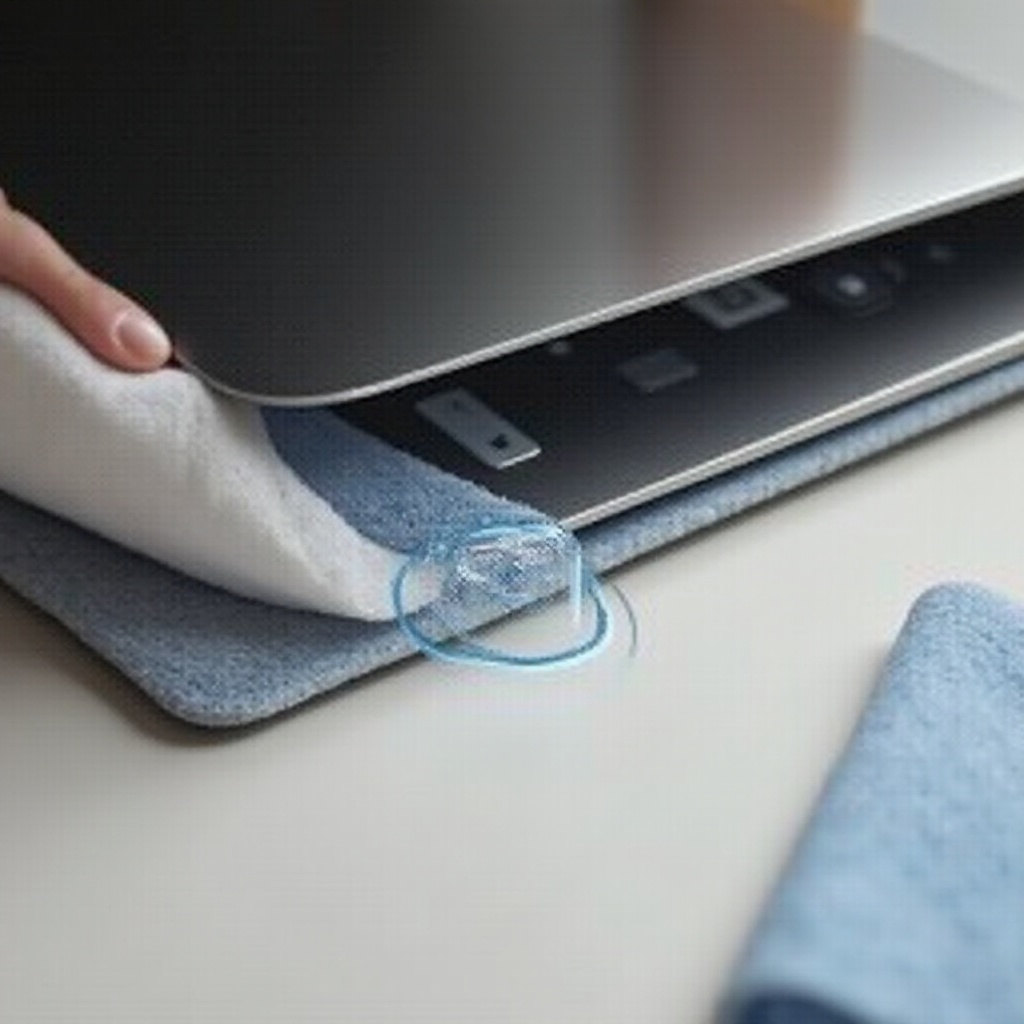
- まず柔らかいブラシや圧縮エアーを使って表面のゴミを取り除きます。
- マイクロファイバークロスをイソプロピルアルコールで湿らせ、キーを静かに拭きます。
- 液体がキーボードに入り込まないように、1つのセクションずつ清掃します。
- キーボードを解除し再使用する前に完全に乾燥させます。
キーボードを解除して機能を確認する
清掃後、通常の使用に戻る前にキーボードが正常に機能していることを確認することが重要です。
- キーボードの解除:MacBookを再起動して、キーボードのロック設定を解除します。
- キーをテストする:テキストエディタを開き、各キーをタップしてその反応性と正確性を確認します。
- 追加機能を確認する:メディアキーやバックライト調整などの機能が期待通りに動作していることを確認します。
定期的なキーボードメンテナンステクニック
一貫性がMacBookキーボードを最高の状態に保つ鍵です。以下はそのためのヒントです:
- 定期的にブラシを使って埃を防ぎます。
- こぼしたものはすぐに対処し、粘着性のある残留物を防ぎます。
- 最高のパフォーマンスを維持するためにサードパーティのソフトウェアを最新の状態に保つ。
MacBookメンテナンスのための追加のリソースとツール
メンテナンス努力を強化するためにこれらの追加のリソースを活用してください:
- デバイスのケアのための十分なヒントを得るためにAppleの公式サポートページを訪問します。
- ユーザーが生成したアドバイスや問題解決のためにオンラインコミュニティに参加します。
- 電子機器に特化したクリーニングキットへの投資し、メンテナンスを簡素化します。
結論
MacBookのキーボードをロックすることは、安全で効果的な清掃を可能にするシンプルでありながら影響力のあるステップです。このガイドに従うことで、キーボードの外観と機能を維持するだけでなく、MacBookの全体的な寿命を延ばすことにも寄与します。定期的な清掃をデバイスのケアルーチンに組み込んで、シームレスで効率的なコンピューティング体験を得てください。
よくある質問
サードパーティのアプリを使わずにMacBookのキーボードをロックできますか?
はい、システム環境設定とキーボードショートカットを使用して、サードパーティのアプリなしで効果的にMacBookのキーボードをロックできます。
MacBookのキーボードに安全な掃除用品は何ですか?
マイクロファイバークロスとイソプロピルアルコール、圧縮空気、柔らかいブラシを使用して安全に掃除してください。
どのくらいの頻度でMacBookのキーボードを掃除すべきですか?
性能と衛生を維持するために、数週間ごとにMacBookのキーボードを掃除することを目指してください。