ノートパソコンでゲームをより快適にプレイする方法:2024年の究極ガイド
ノートパソコンでゲームをするのは刺激的な経験ですが、最適化が不十分だとその可能性を最大限に引き出せません。ノートパソコンのゲーマーはしばしば遅延、低フレームレート、グラフィックス品質の低下といった課題に直面します。この包括的なガイドは、圧倒されることなくゲーム用ノートパソコンの性能を向上させるための実行可能な手順を提供することを目的としています。重要な調整を行い、適切なアップグレードを選択することで、ノートパソコンがこれまで以上にゲームを快適に動作させることができるようになります。
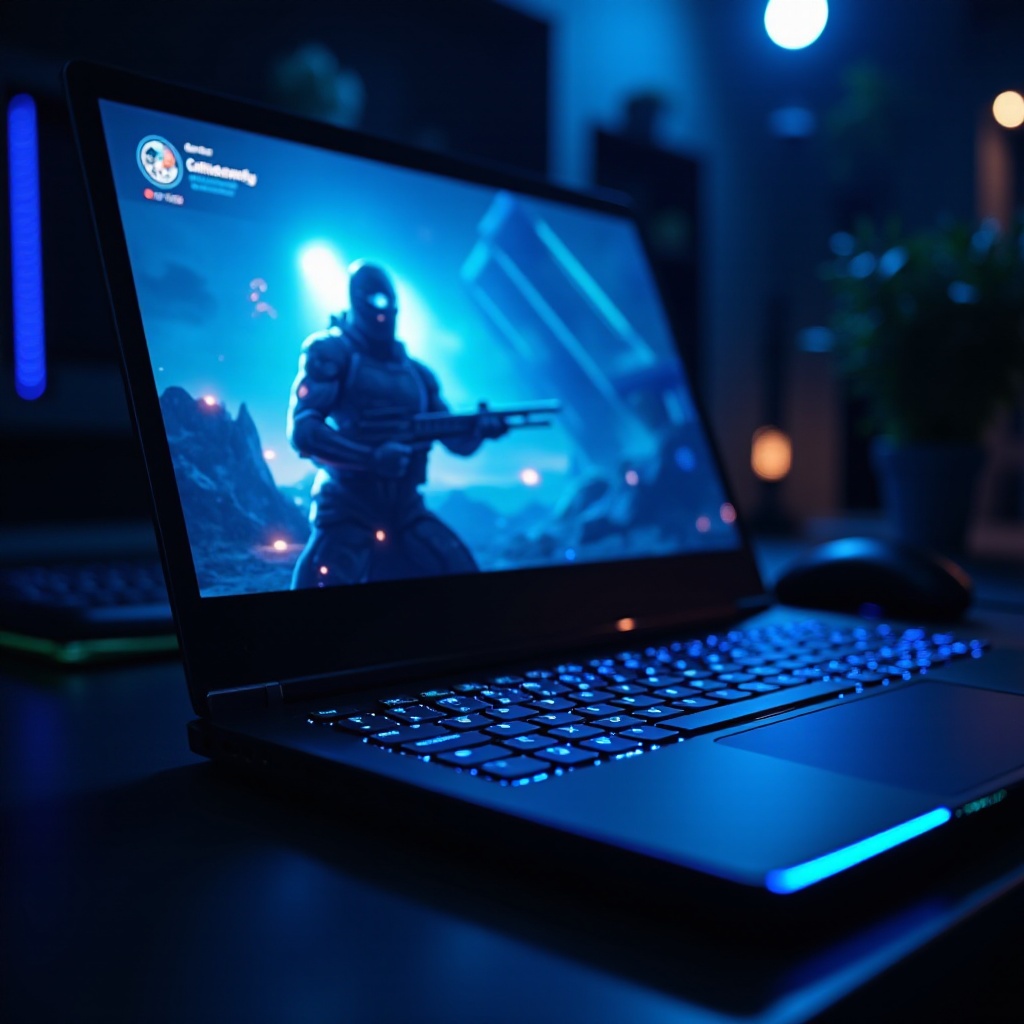
システム設定を最適化する
ノートパソコンのゲーム性能を向上させる第一歩は、システム設定を最適化することです。これらの調整は、システムの応答性と電力配分に大きな影響を与える可能性があります。
電源設定を調整する
ゲーミング性能を向上させるために、ノートパソコンの電源プランを「高パフォーマンス」モードに切り替えましょう。この設定は、省エネよりもパフォーマンスを優先し、CPUおよびGPUが最大の電力を利用できるようにします。コントロールパネル > ハードウェアとサウンド > 電源オプションを選択し、「高パフォーマンス」を選べます。
グラフィックドライバを更新する
グラフィックドライバはノートパソコンのゲーミング機能に直接影響します。ドライバを定期的に更新することで、最新の強化機能やバグ修正が反映されます。NVIDIAやAMDといったグラフィックスカードメーカーの公式ウェブサイトを訪れて、最新のドライバをダウンロードしましょう。単純なアップデートでもゲーム性能が大幅に向上することがあります。
システムの調整から進んで、次のステップはノートパソコンのハードウェア能力を確認することです。主要なコンポーネントのアップグレードが大幅な改善をもたらす可能性があります。
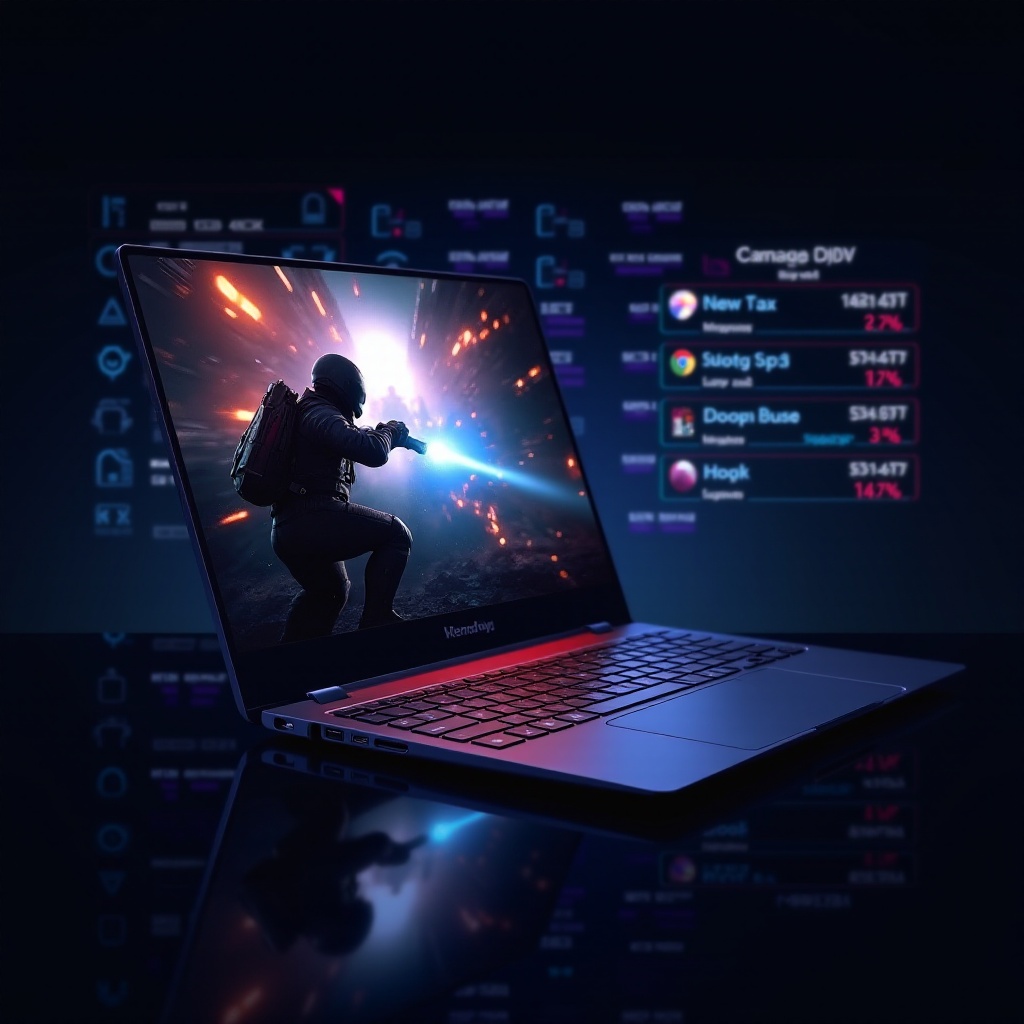
ノートパソコンのハードウェアを強化する
システム設定が最適化されたら、ノートパソコンのハードウェアを評価し改善することが重要です。ターゲットを絞ったアップグレードが大幅な性能向上をもたらす可能性があります。
RAMをアップグレードする
RAMを増やすことはノートパソコンの全体的な性能を向上させる最も簡単な方法の一つです。現代のゲームはしばしば大量のメモリ資源を必要とします。4GBまたは8GBから16GBへのRAMのアップグレードは、よりスムーズなプレイを保証し、遅延なしにマルチタスクを可能にします。
SSDアップグレードを検討する
機械式ハードドライブからソリッドステートドライブ(SSD)に切り替えることで、ゲームのロード時間を短縮し、ゲーム内の応答性を向上させることができます。SSDはより速く、信頼性が高いため、ゲームファイルへのアクセスが速くなり、スタッターが軽減されます。
ハードウェアの強化をカバーした後、ゲームとグラフィックス設定における調整は目に見える性能向上のために重要です。
ゲームとグラフィックス設定を最適化する
ソフトウェア設定の調整はしばしばゲーム性能の目に見える改善につながるので、最適化プロセスの重要な部分です。
ゲーム内設定を調整する
多くのゲームでは、解像度、テクスチャ品質、シャドウディテールなどのグラフィックス設定を調整できます。これらの設定を下げることでフレームレートが大幅に上がります。アンチエイリアスやシャドウ品質といった設定を優先して性能向上を図りましょう。
グラフィックスコントロールパネル設定を調整する
NVIDIAコントロールパネルやAMD Radeon設定といったグラフィックスコントロールパネル設定は、性能を最適化するための多くのオプションを提供します。グラフィックス性能の優先順位を「パフォーマンス」に設定することで、ゲームの実行が向上し、遅延やスタッターが軽減されます。
ソフトウェアの最適化に深く入り込んだ後、ノートパソコンの環境を保つことが熱問題を解決し、寿命を延ばすために重要になります。
冷却環境を維持する
ノートパソコンを冷却することは、性能レベルを維持し、熱スロットリングを防止するために不可欠です。
ノートパソコンを清潔に保つ
埃やゴミがノートパソコン内部に蓄積し、気流を妨げて過熱の原因になります。圧縮空気を使用して定期的にノートパソコンの通気口やファンを掃除し、通気性を向上させましょう。
クーリングパッドを使用する
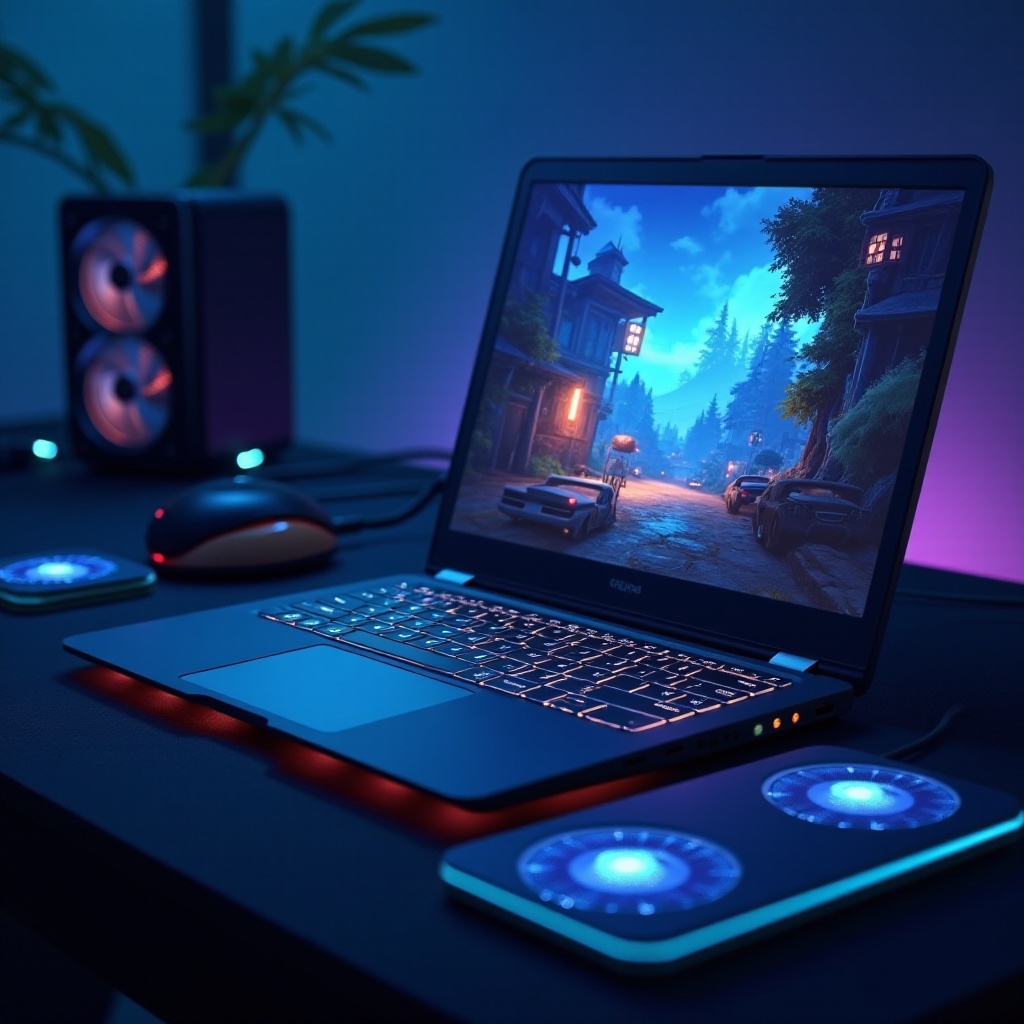
ノートパソコンの下にクーリングパッドを使用すると、動作温度を大幅に下げることができます。クーリングパッドは空気循環を改善し、ゲームセッション中の過熱を防ぎ、一貫した性能を保証します。
ノートパソコンがより涼しくなったら、ソフトウェアソリューションとユーティリティを利用して、ゲーム設定をさらに微調整することができます。
ソフトウェアソリューションとユーティリティ
ソフトウェアユーティリティを活用することで、システムの性能をさらに最適化し、貴重な性能インサイトを提供できます。
ゲームブーストソフトウェアを使用する
ゲームブーストソフトウェアは、システムリソースを解放し、ゲームプロセスを優先し、不要なバックグラウンドタスクを閉じることができます。Razer Cortexのような人気のあるツールがゲーミング体験を効率化するのに役立ちます。
システム性能を監視する
MSI AfterburnerやHWMonitorのようなツールを使って、CPUやGPUの温度や使用レベルなどの重要なシステム指標をリアルタイムで監視できます。これらのインサイトを用いて、ノートパソコンが最適に動作していることを確認し、必要な調整を行いましょう。
これらの要素をすべて組み合わせて、持続的なゲーム性能の向上のために効果的にバランスを取ることが最終的な鍵となります。
結論
ノートパソコンのゲーム性能を向上させるためには、ソフトウェアの最適化と戦略的なハードウェアアップグレードの組み合わせが必要です。システム設定の調整、ハードウェアコンポーネントの強化、冷却環境の維持、そして支援ソフトの活用により、スムーズで没入感のあるゲーミング体験を楽しむことができます。ノートパソコンはそれぞれ異なるため、テストして自分に合ったバランスを見つけましょう。
よくある質問
ハードウェアをアップグレードせずにラップトップのゲーム性能を向上させるにはどうすればいいですか?
電源とゲームの設定を調整し、グラフィックスドライバを更新し、ゲームブースティングソフトウェアを利用して、新しいハードウェアなしでパフォーマンスを最適化します。
ゲーム用にラップトップをオーバークロックするのは安全ですか?
オーバークロックはパフォーマンスを向上させることができますが、過熱のリスクがあります。部品の損傷を避けるために、十分な冷却を確保し、慎重に進めてください。
ラップトップがゲーム用にハードウェアのアップグレードが必要な兆候は何ですか?
ゲームの遅延が続く、新しいゲームを実行できない、定期的な過熱は、RAMの増加やSSDなどのハードウェアの向上が必要であることを示します。