Introduction
Windows 11에서 표시되지 않는 플래시 드라이브를 다루는 것은 번거로울 수 있으며, 특히 중요한 파일이 걸려 있을 때는 더욱 그렇습니다. 이 포괄적인 가이드에서는 간단하고 빠른 점검부터 고급 문제 해결 기술에 이르기까지 이 문제를 해결하는 다양한 방법을 탐색합니다. 이러한 방법을 따르면 파일에 다시 접근하고 플래시 드라이브가 올바르게 작동할 가능성을 높일 수 있습니다.
Initial Quick Checks
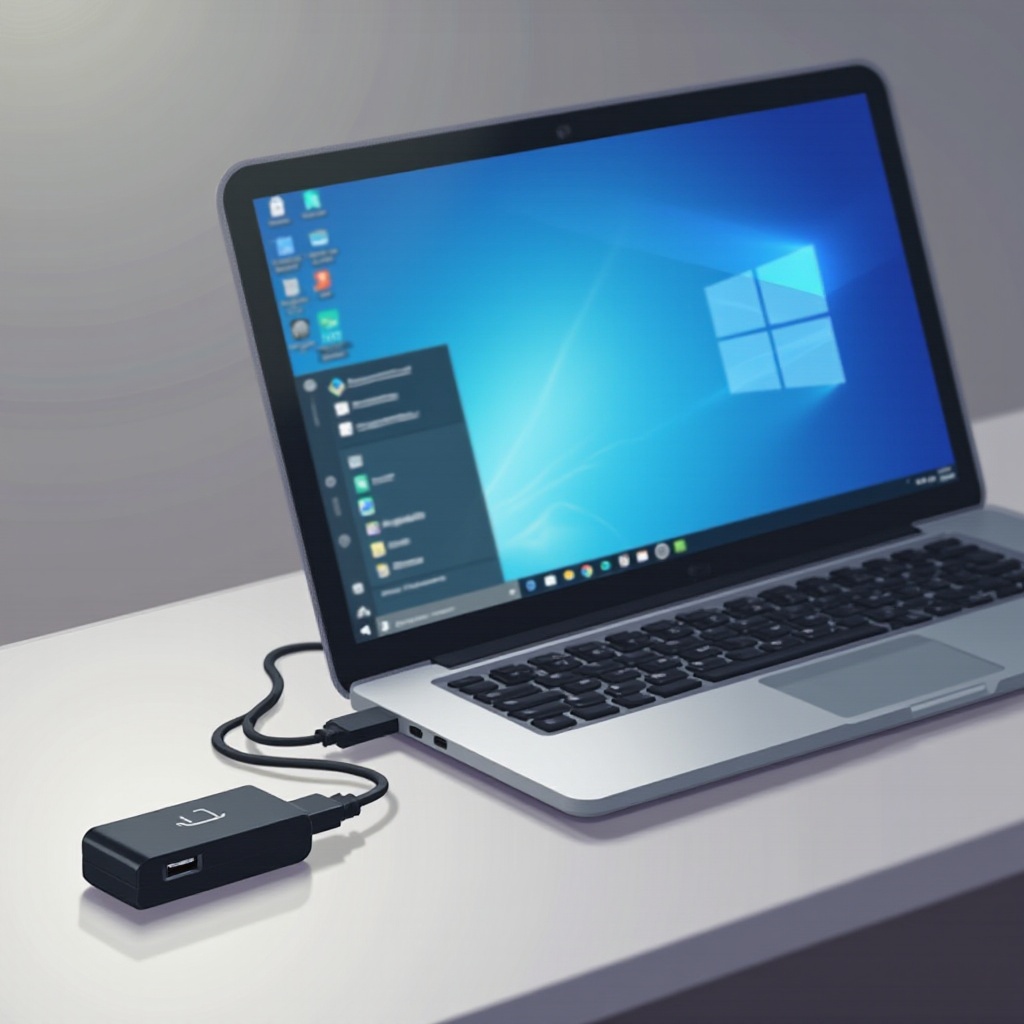
플래시 드라이브가 컴퓨터에 제대로 연결되어 있는지 확인하는 것으로 시작하세요. 대개 견고한 연결을 보장하는 것이 중요합니다. USB 포트에 물리적 손상이나 연결을 방해할 수 있는 이물질이 있는지 확인하세요. 또한 다른 컴퓨터에 플래시 드라이브를 연결하여 물리적 결함 가능성을 배제해 보세요. 다른 기기에서 작동한다면 문제는 Windows 11 장치에 있을 수 있습니다. 작은 움직임이나 약간의 조정으로 종종 사소한 연결 문제를 효과적으로 해결할 수 있습니다.
Preliminary Troubleshooting Steps
Inspect the USB Connection
USB 케이블과 커넥터가 손상되지 않았는지 확인하세요. 연결 문제는 시스템에서 장치 인식 실패의 일반적인 원인입니다.
Try Different USB Ports
컴퓨터의 다른 USB 포트에서 플래시 드라이브를 테스트하세요. 종종 포트가 오작동하여 문제가 발생할 수 있습니다.
Test on Another Device
다른 컴퓨터에서 플래시 드라이브를 사용하여 문제의 원인이 장치인지 플래시 드라이브 자체인지 확인할 수 있습니다.
이 초기 점검 결과는 이후 조치를 크게 알 수 있게 해주며, 문제의 원인이 플래시 드라이브인지 컴퓨터인지 결정하는 데 도움이 됩니다.
Software-Related Solutions
Update Windows 11
업데이트되지 않은 소프트웨어를 실행하면 호환성 문제가 발생할 수 있습니다. ‘설정’ > ‘Windows 업데이트’로 이동하여 ‘업데이트 확인’을 클릭하여 시스템이 최신 상태인지 확인하세요.
Restart the Windows Explorer Process
일시적인 시스템 결함이 인식 문제를 일으킬 수 있습니다. ‘Ctrl + Shift + Esc’로 작업 관리자를 열고 ‘Windows 탐색기’를 마우스 오른쪽 버튼으로 클릭한 후 ‘다시 시작’을 선택하여 Windows 탐색기를 재시작하세요.
Check Device Manager for Errors
제어판을 통해 ‘장치 관리자’에 액세스하여 USB 장치 옆의 오류 메시지나 주의 표시가 있는지 확인합니다. 이는 드라이버 문제를 나타낼 수 있습니다.
이러한 소프트웨어 솔루션은 기본적인 시스템 결함을 수정함으로써 많은 문제를 해결할 수 있습니다.
Advanced USB Troubleshooting
Use Disk Management Tool
Windows의 디스크 관리 도구는 플래시 드라이브가 잘못 할당되거나 포맷되지 않은 상태로 감지되었는지 여부를 보여줍니다. 시작 버튼을 마우스 오른쪽 버튼으로 클릭하고 ‘디스크 관리’를 선택하여 엽니다.
- 드라이브가 보이면 마우스 오른쪽 버튼으로 클릭하고 ‘드라이브 문자 및 경로 변경’을 선택합니다.
- 시스템에서 드라이브를 포맷하거나 문자를 할당하도록 요청할 수 있습니다.
Update or Reinstall USB Drivers
오류가 있거나 오래된 드라이버는 문제를 일으킬 수 있습니다. ‘장치 관리자’에서 USB 장치를 마우스 오른쪽 버튼으로 클릭하고 ‘드라이버 업데이트’를 선택합니다. 또는 ‘장치 제거’를 선택하고 다시 시작하여 Windows가 드라이버를 다시 설치하도록 합니다.
Disable USB Selective Suspend
이 전원 절약 조치가 USB 기능을 중단시킬 수 있습니다. ‘제어판’ > ‘전원 옵션’ > ‘계획 설정 변경’ > ‘고급 전원 설정 변경’으로 이동하여 USB 선택적 절전을 비활성화합니다.
이러한 고급 솔루션은 더 깊은 문제를 해결하여 해결 범위를 확장합니다.
Repair and Recovery Methods
Use Windows Built-in Troubleshooters
‘설정’ > ‘문제 해결’ > ‘기타 문제 해결사’로 이동하여 ‘하드웨어 및 장치’를 선택하여 Windows 11의 문제 해결사를 사용하여 하드웨어 이상을 자동으로 진단하고 수정하세요.
Run Command Prompt Tools (CHKDSK, Diskpart)
- ‘CHKDSK’를 사용하여 드라이브 오류를 검사하고 수정합니다: 검색 상자에 ‘cmd’를 입력하고 ‘명령 프롬프트’를 오른쪽 클릭한 후 ‘관리자 권한으로 실행’을 선택하고
chkdsk x: /f를 입력합니다(x를 드라이브의 문자로 대체). - 파티션을 정리하고 생성하려면 ‘Diskpart’를 사용합니다: 명령 프롬프트를 연 후,
diskpart를 입력하고,list disk를 실행하여 디스크를 선택한 후clean및create partition primary를 실행합니다.
이러한 내장 도구를 활용하면 손상된 섹터를 수리하고 효율적으로 데이터 복구를 시도할 수 있습니다.
When to Seek Professional Help
이 옵션을 모두 소진해도 문제가 지속된다면 전문가의 상담을 받을 때입니다. 전문가가 고급 진단을 수행하여 잠재적인 문제를 파악할 수 있으며, 특히 하드웨어 고장 가능성이 있거나 중요한 데이터 위험이 있는 경우 도움이 될 수 있습니다. 전문가의 도움을 받으면 완전한 솔루션이 구현되고 데이터가 안전하게 보호됩니다.
Conclusion
Windows 11에서 감지되지 않는 플래시 드라이브를 수정하려면 신속한 점검, 소프트웨어 개입 및 고급 전략의 조합이 자주 필요합니다. 이러한 방법을 체계적으로 적용하면 디바이스의 기능을 일반적으로 복원할 수 있습니다. 대부분의 문제는 독립적으로 해결할 수 있지만 필요한 경우 주저하지 말고 전문가의 도움을 받으세요. 이 접근법은 하드웨어와 그 안에 저장된 귀중한 데이터를 모두 보호합니다.
자주 묻는 질문
왜 내 플래시 드라이브가 Windows 11에서 나타나지 않나요?
이 문제는 잘못된 연결, 오래된 드라이버, 비활성 USB 포트로 인해 발생할 수 있습니다. 시스템 오류나 디스크 관리 문제도 원인이 될 수 있습니다.
플래시 드라이브가 감지되지 않을 때 어떻게 해결하나요?
연결을 확인하고 드라이버를 업데이트하며 다른 USB 포트를 시도하는 것으로 시작하세요. Windows 장치 관리 및 디스크 관리를 사용하여 문제 해결 도구를 활용하세요.
데이터 복구가 플래시 드라이브가 나타나지 않을 때 도움이 될 수 있나요?
예, 기본적인 해결 방법이 실패할 경우 전문 데이터 복구 서비스는 원본 데이터를 변경하지 않고도 고장 난 플래시 드라이브에서 파일을 복구할 수 있습니다.