บทนำ
การเชื่อมต่อ AirPods ของคุณกับ Microsoft Surface สามารถเปิดประสบการณ์การฟังเสียงของคุณให้ดีขึ้น ช่วยให้คุณเพลิดเพลินไปกับคุณภาพเสียงที่ยอดเยี่ยมเกินกว่าอุปกรณ์ของ Apple แม้ว่า Microsoft และ Apple จะดูเหมือนอยู่คนละโลกโดยเฉพาะในเรื่องของความเข้ากันได้ของอุปกรณ์ เรามีวิธีการที่ง่ายขึ้นสำหรับคุณในคู่มือฉบับนี้ โดยการปฏิบัติตามขั้นตอนของเรา คุณจะสามารถเชื่อมต่อ AirPods กับ Surface ของคุณได้อย่างง่ายดาย เพิ่มประสบการณ์เสียงของคุณสำหรับการทำงาน ความบันเทิง และอื่นๆ
การตรวจสอบความเข้ากันได้
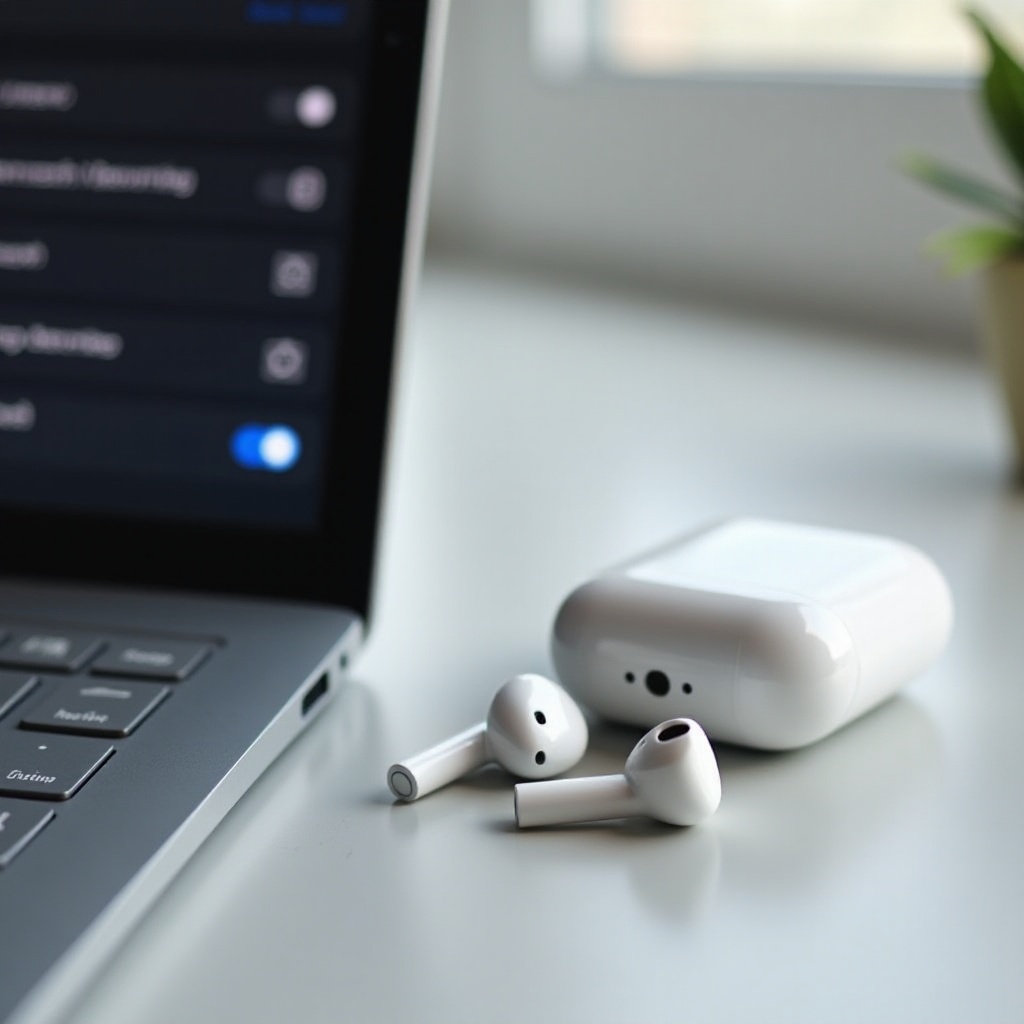
ก่อนเริ่มต้น สิ่งสำคัญคือการยืนยันว่า AirPods และ Microsoft Surface ของคุณเข้ากันได้ ขั้นตอนนี้จะช่วยให้มั่นใจได้ว่ากระบวนการเชื่อมต่อจะปราศจากอาการปวดหัว
รุ่นของ AirPods ที่รองรับ
AirPods รุ่นที่ 2 และรุ่นใหม่กว่ารวมถึง AirPods Pro และ AirPods Max มาพร้อมกับเทคโนโลยี Bluetooth ที่ทำให้สามารถเชื่อมต่อกับอุปกรณ์หลากหลาย รวมถึงรุ่นของ Microsoft Surface
ข้อกำหนดระบบปฏิบัติการของ Microsoft Surface
ส่วนใหญ่ของอุปกรณ์ Microsoft Surface ที่ใช้ Windows 10 และใหม่กว่าสามารถรองรับการเชื่อมต่อ Bluetooth กับ AirPods ได้ การตรวจสอบรุ่นระบบปฏิบัติการของคุณและอัปเดตเมื่อจำเป็นเป็นสิ่งที่ชาญฉลาดเสมอเพื่อป้องกันความผิดพลาดที่ไม่คาดคิด
การเตรียมอุปกรณ์ของคุณ
เมื่อได้รับการตรวจสอบความเข้ากันได้แล้ว ก็ได้เวลาเตรียมอุปกรณ์ทั้งสองสำหรับกระบวนการเชื่อมต่อ
การชาร์จ AirPods
ตรวจสอบว่า AirPods และเคสชาร์จมีพลังงานแบตเตอรี่เพียงพอ อุปกรณ์ที่ชาร์จเต็มจะทำให้การเชื่อมต่อแข็งแกร่งและมั่นคงมากขึ้น
การอัปเดตอุปกรณ์ Surface ของคุณ
การรักษาระบบปฏิบัติการของ Microsoft Surface ให้ทันสมัยเป็นสิ่งสำคัญสำหรับประสิทธิภาพที่ดีที่สุดในด้านการเชื่อมต่อและความปลอดภัย การอัปเดตอย่างสม่ำเสมอสามารถแก้ไขปัญหาเล็กน้อยหลายปัญหาและเตรียมอุปกรณ์ของคุณให้พร้อมสำหรับอุปกรณ์ใหม่ๆ
คู่มือขั้นตอนในการเชื่อมต่อ AirPods กับ Surface
หลังจากเตรียมอุปกรณ์ของคุณแล้ว ให้ทำตามขั้นตอนเหล่านี้เพื่อนำ AirPods ของคุณไปเชื่อมต่อกับ Surface:
- เข้าถึงการตั้งค่า Bluetooth: คลิกที่ไอคอน Windows ไปที่ การตั้งค่า > อุปกรณ์ > Bluetooth และอุปกรณ์อื่นๆ เพื่อเปิดใช้งาน Bluetooth
- การจับคู่ AirPods: เปิดเคส AirPods กดปุ่มด้านหลังจนไฟแสงสีขาวกะพริบ เลือก ‘เพิ่ม Bluetooth หรืออุปกรณ์อื่น’ บน Surface ของคุณ เลือก Bluetooth และค้นหา AirPods ของคุณ
- การยืนยัน: AirPods ของคุณควรแสดงว่า ‘Connected’ ทดสอบการเล่นเสียงเพื่อให้มั่นใจว่าทุกอย่างทำงานได้ถูกต้อง
การแก้ไขปัญหาทั่วไป
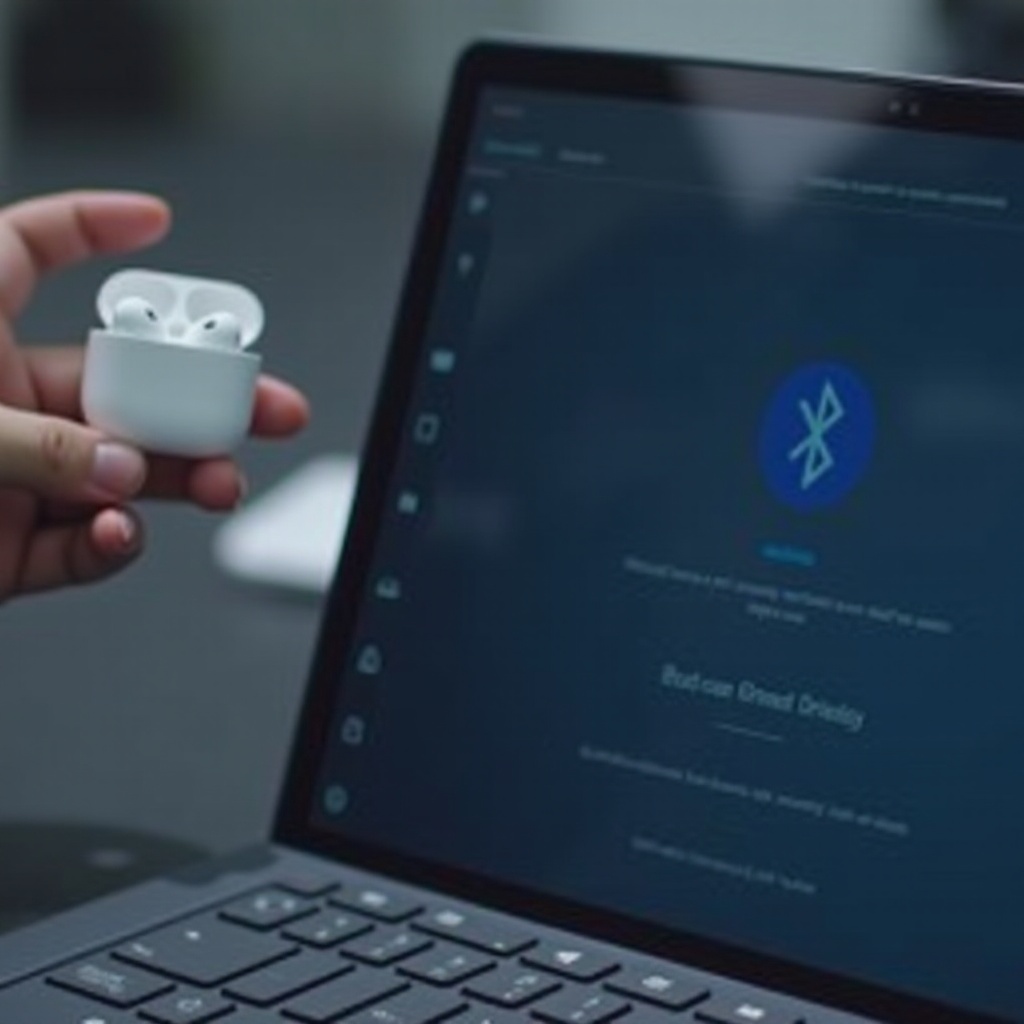
ปัญหาการเชื่อมต่อเป็นเรื่องที่พบได้บ่อย แต่สามารถแก้ไขได้ง่าย
การเชื่อมต่อล้มเหลว
การรีสตาร์ทอย่างรวดเร็วของ AirPods และ Surface ของคุณหลายครั้งสามารถแก้ไขข้อผิดพลาดการเชื่อมต่อที่มาขวางการจับคู่อุปกรณ์ได้
การหลุดของสัญญาณเสียง
รักษาระยะใกล้ระหว่างอุปกรณ์และเคลียร์สิ่งกีดขวางทางกายภาพ สิ่งนี้มักช่วยแก้ปัญหาการหลุดของสัญญาณได้
ข้อผิดพลาดความเข้ากันไม่ได้ของอุปกรณ์
ตรวจสอบการอัปเดตไดรเวอร์ Bluetooth ของ Surface ของคุณ บ่อยครั้งเป็นไดรเวอร์ที่ล้าสมัยที่ทำให้เกิดปัญหาในการรับรู้หรือต่อเชื่อมอุปกรณ์
การเพิ่มประสบการณ์เสียง
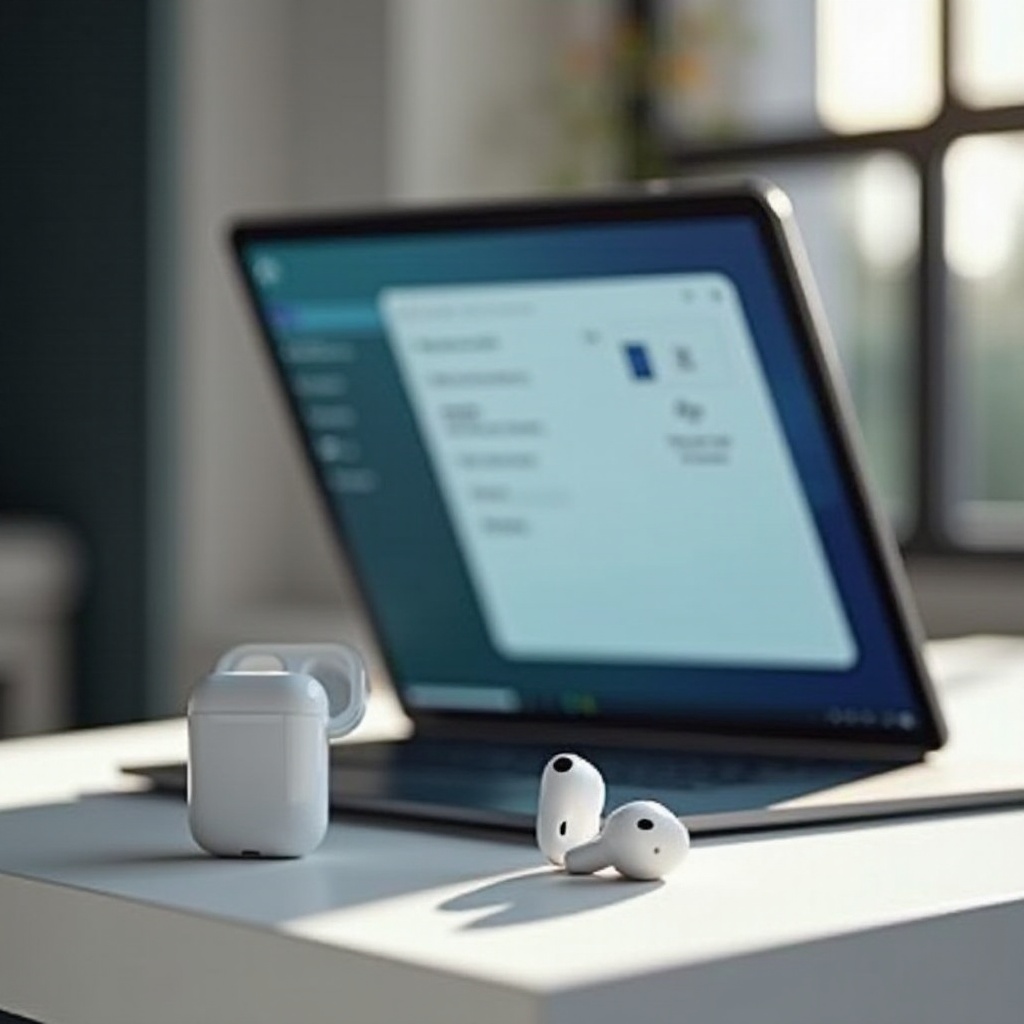
หลังจากทำการเชื่อมต่อ การปรับแต่งการตั้งค่าเสียงจะสามารถเพิ่มความสุขในการรับฟังเสียงของคุณได้อย่างมาก
การปรับแต่งการตั้งค่าเสียง Surface
ใช้แผงควบคุมเพื่อปรับคุณสมบัติเสียงเช่น Bass, Treble และการบาลานซ์เสียง ปรับแต่งการออกเสียงตามความต้องการของคุณ
การใช้แอปของบุคคลที่สาม
สำรวจแอปอีควอไลเซอร์ใน Microsoft Store เพื่อควบคุมเสียงได้อย่างลึกซึ้งยิ่งขึ้น แอปเหล่านี้มีคุณสมบัติเพิ่มเติมที่การตั้งค่าในตัวอาจขาดได้
การรักษาการเชื่อมต่อของคุณ
การดูแลเป็นประจำทำให้แน่ใจว่าการทำงานของอุปกรณ์ทั้งสองสามารถดำเนินการได้อย่างมีประสิทธิภาพต่อเนื่อง
การอัปเดตอุปกรณ์เป็นประจำ
เปิดใช้งานการอัปเดตอัตโนมัติสำหรับ Surface และ AirPods ของคุณเพื่อรักษาอุปกรณ์ให้พร้อมใช้งาน และเพลิดเพลินกับฟีเจอร์และการปรับปรุงล่าสุด
เคล็ดลับการดูแลระบบ
เสริมสร้างประสิทธิภาพโดยการรีสตาร์ทอุปกรณ์เป็นประจำ จัดการแคชของแอป และดูแลระดับแบตเตอรี่เชิงรุก
บทสรุป
การจับคู่ AirPods กับ Microsoft Surface เป็นเรื่องง่ายเมื่อมีคำแนะนำและการเตรียมการที่ถูกต้อง ด้วยการรับรองความเข้ากันได้ รักษาอุปกรณ์ และปรับแต่งการตั้งค่า คุณสามารถเพลิดเพลินกับเสียงที่สมจริงที่ AirPods มอบให้ เพิ่มประสิทธิภาพและความบันเทิงไปพร้อมกัน
คำถามที่พบบ่อย
AirPods สามารถเชื่อมต่อกับรุ่น Microsoft Surface ทั้งหมดได้หรือไม่?
การรองรับ AirPods แตกต่างกันไปในแต่ละรุ่นของ Surface แต่ส่วนใหญ่ที่รองรับ Windows 10 และใหม่กว่าสามารถเชื่อมต่อได้อย่างมีประสิทธิภาพ
ควรทำอย่างไรหาก AirPods ของฉันไม่ปรากฏในการตั้งค่า Bluetooth?
ตรวจสอบให้แน่ใจว่า AirPods ของคุณมีการชาร์จไฟ เพียงพออยู่ใกล้กับ Surface และอยู่ในโหมดจับคู่ การรีสตาร์ทอุปกรณ์ก็สามารถช่วยแก้ไขปัญหาการเชื่อมต่อที่ไม่ปรากฏได้
ฉันสามารถปรับปรุงคุณภาพเสียงขณะใช้งาน AirPods กับ Surface ได้อย่างไร?
ปรับการตั้งค่าเสียงผ่าน Control Panel และสำรวจแอป equalizer ของบุคคลที่สามเพื่อปรับแต่งและเพิ่มประสบการณ์เสียงของคุณ