บทนำ
การเชื่อมต่อ PlayStation 2 (PS2) กับทีวี HDMI อาจดูยากเนื่องจากความแตกต่างทางเทคโนโลยี อย่างไรก็ตาม นักเล่นเกมยังคงต้องการสัมผัสประสบการณ์คลาสสิกบนหน้าจอสมัยใหม่อีกครั้ง คู่มือที่ครอบคลุมนี้จะชี้นำวิธีเชื่อมต่อ PS2 กับทีวี HDMI โดยมีรายละเอียดเกี่ยวกับอุปกรณ์ที่จำเป็น คำแนะนำทีละขั้นตอน กลยุทธ์แก้ปัญหา และเคล็ดลับในการปรับแต่งให้แนวเกมเพียงพอและราบรื่น
ทำความเข้าใจกับความเข้ากันได้ของ PS2 และทีวี HDMI ของคุณ
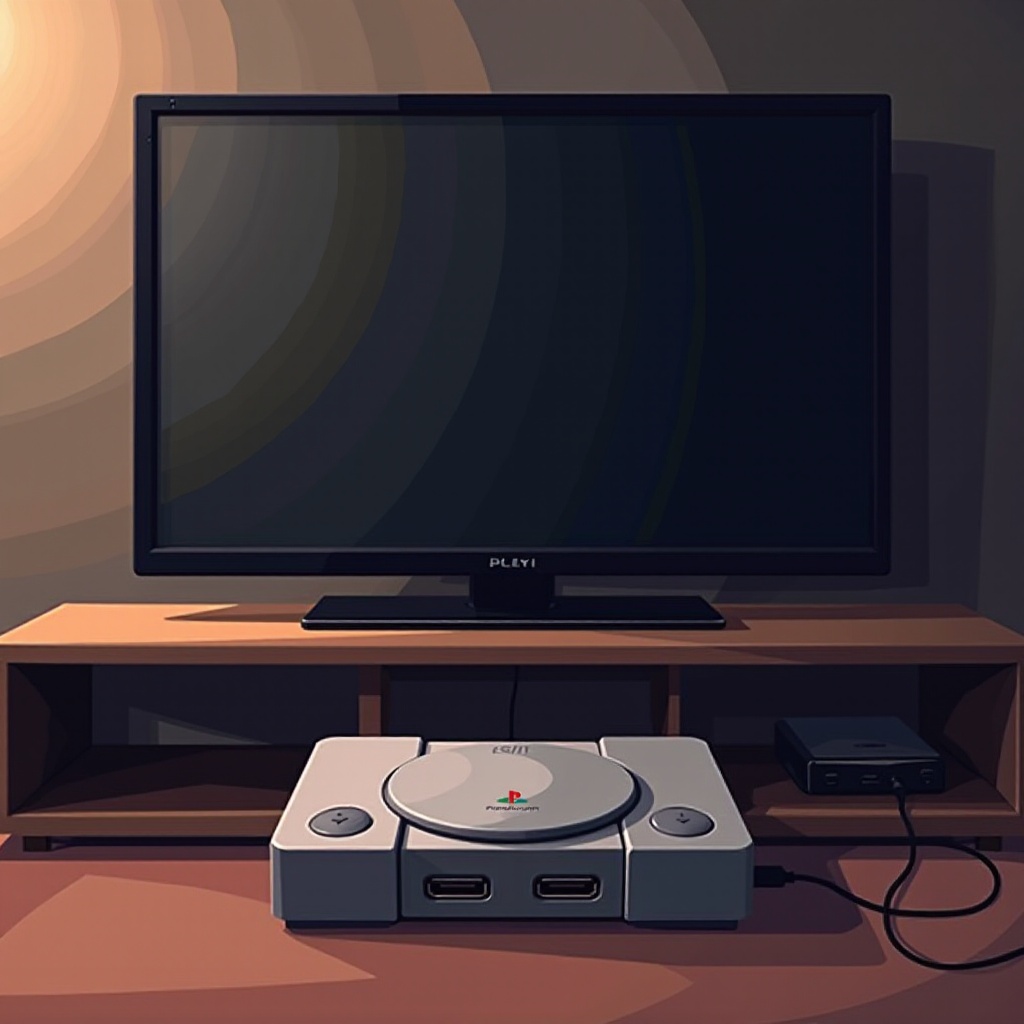
เพื่อเชื่อมโยง PS2 กับทีวีในปัจจุบัน จำเป็นต้องเข้าใจความท้าทายในการเข้ากันได้ที่เกิดจากเทคโนโลยีที่แตกต่างกัน PS2 ดำเนินการด้วยการส่งออกวิดีโอคอมโพสิทซึ่งออกแบบขึ้นก่อนที่มาตรฐาน HDMI จะปรากฏขึ้น ในขณะเดียวกัน, HDMI ได้รับความนิยมเนื่องจากความสามารถในการส่งสัญญาณภาพและเสียงดิจิทัลคุณภาพสูงผ่านสายเคเบิลเดียว
แม้จะมีความแตกต่างเหล่านี้ แต่ด้วยตัวแปลงที่ถูกต้อง การเชื่อมต่อ PS2 กับทีวี HDMI สามารถทำได้ ส่วนนี้เน้นย้ำข้อจำกัดและวิธีแก้ปัญหาที่มีประสิทธิภาพเพื่อความเชื่อมโยงที่สะดวก เปิดทางให้ความมั่นใจในอุปกรณ์ที่จำเป็น
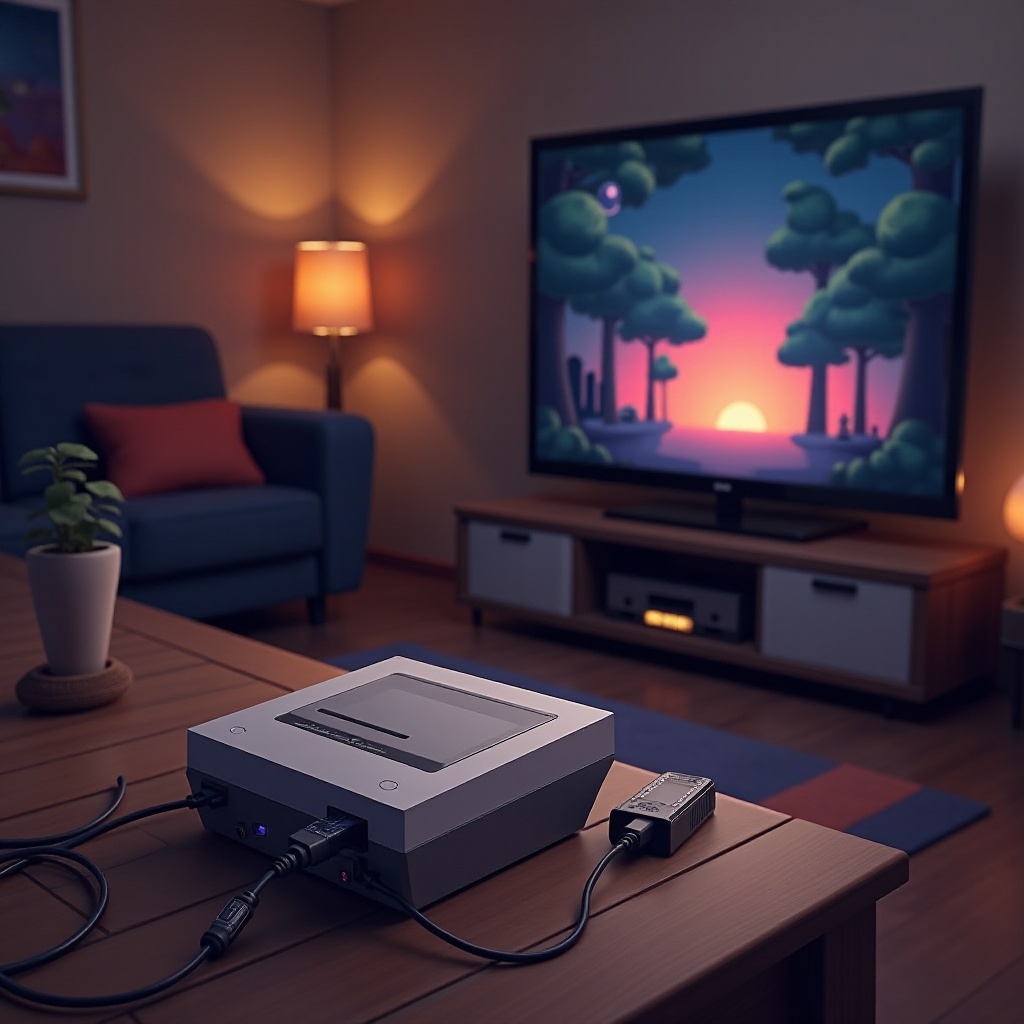
อุปกรณ์ที่ต้องการในการเชื่อมต่อ PS2 กับทีวี HDMI
เตรียมพร้อมสำหรับการเชื่อมต่อของคุณด้วยเครื่องมือเหล่านี้:
-
การเลือกตัวแปลง HDMI ที่เหมาะสม: รายการสำคัญคือตัวแปลง HDMI ที่สามารถใช้งานได้กับ PS2 ซึ่งทำการแปลงสัญญาณคอมโพสิทหรือคอมโพเน็นท์เป็นสัญญาณออก HDMI เลือกผู้แปลงที่ขึ้นชื่อในเรื่องความน่าเชื่อถือและประสิทธิภาพ
-
อุปกรณ์เสริมเพิ่มเติมที่คุณอาจต้องการ: ขึ้นอยู่กับการกำหนดค่าของคุณ สายเคเบิลเพิ่มเติมเช่นสาย RCA ที่เชื่อมโยง PS2 กับตัวแปลงอาจจำเป็น ตัวสวิทช์ HDMI อาจมีประโยชน์สำหรับการเชื่อมต่ออุปกรณ์หลายตัวเข้ากับหนึ่งพอร์ท
ติดตั้งด้วยเครื่องมือเหล่านี้ คุณสามารถดำเนินการไปยังขั้นตอนการติดตั้งในลำดับถัดไปอย่างมั่นใจ
คู่มือทีละขั้นตอนเพื่อเชื่อมต่อ PS2 กับทีวี HDMI
ปฏิบัติตามขั้นตอนเหล่านี้เพื่อสร้างการเชื่อมต่อได้อย่างมีประสิทธิภาพ:
-
เตรียมอุปกรณ์ของคุณ: เริ่มต้นด้วยการปิดเครื่อง PS2 และทีวีของคุณ รวบรวมอุปกรณ์ของคุณและวางตำแหน่งอุปกรณ์ให้อยู่ในระยะที่สะดวก
-
เชื่อมต่อตัวแปลง HDMI กับ PS2 ของคุณ:
- เสียบสาย RCA จาก PS2 ของคุณเข้าสู่พอร์ทที่ตรงกันบนตัวแปลง HDMI
-
ต่อสาย HDMI จากตัวแปลงไปยังพอร์ท HDMI บนทีวี
-
การตั้งค่าทีวีและทดสอบการเชื่อมต่อ:
- เปิดทีวีของคุณและไปยังช่องรับสัญญาณ HDMI ที่ PS2 ของคุณเชื่อมต่อ
- เปิด PS2 ของคุณและตรวจสอบการแสดงผล การเชื่อมต่อที่สำเร็จควรแสดงอินเตอร์เฟซของ PS2
หลังจากที่สร้างการเชื่อมต่อนี้แล้ว ไปต่อในการแก้ปัญหาที่พบได้บ่อย
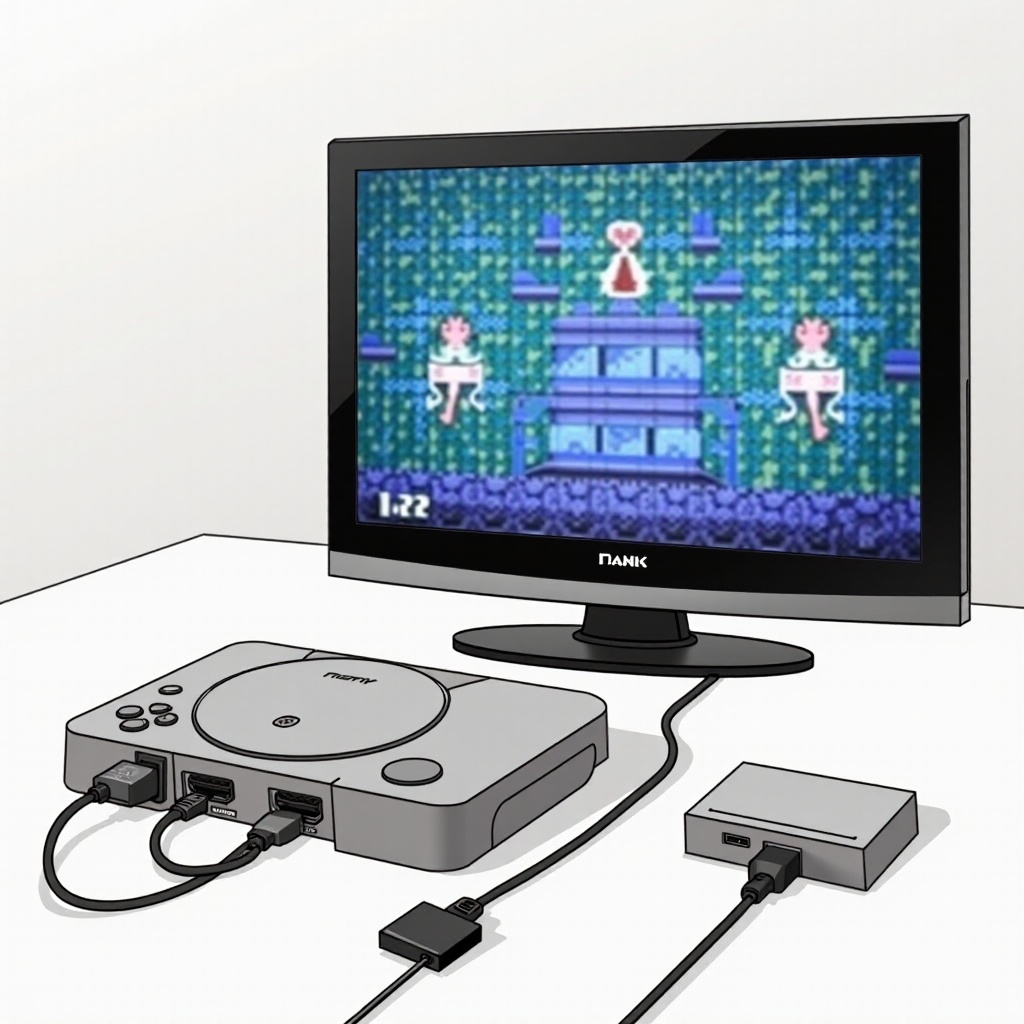
การแก้ปัญหาที่พบได้บ่อย
แม้กระทั่งการเชื่อมต่อที่สำเร็จก็อาจเกิดอุปสรรค นี่คือวิธีการประเมิน:
-
แก้ไขปัญหาเสียง: ถ้าไม่เกิดเสียง, ตรวจสอบการเชื่อมโยงสาย RCA กับตัวแปลง HDMI ตรวจสอบว่ามีการยึดไว้แน่นตรวจสอบการตั้งค่าต่างๆในตัวแปลง HDMI เกี่ยวกับการส่งสัญญาณเสียง
-
แก้ไขปัญหาการแสดงผลวิดีโอ: คุณภาพภาพที่ไม่ดีหรือไม่เกิดวิดีโอจำเป็นต้องตรวจสอบการเชื่อมโยงสาย HDMI กับตัวแปลง ลองปรับแต่งการตั้งค่าบางประการเพื่อปรับปรุงความคมชัดของการแสดงผล
ด้วยการแก้ไขปัญหาเหล่านี้, การเล่นเกมของคุณจะราบรื่นมากขึ้น
เคล็ดลับในการปรับแต่งประสบการณ์การเล่นเกม
ด้วยการตั้งค่าและการปรับแต่งเพื่อความเพลิดเพลินไปกับการเล่นเกมของคุณได้ดังนี้:
-
ปรับปรุงคุณภาพภาพ: ปรับการตั้งค่าทีวีเช่นความสว่างและคอนทราสต์เพื่อให้ได้ภาพที่ชัดเจนมากขึ้น บางตัวแปลง HDMI มีตัวเลือกการตั้งค่าเพื่อปรับปรุงคุณภาพภาพเพิ่มเติม
-
ปรับปรุงคุณภาพเสียง: เชื่อมต่อลำโพงภายนอกหรือลำโพงซาวด์บาร์กับทีวีของคุณเพื่อเสียงที่ดีเยี่ยม ปรับแต่งการตั้งค่าเสียงของทีวีเพื่อเสียงที่มีความหวาน
การปรับปรุงเหล่านี้ทำให้การเล่นเกมคลาสสิกเป็นความสุขกับฮาร์ดแวร์สมัยใหม่
บทสรุป
การเชื่อมโยง PS2 กับทีวี HDMI รวมถึงการเข้าใจในความเข้ากันได้และการเอาชนะความท้าทายด้วยเครื่องมือและกลยุทธ์ที่ถูกต้อง ทำตามคู่มือนี้เพื่อสนุกกับภาพและคุณภาพเสียงที่ดีขึ้นที่ HDMI มอบให้ นอกจากนี้นอกจากนั้น, ดื่มด่ำในเกม PS2 ที่คุณชื่นชอบในหน้าจอที่กว้างและสว่างกว่า!
คำถามที่พบบ่อย
ฉันควรทำอย่างไรถ้าทีวีของฉันไม่รู้จักการเชื่อมต่อ PS2?
ตรวจสอบอีกครั้งว่าอะแดปเตอร์ HDMI และสายเคเบิลถูกเชื่อมต่ออย่างแน่นหนา ลองใช้พอร์ต HDMI ที่แตกต่างบนทีวีเพื่อผลลัพธ์ที่ดีกว่า
มีวิธีอื่น ๆ ในการเชื่อมต่อ PS2 กับทีวีหรือไม่?
มี นอกจากอะแดปเตอร์ HDMI คุณสามารถเชื่อมต่อโดยใช้สายส่วนประกอบไปยังช่องส่วนประกอบของทีวีโดยตรงเพื่อคุณภาพที่ดี
ฉันจะปรับปรุงคุณภาพภาพของ PS2 บน HDTV ได้อย่างไร?
ใช้การตั้งค่า HDTV เพื่อปรับความละเอียดและพิจารณาใช้อะแดปเตอร์ ที่ช่วยยกระดับคุณภาพวิดีโอ