บทนำ
ในยุคดิจิทัลปัจจุบัน การทำความเข้าใจการใช้งานเวลาหน้าจอของเรามีความสำคัญมากกว่าที่เคย คุณสมบัติ Screen Time ของ iPhone เป็นเครื่องมือสำคัญที่ช่วยให้ผู้ใช้เข้าใจการใช้งานแอพและพฤติกรรมการใช้งานดิจิทัลของตน โดยการติดตามข้อมูลนี้ คุณสามารถกำหนดขีดจำกัดการใช้งานแอพและสร้างความสมดุลระหว่างกิจกรรมออนไลน์และออฟไลน์ได้ คู่มือนี้จะให้คำแนะนำอย่างละเอียดเกี่ยวกับวิธีการตั้งค่าและจัดการ Screen Time บน iPhone ของคุณ ช่วยให้คุณสร้างรูปแบบการใช้ชีวิตดิจิทัลที่มีสุขภาพดีขึ้น
การทำความเข้าใจ Screen Time
Screen Time ถูกนำเสนอโดย Apple เป็นวิธีให้ข้อมูลและเชิงลึกแก่ผู้ใช้เกี่ยวกับการบริโภคดิจิทัลของพวกเขา มันติดตามเมตริกต่าง ๆ เช่น เวลาที่ใช้ในแอพ จำนวนการแจ้งเตือน และการยกเครื่องตลอดทั้งวัน คุณสมบัติที่แข็งแกร่งนี้สนับสนุนให้ผู้ใช้ปฏิบัติการใช้หน้าจออย่างมีสติ ด้วยการเสนอรายงานที่ครอบคลุมและความสามารถในการกำหนดข้อจำกัดบนแอพเฉพาะ การทำความเข้าใจสาระสำคัญของ Screen Time และการตระหนักถึงความสามารถในการปรับปรุงกิจวัตรประจำวันของคุณเป็นสิ่งสำคัญก่อนเข้าสู่การตั้งค่า
การตั้งค่า Screen Time บน iPhone ของคุณ
การเริ่มต้นใช้งาน Screen Time บน iPhone ของคุณนั้นง่ายและตรงไปตรงมา Apple ได้ทำให้กระบวนการตั้งค่าเรียบง่ายและสะดวกในการติดตาม
การเปิดใช้งาน Screen Time
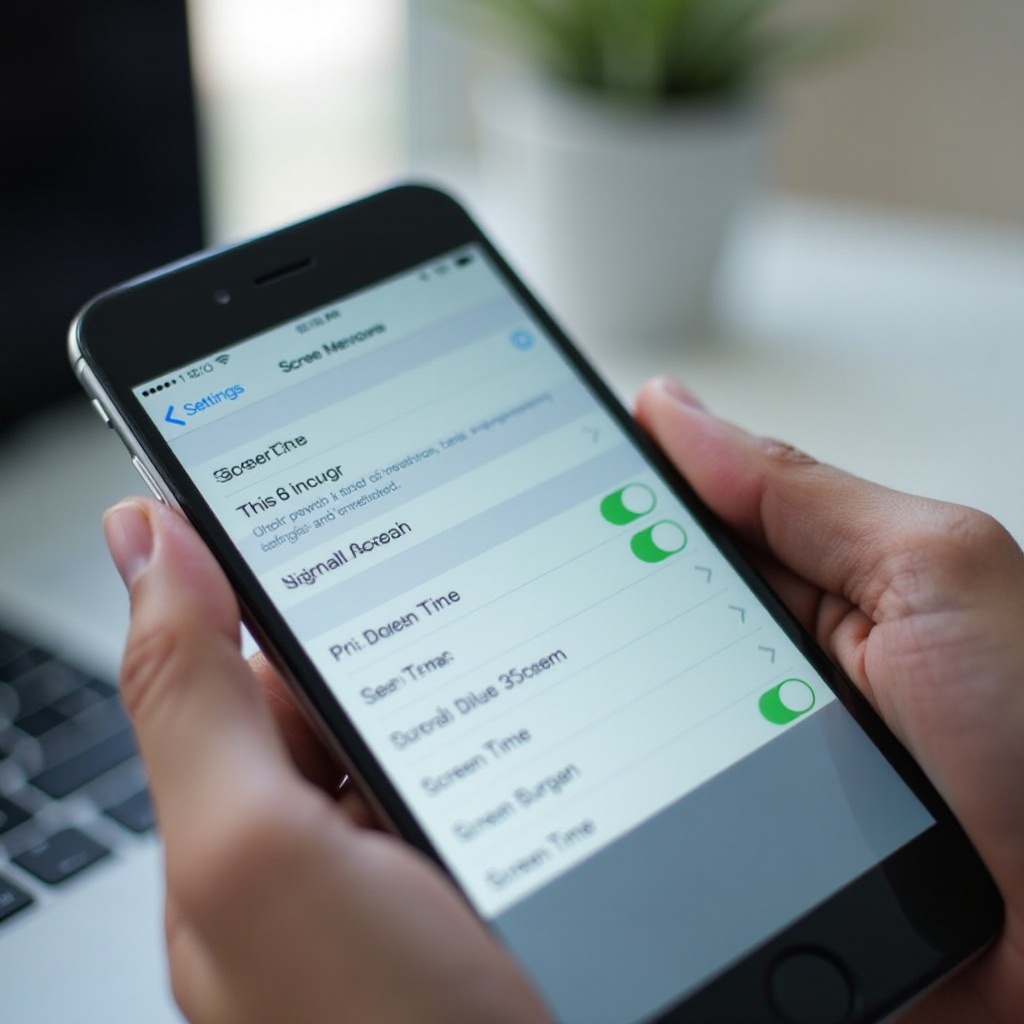
- เปิดแอพการตั้งค่าบน iPhone ของคุณ
- ไปที่ส่วน Screen Time
- เลือกเปิดใช้งาน Screen Time และติดตามการตั้งค่าแบบแนะนำ
- เลือกใช้รหัสผ่าน Screen Time เพื่อป้องกันการตั้งค่าของคุณ
การสำรวจการตั้งค่า Screen Time
เมื่อเปิดใช้งาน Screen Time แล้ว คุณมีตัวเลือกการตั้งค่าหลากหลายเพื่อปรับแต่งให้ตรงกับความต้องการของคุณ:
– ขีดจำกัดแอพ: กำหนดขีดจำกัดเวลารายวันสำหรับแอพเฉพาะ เพื่อป้องกันการใช้งานเกิน
– เวลาหยุด: กำหนดช่วงเวลาที่สามารถใช้ได้เฉพาะแอพที่จำเป็นเท่านั้น
– ที่อนุญาตตลอดเวลา: เลือกแอพที่จะสามารถใช้ได้ตลอดเวลาหยุด
– ข้อจำกัดเนื้อหาและความเป็นส่วนตัว: ตั้งค่าควบคุมเนื้อหาและการซื้อเพื่อรักษาความปลอดภัยและการใช้งานที่เหมาะสม
การตั้งค่านี้สามารถช่วยเพิ่มประสิทธิภาพการทำงานและให้แนวสดใหม่ที่สร้างสรรค์ในการจัดการเวลาในการใช้งานหน้าจออย่างมีประสิทธิภาพ
การเข้าถึงแดชบอร์ด Screen Time
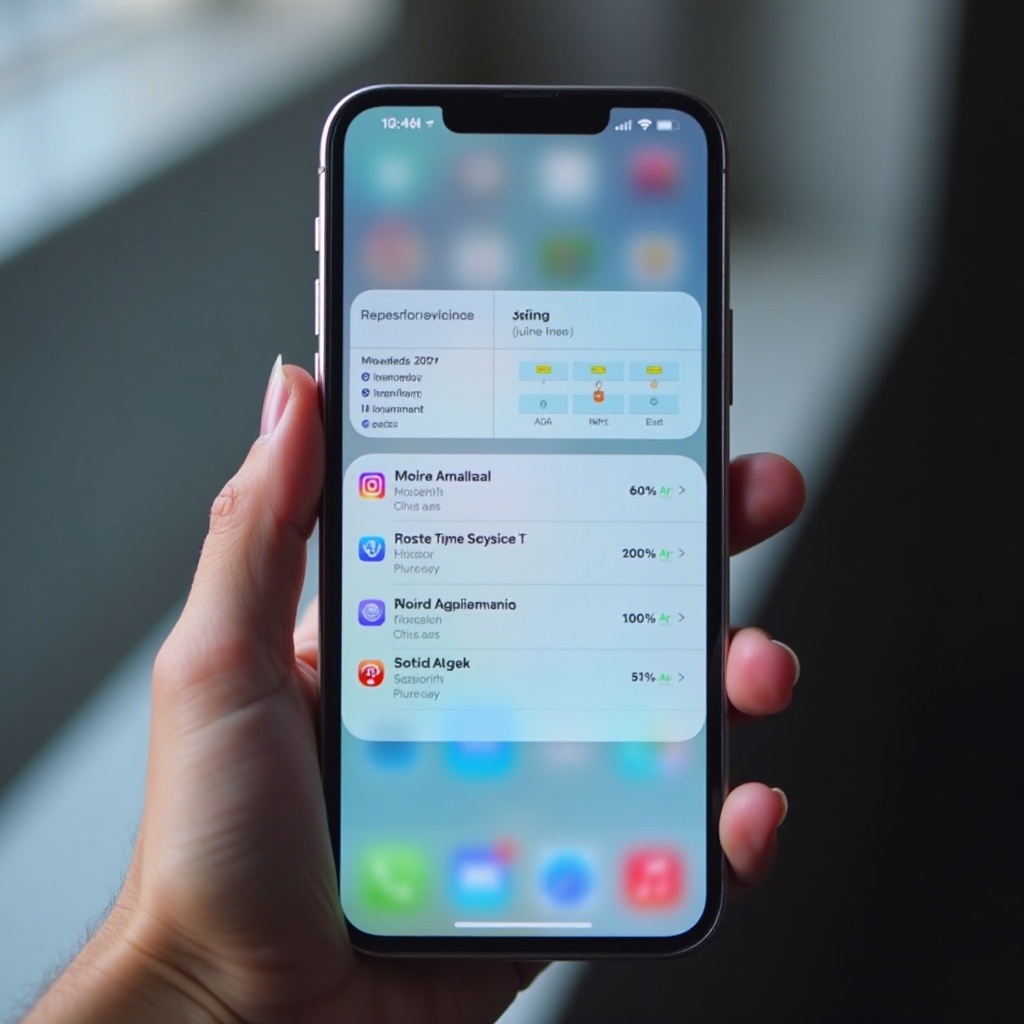
แดชบอร์ด Screen Time เป็นศูนย์กลางที่ใช้สำหรับการประเมินรูปแบบการใช้งาน iPhone ของคุณ มันให้ภาพรวมที่ชัดเจนเกี่ยวกับพฤติกรรมดิจิทัลของคุณ
วิธีการดูข้อมูลการใช้งาน
- เข้าแอพการตั้งค่า
- แตะ Screen Time
- ดูรายงานประจำวันหรือสำรวจสรุปรายสัปดาห์โดยเลือก ‘ดูทุกกิจกรรม’
แดชบอร์ดแสดงการใช้งานแอพของคุณ ความถี่ในการหยิบอุปกรณ์ และจำนวนการแจ้งเตือน ให้มุมมองครบวงจรเกี่ยวกับการใช้งานของคุณ
การตีความรายงาน Screen Time ของคุณ
รายงาน Screen Time ถูกจัดกลุ่มเป็นส่วนต่าง ๆ เช่น ผลิตภาพ การสังคมออนไลน์ หรือความบันเทิง โดยการตีความหมวดหมู่เหล่านี้ คุณสามารถระบุพื้นที่ที่มีการมีส่วนร่วมมากเกินไป ความเข้าใจนี้ช่วยในการปรับปรุงการใช้งานแอพเพื่อเพิ่มความสนใจและลดการพึ่งพาหน้าจอ ขณะที่คุณคุ้นเคยกับรายงานเหล่านี้ ปรับแต่งการตั้งค่า Screen Time เพื่อส่งเสริมพฤติกรรมการใช้หน้าจอที่เป็นประโยชน์
การปรับแต่งคุณสมบัติ Screen Time
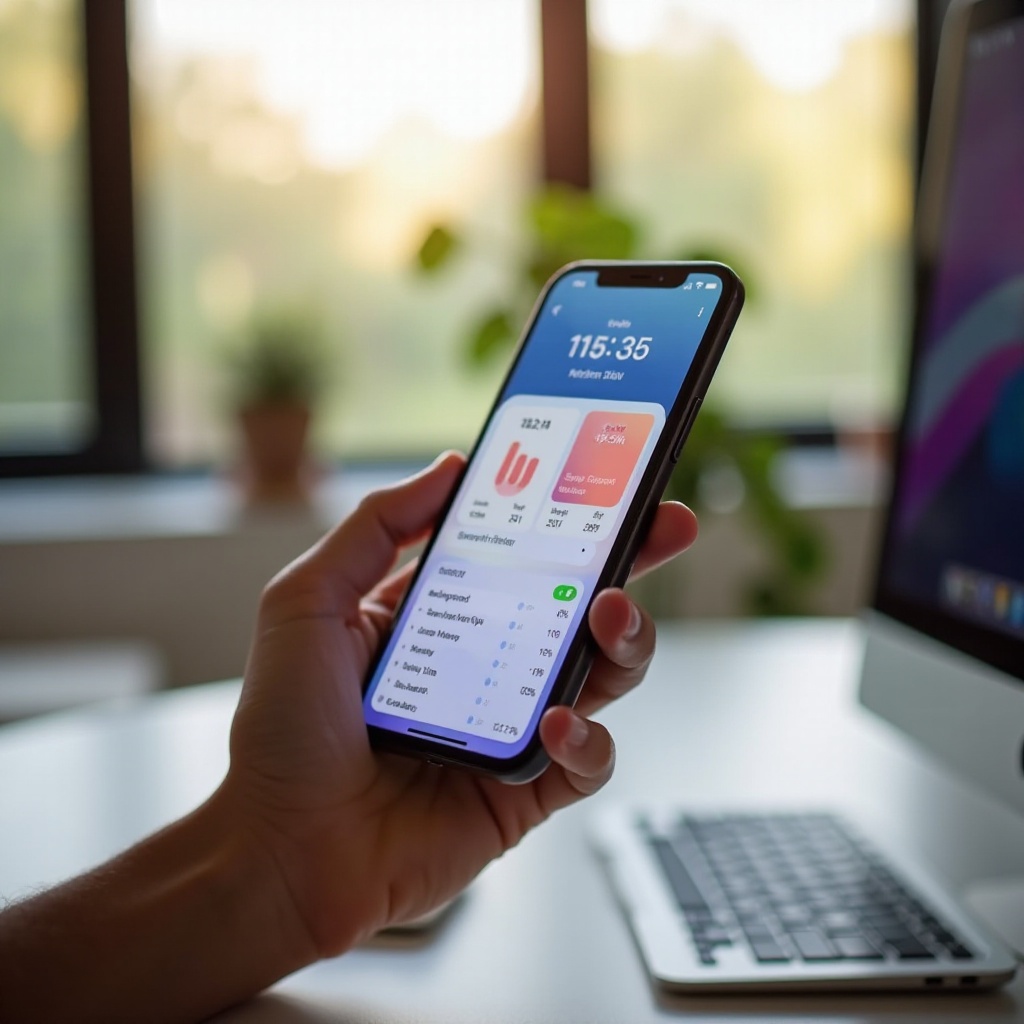
การปรับแต่งคุณสมบัติของ Screen Time ช่วยให้คุณสร้างระบบที่สนับสนุนเป้าหมายการมีสุขภาพดิจิทัลของคุณได้อย่างมีประสิทธิภาพ
การตั้งค่าขีดจำกัดแอพ
- ไปที่การตั้งค่า Screen Time เพื่อเลือกขีดจำกัดแอพ
- แตะ เพิ่มขีดจำกัด แล้วเลือกแอพหรือหมวดหมู่ที่ต้องการควบคุม
- กำหนดเวลาขีดจำกัดที่ต้องการแล้วกด เพิ่ม
ข้อจำกัดเหล่านี้มีบทบาทสำคัญในการสงวนเวลาให้กับงานที่สำคัญนอกเหนือจากการมีส่วนร่วมในดิจิทัล
การกำหนดค่า Downtime และ Focus Modes
- ภายใน Screen Time แตะ Downtime เพื่อกำหนดตาราง
- กำหนดเวลาที่เริ่มต้นและสิ้นสุดของ Downtime
- ใช้ Focus Modes เพื่อส่งเสริมช่วงเวลาของความสนใจที่ไม่หยุดยั้ง ซึ่งสำคัญในการรักษาการทำงาน
ข้อจำกัดเนื้อหาและความเป็นส่วนตัว
เปิดใช้งานข้อจำกัดเนื้อหาและความเป็นส่วนตัวเพื่อจัดการเนื้อหาที่เข้าถึงได้ เพื่อความปลอดภัย โดยเฉพาะอย่างยิ่งมีประโยชน์สำหรับผู้ใช้ที่อายุน้อยกว่า
การปรับแต่งคุณสมบัติเหล่านี้ตามความต้องการของคุณช่วยให้การจัดการการโต้ตอบกับหน้าจอมีความสะดวกมากยิ่งขึ้น
เคล็ดลับในการจัดการรูปแบบการใช้ชีวิตดิจิทัลของคุณ
การควบคุมรูปแบบการใช้ชีวิตดิจิทัลของคุณต้องใช้ทั้งเชิงลึกจาก Screen Time และกลยุทธ์ที่สามารถดำเนินการได้:
- ประเมินรายงานอย่างสม่ำเสมอ: กำหนดเวลาทุกสัปดาห์เพื่อตรวจสอบรายงานและทำการปรับแต่งที่จำเป็น
- เน้นแอพที่จำเป็น: เก็บแอพที่สำคัญไว้ในส่วน ที่อนุญาตตลอดเวลา เพื่อจำกัดการหยุดชะงักจาก Downtime
- กำหนดเป้าหมายที่บรรลุได้: ลดขีดจำกัดเวลาหน้าจอลงอย่างค่อยเป็นค่อยไปเพื่อให้การเปลี่ยนแปลงเป็นไปอย่างราบรื่น
- มีส่วนร่วมในกิจกรรมนอกจอ: ติดตามงานอดิเรกที่ส่งเสริมการพึ่งพาหน้าจอน้อยลง
การติดตามการเลือกเวลาหน้าจออย่างตั้งใจสนับสนุนการสร้างรูปแบบการใช้ชีวิตที่สมดุลระหว่างการใช้งานออนไลน์และชีวิตที่มีกิจกรรมออฟไลน์
สรุป
Screen Time บน iPhone เป็นแหล่งทรัพยากรที่สำคัญในการรับรู้และปรับเปลี่ยนพฤติกรรมหน้าจอของคุณ จากการตั้งค่าเบื้องต้นไปจนถึงการปรับแต่งการตั้งค่าให้เหมาะสมกับรูปแบบการใช้ชีวิต การเข้าใจและใช้ Screen Time เป็นจุดเริ่มต้นในการสร้างความสัมพันธ์ที่ดีขึ้นกับเทคโนโลยี การใช้กลยุทธ์เหล่านี้สนับสนุนการตั้งโฟกัสในสิ่งที่สำคัญ ลดการพึ่งพาหน้าจอ และส่งเสริมสุขภาพดิจิทัลที่ทั่วถึง
คำถามที่พบบ่อย
ฉันจะแชร์การตั้งค่าเวลาหน้าจอกับสมาชิกในครอบครัวได้อย่างไร?
หากต้องการแชร์การตั้งค่า ไปที่ **การตั้งค่า > เวลาหน้าจอ** และเลือก **ตั้งค่าการแชร์กันในครอบครัว** แล้วทำตามคำแนะนำเพื่อเปิดการใช้งานการแชร์
ฉันสามารถปิดการใช้งานฟีเจอร์เวลาหน้าจอชั่วคราวได้หรือไม่?
ได้, ไปที่ **การตั้งค่า > เวลาหน้าจอ** และแตะที่ **ปิดเวลาหน้าจอ** โปรดทราบว่านี่จะลบข้อมูลการใช้งานของคุณ
ฉันควรทำอย่างไรหากข้อมูลเวลาหน้าจอของฉันไม่อัปเดต?
ตรวจสอบให้แน่ใจว่าซอฟต์แวร์ iPhone ของคุณเป็นปัจจุบันใน **การตั้งค่า** หากปัญหายังคงอยู่ให้รีสตาร์ทอุปกรณ์ของคุณและตรวจสอบการตั้งค่าเวลาหน้าจอของคุณ