บทนำ
การดูแลรักษาเครื่อง MacBook ของคุณเป็นสิ่งสำคัญสำหรับการยืดอายุการใช้งานและการทำงานที่ยอดเยี่ยม ในบรรดาส่วนประกอบต่าง ๆ แป้นพิมพ์มีแนวโน้มที่จะสัมผัสกับฝุ่น เศษขนม และสารหลั่ง ซึ่งทำให้จำเป็นต้องทำความสะอาดเป็นประจำ การล็อกแป้นพิมพ์เป็นขั้นตอนสำคัญในกระบวนการนี้ เนื่องจากช่วยป้องกันการกดแป้นโดยบังเอิญและความเสียหายที่อาจเกิดขึ้นระหว่างการทำความสะอาด คู่มือโดยละเอียดนี้เสนอแนวทางทีละขั้นตอนในการล็อกและทำความสะอาดแป้นพิมพ์ MacBook ของคุณอย่างปลอดภัย ทำให้มั่นใจได้ว่าจะคงสภาพดีเยี่ยม

การเข้าใจถึงความสำคัญของการดูแลรักษาแป้นพิมพ์
แป้นพิมพ์ของ MacBook เป็นหนึ่งในส่วนประกอบที่ใช้บ่อยที่สุด แต่กลับถูกมองข้ามจนกว่าปัญหาจะเกิดขึ้น โดยการทำความสะอาดเป็นประจำ คุณสามารถป้องกันปุ่มเหนียว ปุ่มไม่ตอบสนอง และปัญหาแป้นพิมพ์อื่น ๆ นอกจากนี้ แป้นพิมพ์ที่สะอาดยังส่งเสริมสถานที่ทำงานที่สะอาด ปราศจากเชื้อโรค การดูแลรักษาเป็นประจำไม่เพียงแต่ช่วยยืดอายุการใช้งานของอุปกรณ์ของคุณ แต่ยังช่วยเพิ่มประสบการณ์การใช้คอมพิวเตอร์โดยรวมของคุณ ทำให้ทำงานได้อย่างราบรื่นและเชื่อถือได้
การเตรียมพร้อมก่อนล็อกแป้นพิมพ์ MacBook ของคุณ
ก่อนเริ่มกระบวนการทำความสะอาด รวบรวมเครื่องมือที่จำเป็นและดำเนินการตามข้อควรระวังด้านความปลอดภัยที่จำเป็นเพื่อให้แน่ใจว่าทุกอย่างดำเนินไปอย่างราบรื่น
เครื่องมือและวัสดุที่จำเป็น
- ผ้าไมโครไฟเบอร์
- แอลกอฮอล์ไอโซโพรพิล (70% ขึ้นไป)
- ลมกระป๋องหรือแปรงนุ่มขนาดเล็ก
- แอปพลิเคชันจากบุคคลที่สาม (ถ้าจำเป็น)
ข้อควรระวังด้านความปลอดภัย
- สำรองข้อมูลของคุณ: รักษาไฟล์สำคัญเพื่อหลีกเลี่ยงการสูญเสียข้อมูลระหว่างการบำรุงรักษา
- ปิดเครื่อง MacBook: ตรวจสอบให้แน่ใจว่าอุปกรณ์ของคุณถูกปิดทั้งหมดเพื่อป้องกันความเสียหายทางไฟฟ้า
- ถอดปลั๊กสายไฟและอุปกรณ์เสริมทั้งหมด: ถอดการเชื่อมต่อทั้งหมดเพื่อหลีกเลี่ยงการช็อกไฟฟ้าและเพื่อความปลอดภัยระหว่างการทำความสะอาด
กระบวนการทีละขั้นตอนในการล็อกแป้นพิมพ์ MacBook
เมื่อเตรียมการเสร็จเรียบร้อยแล้ว คุณสามารถทำตามขั้นตอนเหล่านี้เพื่อล็อกแป้นพิมพ์ MacBook ของคุณอย่างปลอดภัย
การใช้ System Preferences
- เข้าสู่เมนู Apple และเปิด ‘System Preferences’
- เลือก ‘Keyboard’
- ไปที่ ‘Input Sources’
- เลือก ‘Show Input menu in menu bar’
- ใช้ตัวเลือก ‘Keyboard Viewer’ เพื่อดูการตอบสนองของแป้นพิมพ์โดยไม่ต้องสัมผัสทางกายภาพ
แอปพลิเคชันจากบุคคลที่สาม
สำหรับตัวเลือกการล็อกขั้นสูง แอปพลิเคชันจากบุคคลที่สามเช่น ‘Keyboard Clean Tool’ หรือ ‘Karabiner-Elements’ นำเสนออินเทอร์เฟซที่ใช้งานง่ายเพื่อปิดการใช้งานแป้นพิมพ์ MacBook ของคุณชั่วคราว
การแก้ปัญหาล็อกชั่วคราว
- กดคีย์ Control, Shift และ Eject/Power พร้อมกัน
- ใช้ทางลัดแป้นพิมพ์เพื่อให้ล็อกอุปกรณ์ของคุณได้อย่างมีประสิทธิภาพ – ซึ่งจะปิดการใส่ข้อมูลขณะยังสามารถเปิดใช้งานหน้าจอได้
การทำความสะอาดแป้นพิมพ์ MacBook ของคุณอย่างปลอดภัย
หลังจากล็อกแป้นพิมพ์แล้ว ให้ดำเนินการทำความสะอาดอย่างระมัดระวังเพื่อรักษาสภาพที่ยอดเยี่ยมของแป้นพิมพ์
วัสดุทำความสะอาดที่แนะนำ
ตรวจสอบให้แน่ใจว่าคุณเลือกใช้วัสดุทำความสะอาดที่ปลอดภัยและมีประสิทธิภาพเพื่อรักษาความสมบูรณ์ของแป้นพิมพ์ของคุณ:
- ผ้าไมโครไฟเบอร์ไม่มีขน
- แอลกอฮอล์ไอโซโพรพิล (70% ขึ้นไป)
- แปรงขนแปรงนุ่ม
- เครื่องอัดอากาศบรรจุไปป์
เทคนิคการทำความสะอาดที่มีประสิทธิภาพ
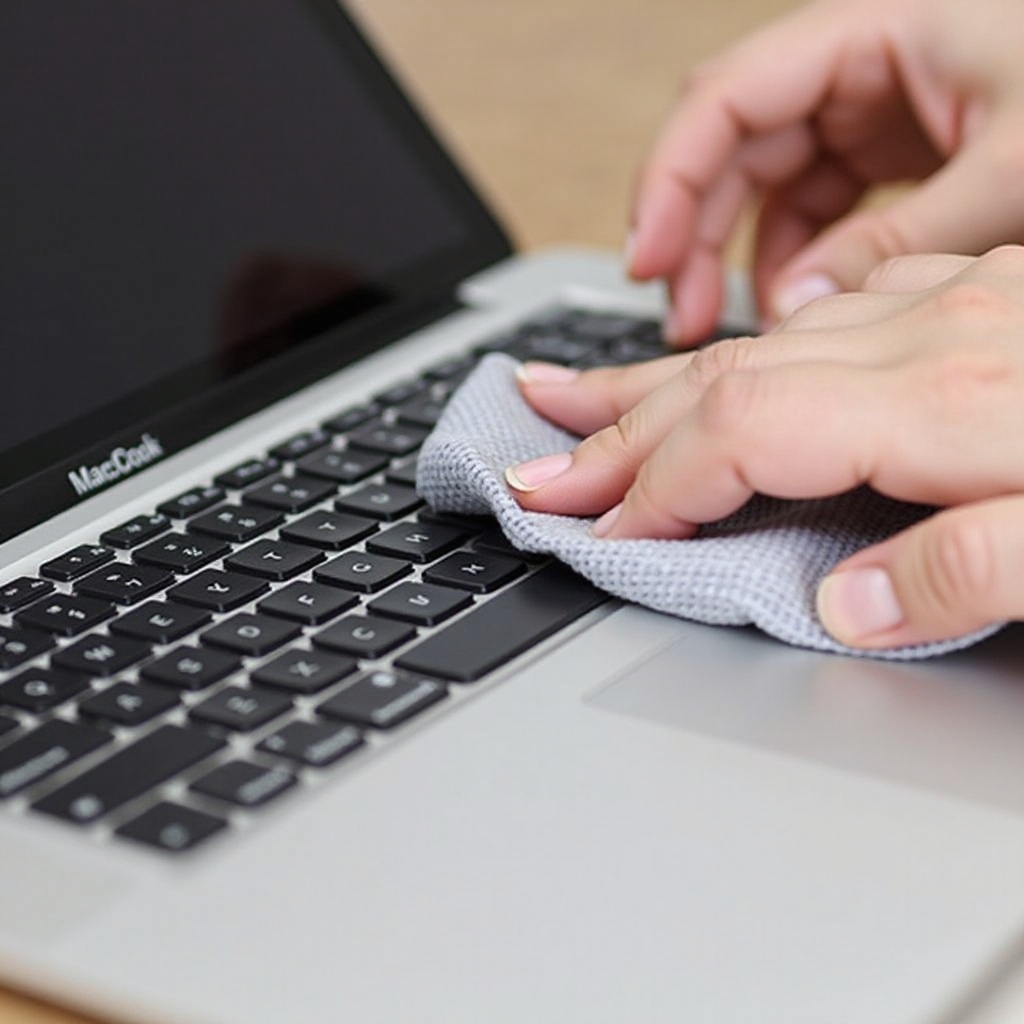
- เริ่มด้วยใช้แปรงนุ่มหรืออากาศอัดเพื่อเอาเศษผิวหนังออกจากผิวหน้าแป้นพิมพ์
- ให้ความชื้นลงในผ้าไมโครไฟเบอร์ด้วยแอลกอฮอล์ไอโซโพรพิล และเช็ดเบา ๆ ลงที่แป้นพิมพ์
- ทำความสะอาดทีละส่วนเพื่อหลีกเลี่ยงการซึมน้ำลงในแป้นพิมพ์
- รอให้แป้นพิมพ์แห้งสนิทก่อนปลดล็อกและนำกลับมาใช้งาน
การปลดล็อกแป้นพิมพ์และตรวจสอบการทำงาน
หลังการทำความสะอาด สิ่งสำคัญคือตรวจสอบว่าแป้นพิมพ์ของคุณทำงานถูกต้องก่อนกลับมาใช้งานตามปกติ
- ปลดล็อกแป้นพิมพ์: รีสตาร์ท MacBook ของคุณเพื่อนำการตั้งค่าล็อกแป้นพิมพ์ออก
- ทดสอบแป้นพิมพ์ของคุณ: เปิดโปรแกรมแก้ไขข้อความและกดแต่ละแป้นเพื่อให้แน่ใจว่ามีการตอบสนองและความถูกต้อง
- ตรวจสอบคุณสมบัติเพิ่มเติม: ยืนยันว่าฟังก์ชันเช่นปุ่มสื่อและการปรับแสงพื้นหลังทำงานตามที่คาดไว้

เคล็ดลับสำหรับการดูแลรักษาแป้นพิมพ์เป็นประจำ
ความสม่ำเสมอเป็นกุญแจในการรักษาแป้นพิมพ์ MacBook ของคุณในสภาพที่ยอดเยี่ยม นี่คือเคล็ดลับบางประการ:
- ใช้แปรงทำความสะอาดฝุ่นอย่างสม่ำเสมอ
- จัดการกับของเหลวที่หกใส่ในทันทีเพื่อป้องกันสิ่งเหนียวติดคราบ
- อัพเดตซอฟต์แวร์ของบุคคลที่สามเพื่อให้การทำงานที่ดีที่สุด
ทรัพยากรและเครื่องมือเพิ่มเติมสำหรับการดูแลรักษา MacBook
เพิ่มความพยายามในการดูแลรักษาของคุณด้วยทรัพยากรเพิ่มเติมเหล่านี้:
- เยี่ยมชมหน้าสนับสนุนอย่างเป็นทางการของ Apple สำหรับคำแนะนำดูแลรักษาอุปกรณ์อย่างละเอียด
- เข้าร่วมชุมชนออนไลน์สำหรับคำแนะนำจากผู้ใช้และการแก้ปัญหา
- ลงทุนในชุดทำความสะอาดที่ออกแบบเฉพาะสำหรับอุปกรณ์อิเล็กทรอนิกส์เพื่อความสะดวดในการดูแลรักษา
สรุป
การล็อกแป้นพิมพ์ MacBook เป็นขั้นตอนง่าย ๆ แต่มีผลกระทบที่ช่วยให้ทำความสะอาดได้อย่างปลอดภัยและมีประสิทธิภาพ ด้วยการปฏิบัติตามคู่มือนี้ คุณไม่เพียงแต่รักษาแป้นพิมพ์ให้ดูดีและใช้งานได้ดี แต่ยังช่วยในการยืดอายุการใช้งานของ MacBook โดยรวมด้วย นำการทำความสะอาดอย่างสม่ำเสมอมาใช้ในกิจวัตรการดูแลอุปกรณ์ของคุณเพื่อประสบการณ์การใช้งานคอมพิวเตอร์ที่ไม่มีสะดุดและมีประสิทธิภาพ
คำถามที่พบบ่อย
ฉันสามารถล็อคคีย์บอร์ด MacBook ของฉันโดยไม่ใช้แอปจากบุคคลที่สามได้หรือไม่?
ใช่ คุณสามารถใช้การตั้งค่าระบบและคีย์ลัดเพื่อล็อคคีย์บอร์ด MacBook ของคุณได้โดยไม่ต้องใช้แอปจากบุคคลที่สาม
วัสดุทำความสะอาดชนิดใดที่ปลอดภัยสำหรับคีย์บอร์ด MacBook ของฉัน?
ใช้ผ้าไมโครไฟเบอร์ร่วมกับแอลกอฮอล์ไอโซโพรพิล, ลมอัด, และแปรงนุ่มสำหรับการทำความสะอาดอย่างปลอดภัย
ฉันควรทำความสะอาดคีย์บอร์ด MacBook ของฉันบ่อยแค่ไหน?
ควรทำความสะอาดคีย์บอร์ด MacBook ของคุณทุกๆ สองสามสัปดาห์เพื่อรักษาประสิทธิภาพและสุขอนามัย