บทนำ
ในยุคดิจิทัลปัจจุบัน การป้องกันคอมพิวเตอร์ของคุณด้วยรหัสผ่านเป็นเรื่องสำคัญกว่าที่เคย ด้วยการเพิ่มขึ้นของภัยคุกคามทางไซเบอร์และความพยายามในการเข้าถึงโดยไม่ได้รับอนุญาต รหัสผ่านจึงทำหน้าที่เป็นด่านแรกในการปกป้องข้อมูลสำคัญของคุณ คู่มือนี้ให้คำแนะนำอย่างชัดเจนเกี่ยวกับวิธีตั้งรหัสผ่านในคอมพิวเตอร์ของคุณ ไม่ว่าคุณจะใช้ Windows หรือ macOS เราจะสำรวจวิธีการสร้างรหัสผ่านที่แข็งแกร่งและแนะนำชั้นป้องกันเพิ่มเติมเพื่อปกป้องข้อมูลของคุณอย่างเต็มที่

ทำไมต้องใช้รหัสผ่านในคอมพิวเตอร์ของคุณ?
รหัสผ่านเป็นส่วนสำคัญในการปกป้องทรัพย์สินดิจิทัลของคุณ พวกมันปกป้องข้อมูลสำคัญ เช่น เอกสารส่วนตัว บันทึกการเงิน และข้อมูลเข้าสู่ระบบจากการเข้าถึงโดยไม่ได้รับอนุญาต มาตรการง่ายๆ นี้สามารถป้องกันผลกระทบร้ายแรง เช่น การขโมยข้อมูลหรือการละเมิดข้อมูล รหัสผ่านโดยเฉพาะเมื่อลงนามร่วมกับคุณสมบัติการความปลอดภัยจาก Microsoft หรือ Apple จะเป็นส่วนหลักของกลยุทธ์ความปลอดภัยที่แข็งแกร่ง ด้วยเหตุนี้ มาดูกันว่าการตั้งค่ารหัสผ่านในระบบ Windows ช่วยให้คอมพิวเตอร์ของคุณได้รับการป้องกันอย่างดีได้อย่างไร
การตั้งรหัสผ่านในคอมพิวเตอร์ Windows
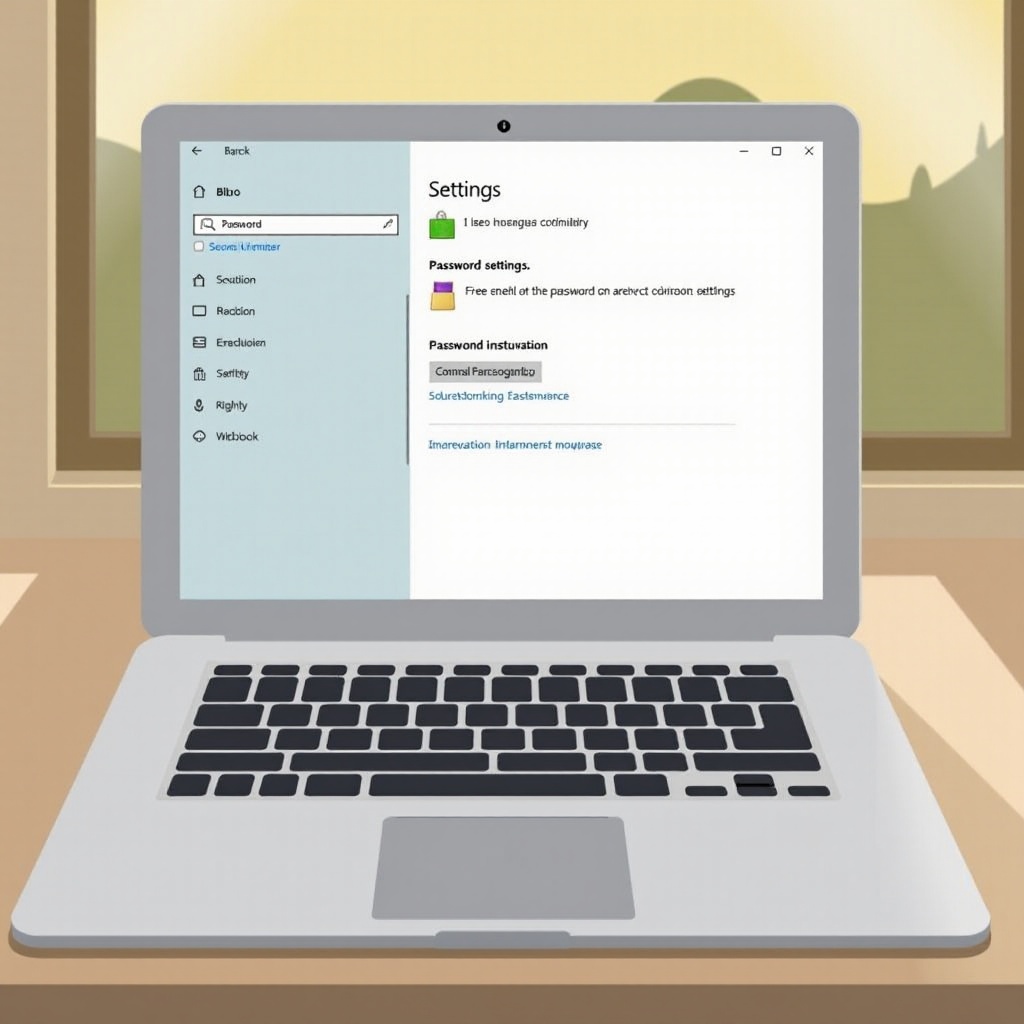
การป้องกันคอมพิวเตอร์ Windows ของคุณด้วยรหัสผ่านเป็นกระบวนการที่รวดเร็ว ทำตามขั้นตอนเหล่านี้:
- เปิดเมนู Start และคลิกที่ ‘Settings
- ไปที่ ‘Accounts’ จากนั้นไปที่ ‘Sign-in options
- ภายใต้ ‘Password’ คลิกที่ ‘Add’ เพื่อสร้างรหัสผ่านใหม่
- ใส่และยืนยันรหัสผ่านใหม่ของคุณ และให้คำแนะนำเพื่อช่วยให้คุณจำได้
- คลิก ‘Finish’ เพื่อกำหนดรหัสผ่านของคุณ
เพื่อเพิ่มการป้องกัน การเชื่อมโยงบัญชีของคุณกับบัญชี Microsoft สามารถให้การป้องกันเพิ่มเติม:
- เข้าสู่ ‘Settings’ จากเมนู Start
- เลือก ‘Accounts’ และคลิก ‘Your info
- เลือก ‘Sign in with a Microsoft account instead
- ทำตามคำแนะนำเพื่อลงชื่อเข้าใช้หรือสร้างบัญชีใหม่และเชื่อมโยงกับอุปกรณ์ของคุณ
เมื่อคุณตั้งค่ารหัสผ่าน Windows ของคุณแล้ว มามุ่งสู่การป้องกันระบบ macOS ของคุณสำหรับการป้องกันแบบครบวงจร
การตั้งรหัสผ่านในคอมพิวเตอร์ macOS
สำหรับผู้ใช้ macOS การล็อคคอมพิวเตอร์ของคุณด้วยรหัสผ่านเกี่ยวข้องกับ:
- คลิกที่ไอคอน Apple ที่มุมซ้ายบนและเลือก ‘System Settings
- ไปที่ ‘Users & Groups
- เลือกบัญชีผู้ใช้ของคุณและคลิก ‘Change Password
- ใส่รหัสผ่านปัจจุบันของคุณ จากนั้นตั้งค่าและยืนยันรหัสผ่านใหม่
Apple ยกระดับการป้องกันด้วยคุณสมบัติอย่าง Touch ID และ Keychain:
- Touch ID: เปิดใช้งาน Touch ID ใน ‘System Settings’ ในเมนู ‘Touch ID & Password’ เพื่อการความปลอดภัยด้วยชีวมาตร
- Keychain: ใช้ Keychain ของ Apple เพื่อเก็บและจัดการรหัสผ่านของคุณอย่างปลอดภัย
ด้วยรหัสผ่านพื้นฐาน คุณจะต้องมุ่งเน้นไปที่การสร้างรหัสผ่านที่แข็งแกร่งและจดจำได้เพื่อเพิ่มการป้องกัน
วิธีสร้างรหัสผ่านที่แข็งแกร่ง
รหัสผ่านที่แข็งแกร่งเป็นสิ่งสำคัญสำหรับความปลอดภัย รหัสผ่านที่มีประสิทธิภาพคือ:
- ความยาวอย่างน้อย 12 ตัวอักษร
- เป็นการรวมของตัวอักษรพิมพ์ใหญ่และพิมพ์เล็ก ตัวเลข และสัญลักษณ์
- ไม่มีองค์ประกอบที่เดาง่าย เช่น วันเกิดหรือคำทั่วไป
การรักษารหัสผ่านที่ซับซ้อนต้องใช้กลยุทธ์ เช่น:
- ใช้ผู้จัดการรหัสผ่านในการสร้างและเก็บรหัสผ่านอย่างปลอดภัย
- พัฒนาคำเตือนหรือวลีที่เชื่อมโยงกับองค์ประกอบของรหัสผ่านของคุณ
- อัพเดตรหัสผ่านเป็นประจำเพื่อรักษาความปลอดภัย
ด้วยการนำแนวทางปฏิบัติเหล่านี้มาใช้ คุณจะเพิ่มการป้องกันคอมพิวเตอร์ของคุณจากการเข้าถึงโดยไม่ได้รับอนุญาตอย่างมีนัยสำคัญ มาดูวิธีการเพิ่มเติมเพื่อเพิ่มความปลอดภัยของคอมพิวเตอร์
การเพิ่มความปลอดภัยเพิ่มเติม
เพื่อเสริมการป้องกันคอมพิวเตอร์ของคุณ ให้ใช้มาตรการความปลอดภัยเหล่านี้:
- เปิดใช้งานการยืนยันตัวตนแบบสองระดับ (2FA): เปิดใช้งาน 2FA สำหรับการยืนยันตัวตนเพิ่มเติมนอกเหนือจากรหัสผ่าน
- ใช้ซอฟต์แวร์ความปลอดภัยและการอัพเดตอัตโนมัติ: ดาวน์โหลดและติดตั้งซอฟต์แวร์ความปลอดภัยที่เชื่อถือได้เพื่อป้องกันมัลแวร์ ทำให้ระบบปฏิบัติการและแอปพลิเคชันของคุณอัพเดตโดยอัตโนมัติเพื่อแก้ไขช่องโหว่อย่างรวดเร็ว
ขั้นตอนเหล่านี้สามารถลดความเสี่ยงของการเข้าถึงโดยไม่ได้รับอนุญาตอย่างมากเพื่อให้ข้อมูลของคุณปลอดภัย
ความท้าทายทั่วไปและวิธีแก้ไข
การจัดการรหัสผ่านสามารถสร้างความท้าทายได้ แต่มีวิธีแก้ไข:
- ตัวเลือกการกู้คืนรหัสผ่าน: ทั้ง Windows และ macOS มีวิธีการกู้คืนรหัสผ่านที่ลืมได้ บน Windows คุณสามารถสร้างแผ่นรีเซ็ตรหัสผ่านโดยใช้ไดรฟ์ USB ใน macOS ใช้ Apple ID ของคุณสำหรับการรีเซ็ตรหัสผ่านหรือตั้งค่ากุญแจการกู้คืน
- การจัดการหลายบัญชีอย่างปลอดภัย: ผู้จัดการรหัสผ่านสามารถช่วยในการติดตามบัญชีต่างๆ และอำนวยความสะดวกในการเข้าถึงบริการอย่างปลอดภัยและคล่องแคล่ว
ด้วยวิธีการแก้ไขเหล่านี้ เราได้แก้ไขปัญหารหัสผ่านทั่วไป โดยเน้นความสำคัญของการปฏิบัติตามความปลอดภัยอย่างสม่ำเสมอ
สรุป
การสร้างและจัดการรหัสผ่านเป็นขั้นตอนพื้นฐานในการป้องกันคอมพิวเตอร์ของคุณ โดยทำตามแนวทางที่สรุปไว้ในบทความนี้และปฏิบัติตามแนวปฏิบัติที่ดีที่สุด คุณจะป้องกันข้อมูลสำคัญของคุณจากการเข้าถึงโดยไม่ได้รับอนุญาตอย่างมีประสิทธิภาพ ตรวจสอบและอัพเดตมาตรการความปลอดภัยของคุณเป็นประจำเพื่อให้ทันกับภัยคุกคามไซเบอร์ที่พัฒนาอย่างต่อเนื่อง เพื่อให้แน่ใจว่าอุปกรณ์ของคุณยังคงปลอดภัย
คำถามที่พบบ่อย
ฉันควรเปลี่ยนรหัสผ่านคอมพิวเตอร์บ่อยแค่ไหน?
เปลี่ยนรหัสผ่านของคุณทุกๆ 3-6 เดือน หรือทันทีหากคุณสงสัยว่ามีความปลอดภัยถูกบุกรุก
ฉันควรทำอย่างไรหากลืมรหัสผ่านคอมพิวเตอร์?
ใช้ตัวเลือกการกู้คืนรหัสผ่านที่มีอยู่ทั้งบน Windows และ macOS เช่น การใช้คีย์กู้คืนหรือบัญชีที่ลิงก์กับอีเมล
ฉันสามารถใช้ PIN แทนรหัสผ่านบน Windows ได้ไหม?
ได้, Windows อนุญาตให้คุณตั้งค่า PIN เป็นทางเลือกที่สะดวกและปลอดภัยแทนการใช้รหัสผ่านภายใต้การตั้งค่า ‘ตัวเลือกการลงชื่อเข้าใช้’