วิธีทำให้ Laptop ของคุณเล่นเกมได้ดีขึ้น: คู่มือที่ดีที่สุดสำหรับปี 2024
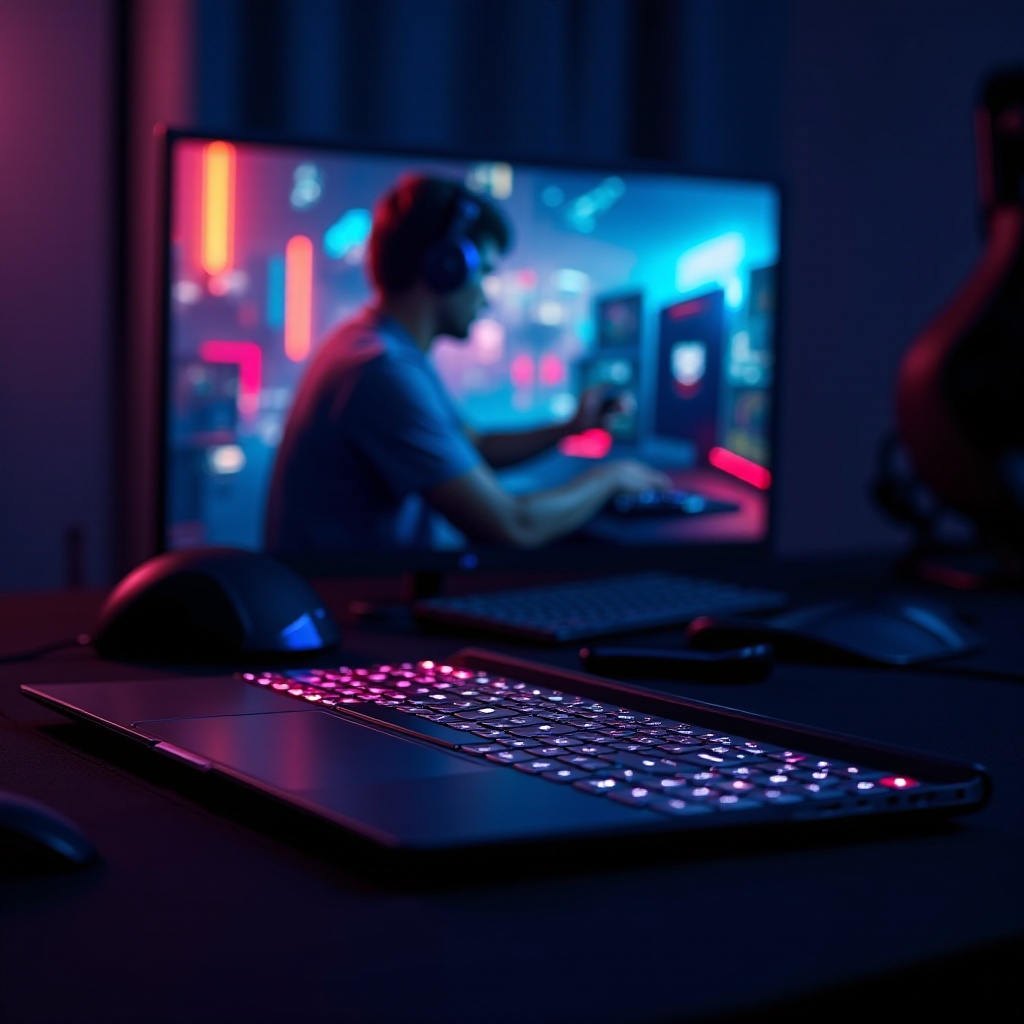
การเล่นเกมบนโน้ตบุ๊คสามารถเป็นประสบการณ์ที่น่าตื่นเต้น แต่หากไม่มีการปรับแต่งที่เหมาะสม ก็อาจไม่สามารถแสดงศักยภาพได้เต็มที่ นักเล่นเกมบนโน้ตบุ๊คมักพบกับความท้าทายต่างๆ เช่น การหน่วงของระบบ อัตราเฟรมต่ำ และคุณภาพกราฟิกที่ลดลง คู่มือฉบับสมบูรณ์นี้มีเป้าหมายเพื่อให้คำแนะนำที่ปฏิบัติได้จริงในการเสริมประสิทธิภาพโน้ตบุ๊คสำหรับเล่นเกมของคุณโดยไม่ทำให้คุณรู้สึกหนักใจโดยการปรับแต่งสำคัญและเลือกการอัพเกรดที่ถูกต้อง คุณจะสามารถทำให้โน้ตบุ๊คของคุณเล่นเกมได้ดีกว่าที่เคย
ปรับแต่งการตั้งค่าระบบให้เหมาะสม
การปรับปรุงประสิทธิภาพการเล่นเกมบนโน้ตบุ๊คของคุณเริ่มต้นด้วยการปรับแต่งการตั้งค่าระบบ การปรับเหล่านี้สามารถส่งผลกระทบต่อการตอบสนองและการจัดสรรพลังงานของระบบได้อย่างมาก
ปรับการตั้งค่าพลังงาน
สำหรับประสิทธิภาพการเล่นเกมที่ดียิ่งขึ้น ให้เปลี่ยนแผนพลังงานของโน้ตบุ๊คเป็นโหมด ‘ประสิทธิภาพสูง’ การตั้งค่านี้จะให้ความสำคัญกับประสิทธิภาพมากกว่าการประหยัดพลังงาน ช่วยให้ CPU และ GPU ของคุณสามารถใช้พลังงานได้สูงสุด ไปที่แผงควบคุม > ฮาร์ดแวร์และเสียง > ตัวเลือกพลังงาน เพื่อเลือก ‘ประสิทธิภาพสูง’
อัพเดตไดรเวอร์กราฟิก
ไดรเวอร์กราฟิกมีผลกระทบโดยตรงต่อความสามารถในการเล่นเกมของโน้ตบุ๊คของคุณ การอัพเดตไดรเวอร์เป็นประจำทำให้มั่นใจได้ว่ามันจะมีการปรับปรุงล่าสุดและการแก้ไขข้อบกพร่องตลอดเวลา ไปที่เว็บไซต์ทางการของผู้ผลิตการ์ดกราฟิกของคุณ เช่น NVIDIA หรือ AMD เพื่อดาวน์โหลดไดรเวอร์ล่าสุด การอัพเดตง่ายๆ มักจะช่วยให้ประสิทธิภาพการเล่นเกมดีขึ้นอย่างเห็นได้ชัด
เปลี่ยนจากการปรับแต่งระบบกลับไปตรวจสอบศักยภาพของฮาร์ดแวร์โน้ตบุ๊คของคุณ การอัพเกรดชิ้นส่วนสำคัญอาจนำไปสู่การปรับปรุงอย่างมีนัยสำคัญ

เสริมฮาร์ดแวร์โน้ตบุ๊ค
เมื่อการตั้งค่าระบบของคุณได้รับการปรับให้เหมาะสมแล้ว การประเมินและพัฒนาฮาร์ดแวร์โน้ตบุ๊คของคุณถือเป็นสิ่งสำคัญ การอัพเกรดแต่ละบุคคลสามารถเพิ่มประสิทธิภาพได้อย่างมหาศาล
อัพเกรด RAM
การเพิ่ม RAM เป็นหนึ่งในวิธีที่ง่ายที่สุดในการเพิ่มสมรรถนะโดยรวมของโน้ตบุ๊คของคุณ เกมสมัยใหม่มักต้องการทรัพยากรหน่วยความจำมาก การอัพเกรดจาก 4GB หรือ 8GB เป็น 16GB ของ RAM ทำให้การเล่นเกมลื่นไหลขึ้นและช่วยให้คุณทำงานหลายอย่างพร้อมกันโดยไม่ชะลอตัว
พิจารณาอัพเกรดเป็น SSD
การเปลี่ยนจากฮาร์ดไดร์ฟกลไกไปเป็นไดร์ฟโซลิดสเตท (SSD) สามารถลดเวลาการโหลดเกมและปรับปรุงการตอบสนองในเกม SSD มีความเร็วและความน่าเชื่อถือมากกว่า ให้การเข้าถึงไฟล์เกมที่เร็วขึ้นและลดการกระตุก
เมื่อครอบคลุมการปรับปรุงฮาร์ดแวร์แล้ว การปรับแต่งการตั้งค่าเกมและกราฟิกครั้งต่อไปเป็นสิ่งสำคัญสำหรับการปรับปรุงประสิทธิภาพที่มองเห็นได้
ปรับแต่งการตั้งค่าเกมและกราฟิก
การปรับแต่งการตั้งค่าซอฟต์แวร์มักจะนำไปสู่การปรับปรุงประสิทธิภาพการเล่นเกมอย่างชัดเจน ทำให้เป็นส่วนสำคัญของกระบวนการปรับแต่ง
ปรับแต่งการตั้งค่าในเกม
เกมส่วนใหญ่จะอนุญาตให้คุณปรับเปลี่ยนการตั้งค่ากราฟิก เช่น ความละเอียด คุณภาพของเนื้อสัมผัส และรายละเอียดของเงา การลดการตั้งค่าเหล่านี้สามารถเพิ่มอัตราเฟรมได้อย่างมีนัยสำคัญ การตั้งค่าพิเศษเช่น การป้องกันหลุมดำขาวดำ และคุณภาพของเงาควรได้รับความสำคัญสำหรับการเพิ่มประสิทธิภาพที่ชัดเจน
ปรับแต่งการตั้งค่าศูนย์ควบคุมกราฟิก
การตั้งค่าศูนย์ควบคุมกราฟิกเช่น NVIDIA Control Panel หรือ AMD Radeon Settings มีตัวเลือกมากมายในการปรับประสิทธิภาพ การตั้งค่าความพึงพอใจการใช้กราฟิกเป็น ‘ประสิทธิภาพ’ สามารถปรับปรุงการทำงานของเกม ลดการหน่วงและการกระตุก
หลังจากปรับแต่งซอฟต์แวร์แล้ว การรักษาสภาพแวดล้อมที่เป็นประโยชน์สำหรับโน้ตบุ๊คของคุณกลายเป็นสิ่งสำคัญในการแก้ไขปัญหาเรื่องที่เกิดจากความร้อนและเพิ่มอายุการใช้งาน
รักษาสภาพแวดล้อมให้เย็น
การรักษาโน้ตบุ๊คของคุณให้เย็นเป็นสิ่งสำคัญในการรักษาระดับประสิทธิภาพและป้องกันการเร่งรอบความร้อน
รักษาความสะอาดของโน้ตบุ๊ค
ฝุ่นและเศษซากสามารถสะสมภายในโน้ตบุ๊คของคุณขัดขวางการไหลของอากาศและทำให้เกิดความร้อนเกินไป ทำความสะอาดช่องระบายอากาศและพัดลมของโน้ตบุ๊คเป็นประจำโดยใช้อากาศอัดเพื่อเพิ่มการระบายอากาศ
ใช้แผ่นระบายความร้อน
การใช้แผ่นระบายความร้อนใต้โน้ตบุ๊คของคุณสามารถลดอุณหภูมิการทำงานของมันได้อย่างมาก แผ่นระบายความร้อนช่วยเพิ่มการหมุนเวียนของอากาศ ป้องกันการเกิดความร้อนเกินขณะเล่นเกม และทำให้ใช้ประโยชน์ได้เสมอ
เมื่อโน้ตบุ๊คของคุณทำงานได้เย็นขึ้น การใช้แก้ปัญหาซอฟต์แวร์และยูทิลิตี้ยังสามารถปรับแต่งการตั้งค่าเกมของคุณได้อีกด้วย
ทางออกซอฟต์แวร์และยูทิลิตี้
การใช้ยูทิลิตี้ซอฟต์แวร์สามารถเพิ่มประสิทธิภาพระบบของคุณเพิ่มเติมและให้ข้อมูลเชิงลึกด้านประสิทธิภาพที่มีค่า
ใช้ซอฟต์แวร์เพิ่มประสิทธิภาพเกม
ซอฟต์แวร์เพิ่มประสิทธิภาพเกมสามารถทำให้ทรัพยากรของระบบว่างลง ให้ความสำคัญกับกระบวนการเล่นเกม และปิดงานแบ็กกราวด์ที่ไม่จำเป็น เครื่องมือที่ได้รับความนิยมเช่น Razer Cortex สามารถช่วยทำให้ประสบการณ์การเล่นเกมของคุณเป็นไปอย่างราบรื่น
ตรวจสอบประสิทธิภาพระบบ
เครื่องมือเช่น MSI Afterburner หรือ HWMonitor ช่วยให้คุณตรวจสอบเมตริกสำคัญของระบบ เช่น อุณหภูมิและระดับการใช้งานของ CPU และ GPU แบบเรียลไทม์ ใช้ข้อมูลเชิงลึกเหล่านี้เพื่อให้แน่ใจว่าโน้ตบุ๊คของคุณทำงานได้ดีที่สุดและทำการปรับปรุงที่จำเป็น
การนำทุกส่วนเหล่านี้มาประกอบกัน ส่วนสุดท้ายจะเกิดขึ้นจากการสร้างสมดุลอย่างมีประสิทธิภาพเพื่อการเสริมประสิทธิภาพการเล่นเกมที่ยาวนาน
บทสรุป
การเสริมประสิทธิภาพการเล่นเกมของโน้ตบุ๊คของคุณต้องการการผสมผสานระหว่างการปรับแต่งซอฟต์แวร์และการอัพเกรดฮาร์ดแวร์เชิงกลยุทธ์ การปรับการตั้งค่าระบบ การพัฒนาชิ้นส่วนฮาร์ดแวร์ การรักษาสภาพแวดล้อมที่เย็น และการใช้งานซอฟต์แวร์สนับสนุน คุณสามารถเพลิดเพลินกับประสบการณ์การเล่นเกมที่ราบรื่นและมีน้ำหนึ่งใจเดียว โปรดจำไว้ว่าทุกโน้ตบุ๊คจะแตกต่างกัน ดังนั้นทดสอบและค้นหาสมดุลที่ถูกต้องสำหรับการตั้งค่าของคุณเอง
คำถามที่พบบ่อย
ฉันจะปรับปรุงประสิทธิภาพการเล่นเกมบนแล็ปท็อปโดยไม่ต้องอัปเกรดฮาร์ดแวร์ได้อย่างไร?
ปรับการตั้งค่าพลังงานและเกม อัปเดตไดรเวอร์กราฟิก และใช้ซอฟต์แวร์เพิ่มประสิทธิภาพเกมเพื่อเพิ่มประสิทธิภาพโดยไม่ต้องใช้ฮาร์ดแวร์ใหม่
การโอเวอร์คล็อกแล็ปท็อปเพื่อเล่นเกมปลอดภัยหรือไม่?
การโอเวอร์คล็อกสามารถเพิ่มประสิทธิภาพได้แต่เสี่ยงต่อการโอเวอร์ฮีท ตรวจสอบให้แน่ใจว่ามีการระบายความร้อนเพียงพอและดำเนินการอย่างระมัดระวังเพื่อหลีกเลี่ยงความเสียหายต่อส่วนประกอบ
สัญญาณอะไรที่บ่งบอกว่าแล็ปท็อปของฉันต้องการอัปเกรดฮาร์ดแวร์เพื่อเล่นเกม?
เกมแลคบ่อยๆ ไม่สามารถเล่นเกมใหม่ได้ และร้อนเกินไปเป็นประจำเป็นสัญญาณที่ต้องการการเสริมฮาร์ดแวร์เช่นการเพิ่ม RAM หรือ SSD