บทนำ
การปิดโหมดการใช้ข้อมูลน้อยบน iPhone ของคุณสามารถเพิ่มประสิทธิภาพการทำงานของอุปกรณ์ได้อย่างมากและทำให้แน่ใจว่าคุณเข้าถึงอินเทอร์เน็ตได้โดยไม่สะดุด การตั้งค่านี้มีความสำคัญสำหรับผู้ที่มักพึ่งพาแอปพลิเคชันและบริการที่ต้องการการแลกเปลี่ยนข้อมูลแบบเรียลไทม์ แม้ว่าโหมดนี้จะออกแบบมาเพื่อช่วยให้ผู้ใช้จัดการการใช้งานข้อมูลมือถือได้อย่างมีประสิทธิภาพ แต่โหมดการใช้ข้อมูลน้อยอาจจำกัดศักยภาพเต็มของสมาร์ทโฟนของคุณโดยการจำกัดกระบวนการพื้นหลังและการอัปเดตอัตโนมัติ ในคู่มือนี้ เราจะเดินผ่านกระบวนการปิดโหมดการใช้ข้อมูลน้อยและสำรวจกลยุทธ์ต่างๆ เพื่อจัดการการใช้งานข้อมูลอย่างมีประสิทธิภาพโดยไม่สูญเสียคุณภาพการใช้งาน iPhone ของคุณ
การทำความเข้าใจกับโหมดการใช้ข้อมูลน้อยบน iPhone
โหมดการใช้ข้อมูลน้อยบน iPhone เป็นฟีเจอร์ที่ออกแบบมาเพื่อประหยัดข้อมูลโดยการลดการใช้งานข้อมูลทั่วทั้งอุปกรณ์ เมื่อเปิดใช้งาน มันจะจำกัดการทำงานพื้นหลังเช่นการรีเฟรชแอป การอัปเดตอัตโนมัติและเอฟเฟกต์บางอย่างที่ต้องการการเชื่อมต่อข้อมูลต่อเนื่อง โหมดนี้เป็นประโยชน์โดยเฉพาะสำหรับผู้ใช้แผนข้อมูลจำกัดหรือผู้ที่เดินทางไปยังพื้นที่ที่มีการเชื่อมต่อข้อมูลที่อ่อนแอหรือแพง อย่างไรก็ตาม ในขณะที่จุดประสงค์หลักคือเพื่อช่วยผู้ใช้ในการประหยัดค่าใช้จ่ายข้อมูล โหมดการใช้ข้อมูลน้อยยังสามารถชะลอการทำงานโดยรวมของอุปกรณ์ ทำให้ประสิทธิภาพของแอปที่พึ่งพาการไหลของข้อมูลต่อเนื่องลดลง การทำความเข้าใจผลกระทบของการตั้งค่านี้เป็นสิ่งสำคัญสำหรับผู้ใช้ที่ต้องการสร้างสมดุลระหว่างการประหยัดข้อมูลกับประสิทธิภาพการใช้งานอุปกรณ์
ทำไมควรพิจารณาปิดโหมดการใช้ข้อมูลน้อย
แม้ว่าโหมดการใช้ข้อมูลน้อยจะเป็นประโยชน์ในบางสถานการณ์ แต่ก็มีเหตุผลหลายประการที่คุณอาจเลือกที่จะปิดมัน ก่อนอื่น มันสามารถขัดขวางประสิทธิภาพของแอปพลิเคชัน โดยเฉพาะอย่างยิ่งแอปพลิเคชันที่ต้องการการอัปเดตเป็นประจำ เช่น สื่อสังคมออนไลน์ อีเมล และบริการคลาวด์ หากไม่มีการอัปเดตทันเวลา คุณอาจพลาดการแจ้งเตือนสำคัญหรือนักข่าวใหม่ นอกจากนี้ โหมดนี้ยังสามารถลดประสบการณ์การใช้งานผู้ใช้งานโดยจำกัดคุณภาพวิดีโอและบริการสตรีมมิ่งเสียง สำหรับผู้ใช้ที่ชื่นชอบเนื้อหาคุณภาพสูง การเปิดโหมดการใช้ข้อมูลน้อยอาจส่งผลให้การสตรีมมีความเร็วช้าลงและคุณภาพต่ำลง สุดท้ายนี้ มันมีผลต่อการดาวน์โหลดและการอัพเดตอัตโนมัติ ทำให้แอปและซอฟต์แวร์ระบบล่าช้าในการอัปเดต ซึ่งอาจนำไปสู่ช่องโหว่ด้านความปลอดภัย
คู่มือขั้นตอนในการปิดโหมดการใช้ข้อมูลน้อย
การปิดโหมดการใช้ข้อมูลน้อยเป็นกระบวนการง่ายๆ ทำตามขั้นตอนเหล่านี้เพื่อปิดโหมดการใช้ข้อมูลน้อยบน iPhone ของคุณ:
- เปิดแอป ‘การตั้งค่า’ บน iPhone ของคุณ
- เลื่อนลงและแตะที่ ‘เซลลูลาร์’ หรือ ‘ข้อมูลมือถือ’ ขึ้นอยู่กับภูมิภาคของคุณ
- แตะที่ ‘ตัวเลือกข้อมูลเซลลูลาร์’ หรือ ‘ตัวเลือกข้อมูลมือถือ’
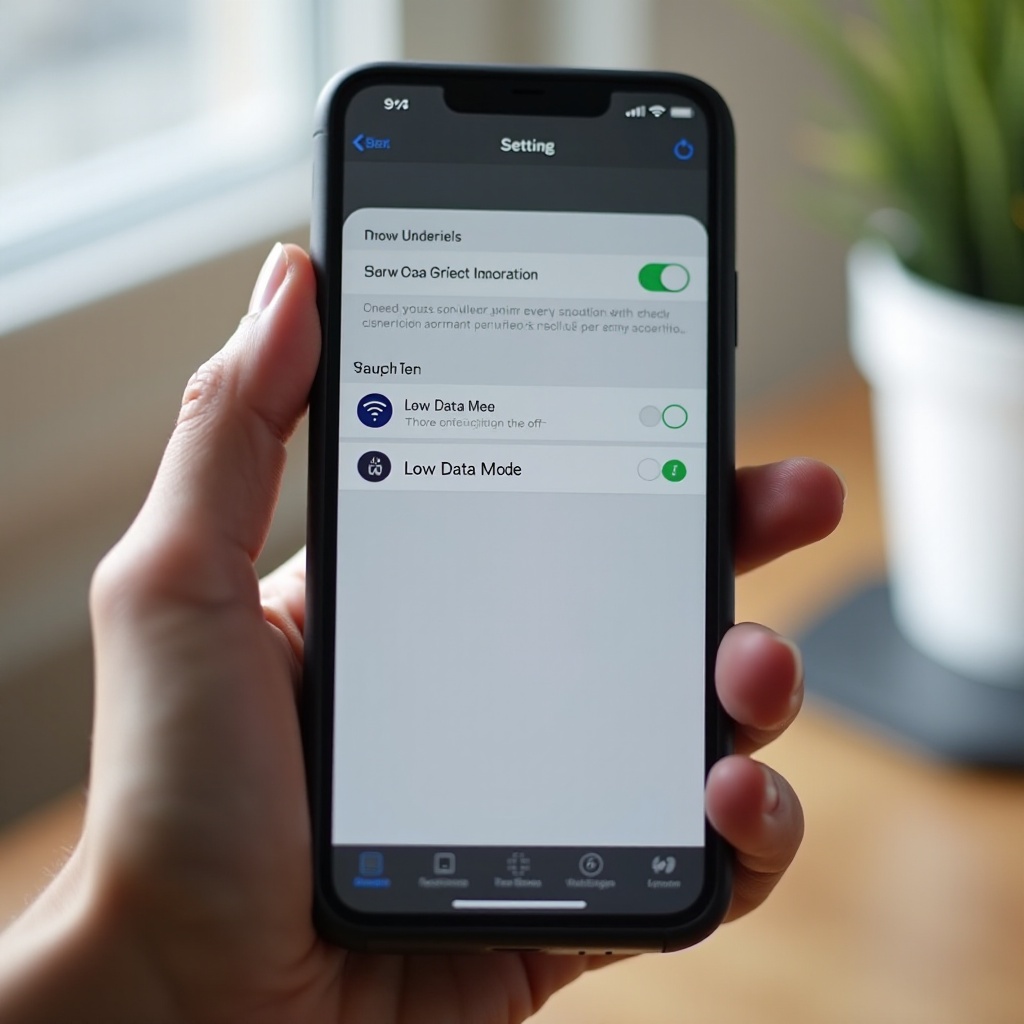
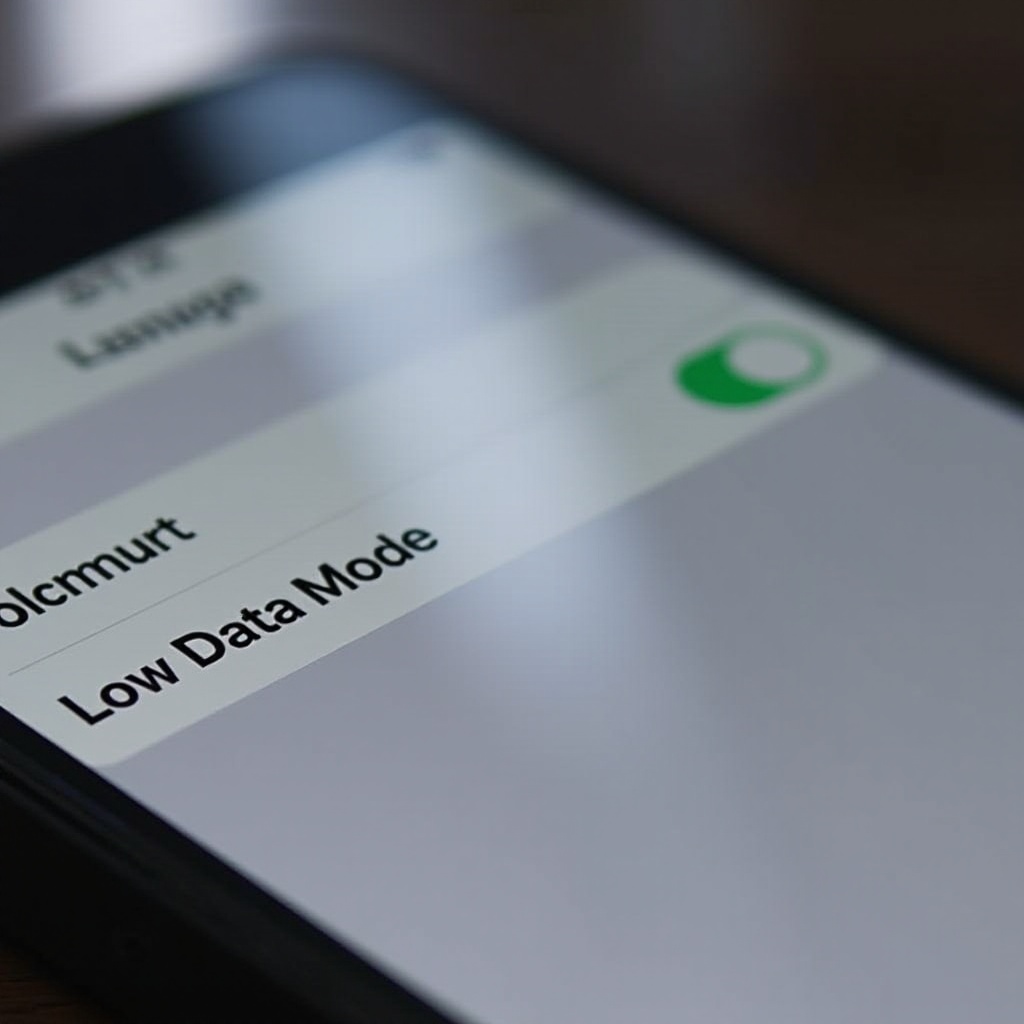
- มองหาตัวสับ ‘โหมดข้อมูลน้อย’ และปิด
โดยการทำตามขั้นตอนเหล่านี้ คุณจะสามารถปิดโหมดการใช้ข้อมูลน้อยได้ ทำให้แอปสามารถทำงานได้ดีที่สุดและคืนการอัปเดตอัตโนมัติ เป็นกระบวนการรวดเร็วที่สามารถปรับปรุงประสบการณ์การใช้งานอุปกรณ์ของคุณได้อย่างมาก
กลยุทธ์ในการจัดการการใช้ข้อมูลหลังจากปิดโหมดการใช้ข้อมูลน้อย
เมื่อคุณปิดโหมดการใช้ข้อมูลน้อยแล้ว การจัดการการใช้งานข้อมูลของคุณอย่างมีประสิทธิภาพยังคงเป็นสิ่งสำคัญเพื่อป้องกันค่าบริการที่ไม่คาดคิดหรือบริการที่ช้าลง นี่คือกลยุทธ์บางประการที่จะช่วยให้คุณจัดการข้อมูล:
- ตรวจสอบการใช้ข้อมูล: ตรวจสอบการใช้ข้อมูลของคุณในส่วน ‘เซลลูลาร์’ ของแอปการตั้งค่าเพื่อให้ทราบถึงรูปแบบการใช้งานของคุณ
- จำกัดการรีเฟรชแอปพื้นหลัง: ไปที่ การตั้งค่า > ทั่วไป > การรีเฟรชแอปพื้นหลัง และเลือก Wi-Fi หรือปิดใช้งานสำหรับแอปบางแอปเพื่อประหยัดข้อมูล
- เพิ่มประสิทธิภาพการสตรีมมีเดีย: ปรับการตั้งค่าการสตรีมในแอปต่างๆ เช่น YouTube, Netflix และ Spotify เพื่อลดคุณภาพบนเครือข่ายมือถือ
- ปิดการดาวน์โหลดอัตโนมัติ: ปิดการดาวน์โหลดและอัปเดตอัตโนมัติใน การตั้งค่า > App Store เพื่อป้องกันการเพิ่มขึ้นของข้อมูล
การนำแนวทางเหล่านี้ไปใช้จะช่วยให้คุณควบคุมการใช้ข้อมูลได้อย่างมีประสิทธิภาพในขณะที่เพลิดเพลินกับการทำงานเต็มรูปแบบหลังจากปิดโหมดการใช้ข้อมูลน้อย
โซลูชันทางเลือกสำหรับการประหยัดข้อมูล
นอกเหนือจากการจัดการข้อมูลโดยตรง ยังมีกลยุทธ์ทางเลือกหลายประการเพื่อส่งเสริมการประหยัดข้อมูลโดยไม่ต้องพึ่งพาแค่โหมดการใช้ข้อมูลน้อย:
- การช่วยเหลือ Wi-Fi: ตรวจสอบให้แน่ใจว่าการช่วยเหลือ Wi-Fi ถูกปิดใน การตั้งค่า > เซลลูลาร์ เพื่อป้องกันไม่ให้โทรศัพท์ของคุณใช้ข้อมูลเซลลูลาร์เมื่อการเชื่อมต่อ Wi-Fi อ่อนแอ
- เนื้อหาออฟไลน์: ใช้แอปที่มีความสามารถออฟไลน์ เช่น Google Maps และ Spotify ช่วยให้คุณดาวน์โหลดเนื้อหาเพื่อใช้โดยไม่จำเป็นต้องเชื่อมต่ออินเทอร์เน็ต
- เบราว์เซอร์บีบอัดข้อมูล: พิจารณาเปลี่ยนไปใช้เบราว์เซอร์ เช่น Opera Mini ที่มาพร้อมกับฟีเจอร์การประหยัดข้อมูลในตัวเพื่อลดการใช้ข้อมูลการท่องเว็บ
กลยุทธ์ทางเลือกเหล่านี้สามารถช่วยให้คุณรักษาการประหยัดข้อมูลในขณะที่ทำให้อุปกรณ์ของคุณทำงานได้อย่างราบรื่นโดยไม่ต้องพึ่งพาโหมดการใช้ข้อมูลน้อยเพียงอย่างเดียว
สรุป
การปิดโหมดการใช้ข้อมูลน้อยบน iPhone ของคุณสามารถเพิ่มประสิทธิภาพการทำงานและคืนการอัปเดตแอปอัตโนมัติได้อย่างมาก โดยการเรียนรู้วิธีจัดการข้อมูลอย่างมีประสิทธิภาพด้วยเคล็ดลับที่มีให้ คุณสามารถสัมผัสถึงความสามารถของอุปกรณ์ของคุณเต็มร้อยได้โดยไม่ประสบปัญหาการใช้งานข้อมูลสูงสุด ปรับปรุงประสบการณ์การใช้ iPhone ของคุณโดยการเพิ่มประสิทธิภาพการตั้งค่าและสำรวจเทคนิคการจัดการข้อมูลอัจฉริยะ
คำถามที่พบบ่อย
ฉันจะรู้ได้อย่างไรว่ามีการใช้งานโหมดข้อมูลต่ำอยู่หรือไม่?
เพื่อตรวจสอบว่าโหมดข้อมูลต่ำเปิดอยู่หรือไม่ ให้ไปที่ การตั้งค่า > เซลลูลาร์ > ตัวเลือกข้อมูลเซลลูลาร์ หากปุ่มสลับข้างโหมดข้อมูลต่ำเป็นสีเขียว แสดงว่าโหมดเปิดใช้งานแล้ว นอกจากนี้ แอพบางตัวจะแจ้งเตือนเมื่อทำงานภายใต้โหมดข้อมูลต่ำ
โหมดข้อมูลต่ำมีผลต่อการเชื่อมต่อ Wi-Fi หรือไม่?
ไม่ โหมดข้อมูลต่ำมีผลหลักๆ ต่อข้อมูลเซลลูลาร์ อย่างไรก็ตาม สามารถเปิดใช้งานแยกต่างหากสำหรับเครือข่าย Wi-Fi โดยไปที่การตั้งค่า Wi-Fi ของแต่ละเครือข่าย การตั้งค่านี้จะจำกัดการใช้ข้อมูลที่คล้ายกันในเครือข่าย Wi-Fi เหล่านั้น
การปิดโหมดข้อมูลต่ำจะช่วยปรับปรุงประสิทธิภาพของแอปได้หรือไม่?
ได้ การปิดโหมดข้อมูลต่ำสามารถปรับปรุงประสิทธิภาพของแอปได้อย่างมาก ทำให้มีกิจกรรมพื้นหลัง การอัปเดตอัตโนมัติ และการทำงานเต็มที่ของแอปที่ขึ้นอยู่กับข้อมูล ดังนั้นจึงทำให้ประสบการณ์ผู้ใช้ราบรื่นและการจัดส่งเนื้อหาทันเวลา