บทนำ
การที่คอมพิวเตอร์รีสตาร์ทแบบสุ่มสามารถทำให้การทำงานของคุณสะดุดและอาจสูญเสียข้อมูล การปิดเครื่องโดยไม่คาดคิดนั้นมักบ่งชี้ถึงปัญหาเบื้องหลังที่ต้องการการแก้ไขทันทีเพื่อป้องกันความเสียหายหรือความไม่สะดวกที่จะเกิดขึ้น ไม่ว่าคุณจะเป็นคนที่ไม่ชำนาญทางเทคโนโลยีที่พยายามทำงานประจำวันให้เสร็จหรือนักวิชาชีพที่ต้องการทำงานให้เสร็จตามกำหนดเวลาอันเข้ม ขาด การหยุดชะงักเหล่านี้อาจทำให้หงุดหงิดและเครียดได้ เพื่อจัดการกับปัญหาเหล่านี้อย่างมีประสิทธิภาพ จำเป็นต้องเข้าใจว่าทำไมการรีสตาร์ทเหล่านี้จึงเกิดขึ้น คำแนะนำที่ครอบคลุมนี้จะช่วยให้คุณสำรวจสาเหตุที่เป็นไปได้ ระบุเทคนิคในการวินิจฉัยที่มีประสิทธิภาพ และค้นหาวิธีแก้ปัญหาในทางปฏิบัติเพื่อแก้ปัญหาการรีสตาร์ทคอมพิวเตอร์แบบสุ่ม เพื่อให้ระบบของคุณทำงานได้อย่างราบรื่นและมีประสิทธิภาพ
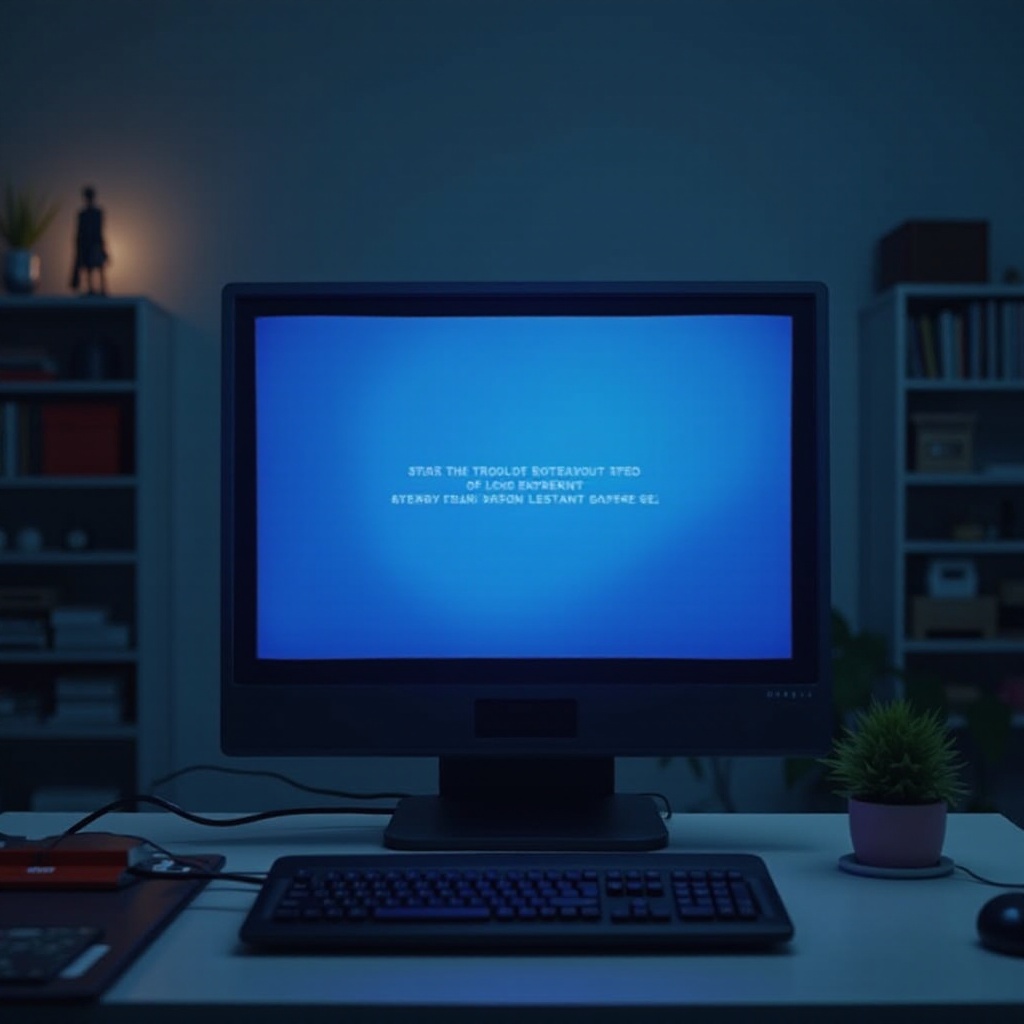
สาเหตุที่พบบ่อยของการรีสตาร์ทคอมพิวเตอร์แบบสุ่ม
การระบุสาเหตุของการรีสตาร์ทคอมพิวเตอร์แบบสุ่มเป็นสิ่งสำคัญเนื่องจากเหตุการณ์เหล่านี้มักเกิดจากปัญหาฮาร์ดแวร์หรือซอฟต์แวร์ โดยแต่ละปัญหาจะนำเสนอความท้าทายและวิธีแก้ไขเฉพาะ
ปัญหาฮาร์ดแวร์
ส่วนประกอบฮาร์ดแวร์ เมื่อเกิดความผิดพลาด สามารถทำให้เกิดการรีสตาร์ทแบบสุ่มได้ การร้อนเกินไปเป็นสาเหตุทั่วไป เมื่อ CPU หรือ GPU ร้อนเกินไป ระบบจะปิดโดยอัตโนมัติเพื่อป้องกันความเสียหายเพิ่มเติม สาเหตุที่เป็นไปได้อื่นๆ ได้แก่ RAM ที่บกพร่อง ปัญหาในการจ่ายไฟ หรือปัญหากับเมนบอร์ด ซึ่งทั้งหมดนี้อาจทำให้เกิดการรีสตาร์ทแบบฉับพลันได้เช่นกัน จำเป็นต้องทำการเฝ้าติดตามทางกายภาพอย่างต่อเนื่องเพื่อป้องกันความเสี่ยงเหล่านี้ เพื่อให้มั่นใจว่าฮาร์ดแวร์ของคุณจะอยู่ในสภาพที่เหมาะสม
ปัญหาซอฟต์แวร์
ในทางกลับกัน ปัญหาซอฟต์แวร์ก็อาจนำไปสู่การรีสตาร์ทแบบสุ่มได้เช่นกัน ปัญหาเช่นระบบปฏิบัติการเสียหาย ความขัดแย้งของไดรเวอร์ หรือข้อบกพร่องในอัปเดตซอฟต์แวร์สามารถรบกวนการทำงานปกติของคอมพิวเตอร์ของคุณได้ นอกจากนี้ ซอฟต์แวร์ที่เป็นอันตราย หรือมัลแวร์อื่นๆ อาจกระตุ้นการรีบูตโดยไม่คาดคิดได้ การอัปเดตระบบของคุณอย่างสม่ำเสมอและติดตั้งซอฟต์แวร์ป้องกันไวรัสที่เชื่อถือได้จะช่วยป้องกันคุณจากปัญหาซอฟต์แวร์เหล่านี้ได้
การพึ่งพาระหว่างฮาร์ดแวร์และซอฟต์แวร์หมายความว่ามักจะต้องรวมแนวทางแก้ไขหรือการจัดการทั้งสองด้านสามารถให้แนวทางแบบองค์รวมในการแก้ปัญหาได้
การวินิจฉัยปัญหา
การวินิจฉัยอย่างมีประสิทธิภาพนั้นเกี่ยวข้องกับการตรวจสอบอย่างเป็นระบบโดยใช้ทั้งวิธีการซอฟต์แวร์และวิธีการด้วยมือ การระบุรากฐานของปัญหาเป็นสิ่งสำคัญเนื่องจากจะนำไปสู่ทางออกที่ตรงเป้าหมาย
การใช้เครื่องมือเฝ้าระวังระบบ
เครื่องมือเฝ้าระวังระบบ เช่น HWMonitor หรือ Open Hardware Monitor สามารถให้ข้อมูลล้ำค่าเกี่ยวกับประสิทธิภาพของคอมพิวเตอร์ของคุณได้ เครื่องมือเหล่านี้ช่วยให้คุณสามารถติดตามอุณหภูมิและระดับแรงดันไฟฟ้าที่อาจบ่งบอกถึงความร้อนเกินหรือปัญหาจ่ายไฟ การตรวจสอบเมตริกเหล่านี้เป็นประจำสามารถช่วยตรวจจับปัญหาฮาร์ดแวร์ที่อาจเกิดขึ้นได้แต่เนิ่นๆ ก่อนที่สิ่งเหล่านั้นจะกลายเป็นเรื่องวิกฤติ
ตรวจสอบบันทึกเหตุการณ์
บันทึกเหตุการณ์เป็นภาพรวมของรายละเอียดทุกอย่างเกี่ยวกับการดำเนินงานของระบบของคุณ รวมถึงข้อผิดพลาดและเหตุการณ์การปิดเครื่อง การใช้เครื่องมือ เช่น Windows Event Viewer สามารถช่วยให้คุณนำทางผ่านบันทึกของระบบเพื่อระบุรหัสหรือข้อความผิดพลาดที่เชื่อมโยงกับการรีสตาร์ท ข้อมูลดังกล่าวนี้สามารถเป็นประโยชน์มากในการแยกแยะปัญหาเฉพาะที่อาจทำให้ระบบไม่เสถียรได้
ตรวจสอบการอัปเดตไดรเวอร์และระบบ
ตรวจสอบให้แน่ใจเสมอว่าไดรเวอร์และซอฟต์แวร์ระบบทั้งหมดเป็นปัจจุบัน ไดรเวอร์ที่ล้าสมัยหรือเสียหายมักจะนำไปสู่ความขัดแย้งที่ทำให้เกิดการรีสตาร์ท ตรวจสอบการอัปเดตของ Windows หรือผู้จัดการอุปกรณ์ของคุณเป็นประจำเพื่อหาการอัปเดตที่พลาดไปเพื่อลดช่องโหว่ เสริมสร้างเสถียรภาพของระบบ
ด้วยการเชื่อมโยงเทคนิคการตรวจสอบขั้นสูงเข้ากับการตรวจสอบบันทึกอย่างถี่ถ้วนและการอัปเดตที่ทันเวลา คุณสามารถเปลี่ยนการวินิจฉัยเป็นการแก้ไขปัญหาได้อย่างไร้รอยต่อ
วิธีแก้ปัญหาเพื่อแก้การรีสตาร์ทแบบสุ่ม
เมื่อคุณวินิจฉัยปัญหาได้อย่างถูกต้องแล้ว การปรับใช้วิธีที่เหมาะสมจะต้องจัดการทั้งด้านซอฟต์แวร์และฮาร์ดแวร์
วิธีแก้ไขปัญหาบนพื้นฐานซอฟต์แวร์
- อัปเดตและสแกนหาไวรัส: ใช้โซลูชันป้องกันไวรัสที่เชื่อถือได้เพื่อสแกนหาโปรแกรมที่เป็นอันตราย ตรวจสอบให้มั่นใจว่าซอฟต์แวร์ทั้งหมดรวมถึงระบบปฏิบัติการได้รับการอัปเดต
- การอัปเดตไดรเวอร์: ตรวจสอบ และติดตั้งไดรเวอร์ใหม่ล่าสุดสำหรับทุกส่วนประกอบเพื่อหลีกเลี่ยงความขัดแย้ง
- กู้คืนระบบหรือการติดตั้งใหม่: หากปัญหายังไม่หายไป ลองพิจารณากลับสู่สถานะที่เสถียรก่อนหน้าโดยใช้ระบบกู้คืน ในกรณีรุนแรง คุณอาจต้องติดตั้งระบบปฏิบัติการใหม่
วิธีแก้ไขปัญหาบนพื้นฐานฮาร์ดแวร์
- ตรวจสอบส่วนประกอบภายใน: ตรวจสอบและรักษาการจัดวางของ RAM เมนบอร์ด หรือ ส่วนประกอบภายในใดๆ
- ปรับปรุงการระบายความร้อน: ทำความสะอาดพัดลมอย่างสม่ำเสมอและเปลี่ยนสารระบายความร้อนบน CPU หรือ GPU เพื่อป้องกันไม่ให้เกิดความร้อนเกิน
- การตรวจสอบแหล่งจ่ายไฟ: ตรวจสอบว่าแหล่งจ่ายไฟให้แรงดันไฟที่เพียงพอและเสถียรแก่ทุกส่วนประกอบ และเปลี่ยนหากเกิดข้อบกพร่อง
แนวทางคู่ขนานที่เน้นทั้งเรื่องฮาร์ดแวร์และซอฟต์แวร์จะทำให้การแก้ไขปัญหาครบถ้วน
มาตรการป้องกันและคำแนะนำในการบำรุงรักษา
การบำรุงรักษาเชิงป้องกันเป็นกุญแจสำคัญในการหลีกเลี่ยงการรีสตาร์ทแบบสุ่ม และรับรองอายุการใช้งานของคอมพิวเตอร์ของคุณ
การอัปเดตซอฟต์แวร์อย่างสม่ำเสมอ
การปรับปรุงซอฟต์แวร์ รวมถึงระบบปฏิบัติการและแอปพลิเคชันให้ทันสมัยนับว่ามีความสำคัญ ซึ่งจะรับประกันว่าช่องโหว่ที่อาจเกิดขึ้นได้รับการแก้ไขแล้วและประสิทธิภาพของระบบจะได้รับการปรับปรุง
การบำรุงรักษาฮาร์ดแวร์
การบำรุงรักษาฮาร์ดแวร์เป็นประจำ เช่น การทำความสะอาดฝุ่นจากส่วนประกอบและการตรวจสอบให้แน่ใจว่ามีการไหลเวียนของอากาศภายในเคสคอมพิวเตอร์เป็นเรื่องจำเป็น ซึ่งจะช่วยป้องกันไม่ให้เกิดความร้อนเกินไปและยืดระยะเวลาการใช้งานอุปกรณ์ของคุณ เพื่อลดความเสี่ยงของการรีสตาร์ทแบบสุ่ม
การสร้างตารางการบำรุงรักษาปกติที่ครอบคลุมการอัปเดตและการตรวจสอบทางกายภาพสามารถป้องกันปัญหาที่เกิดซ้ำได้อย่างน่าเชื่อถือ

บทสรุป
ความเข้าใจถึงเหตุผลที่คอมพิวเตอร์ของคุณรีสตาร์ทโดยสุ่มนั้นวางรากฐานสำหรับการแก้ไขปัญหาได้อย่างมีประสิทธิภาพ โดยการกำหนดว่าปัญหาเกิดจากฮาร์ดแวร์หรือซอฟต์แวร์ คุณสามารถวินิจฉัยและแก้ไขปัญหาได้อย่างมีประสิทธิภาพ การดำเนินวิธีแก้ปัญหาที่แนะนำร่วมกับการอัปเดตซอฟต์แวร์เป็นประจำและการบำรุงรักษาฮาร์ดแวร์ที่ดีรับรองว่าคอมพิวเตอร์ของคุณจะทำงานอย่างราบรื่นและน่าเชื่อถือ หากมาตรการเหล่านี้ไม่เพียงพอ การปรึกษาผู้เชี่ยวชาญอาจจำเป็นสำหรับการแก้ไขปัญหาที่ลึกซึ้งยิ่งขึ้น
คำถามที่พบบ่อย
ฉันควรทำอย่างไรหากคอมพิวเตอร์ของฉันเริ่มรีสตาร์ทตลอดเวลาแม้จะปฏิบัติตามขั้นตอนเหล่านี้แล้ว?
หากคอมพิวเตอร์ของคุณยังคงรีสตาร์ท ควรปรึกษาช่างเทคนิคมืออาชีพเพื่อทำการวินิจฉัยฮาร์ดแวร์อย่างละเอียด
การ์ดจอเสียสามารถทำให้เกิดรีสตาร์ทแบบสุ่มได้หรือไม่?
ใช่ การ์ดจอที่เสียอาจทำให้ระบบไม่เสถียร รวมถึงการรีสตาร์ทที่ไม่คาดคิด ซึ่งมักมาจากความร้อนเกินหรือแหล่งจ่ายไฟไม่เพียงพอ
ฉันควรทำความสะอาดภายในคอมพิวเตอร์บ่อยแค่ไหนเพื่อป้องกันปัญหา?
คุณควรพยายามทำความสะอาดภายในคอมพิวเตอร์ทุกๆ สามถึงหกเดือนเพื่อรักษาประสิทธิภาพสูงสุดและป้องกันปัญหา