Giriş
Dizüstü bilgisayarınızı açıp ters bir ekranla karşılaştığınızı hayal edin. Kafa karıştırıcı, değil mi? Bu yaygın sorun, genellikle açık bir sebep olmaksızın herkeste baş gösterebilir. Neyse ki, ters dönmüş bir dizüstü bilgisayar ekranını çözmek genellikle basittir. Bu makale, sorunun hızlı çözümleri ile başlayarak ardından farklı işletim sistemlerine dayanan ayrıntılı talimatlar sunarak çeşitli çözümlerini irdeler. Bu ipuçları, gelecekte de kafa karışıklığını önlemenize yardımcı olacaktır. Her şeyi düzeltmeye hazır mısınız? Hadi başlayalım.

Ters Ekran Sorununu Anlamak
Dizüstü bilgisayar ekranınızı yanlışlıkla çevirmeniz birkaç faktörden kaynaklanabilir. Genellikle görevler sırasında veya taşınırken klavyedeki belirli tuşlara yanlışlıkla basmak neden olur. Güncellemeler sırasında yazılım aksaklıkları da suçlu olabilir. Ayrıca, bazı üçüncü taraf yazılımlar ekran yönlendirme ayarlarını değiştirebilir. Bu nedenleri anlamak, sorunu hızlı bir şekilde çözmenize yardımcı olmakla kalmaz, aynı zamanda sorunun tekrarlamasını önlemeye de yardımcı olur.
Ekranınızın neden ters döndüğünü bilmek, sorunu derhal ele almanızı ve tekrar olmasını engellemenizi sağlar. Bu bilgiyle, sorunun hızlı çözümlerini keşfedelim.
Ters Ekran İçin Hızlı Çözümler
Çoğu zaman, basit ayarlamalar ters ekranı düzeltmek için yeterlidir. Bu yöntemlerin çoğu, teknoloji bilgisi olmayanlar için bile kolaydır.
Ekran Yönünü Düzeltmek İçin Klavye Kısayolları
Klavye kısayollarını kullanmak, ekran yönünü sıfırlamanın hızlı bir yoludur:
-
Windows için: ‘Ctrl + Alt + Yukarı Ok’ tuşlarına basın. Bu kısayol, çoğu Windows dizüstü bilgisayarda ters dönmüş ekranı hızlı bir şekilde düzeltir.
-
macOS için: Doğrudan bir kısayol olmamakla birlikte, ‘Cmd + Option + F1’ tuşlarına basarak ekranınızı sıfırlamayı deneyin.
-
Linux için: Kısayollar farklılık gösterir, ancak ‘Ctrl + Alt + Yukarı Ok’ tuşları farklı masaüstü ayarlarında çalışabilir.
Normal Görünümü Geri Getirmek İçin Görüntü Ayarlarını Kullanmak
Eğer klavye kısayolları sorunu çözmezse, dizüstü bilgisayarınızın ekran ayarlarını ayarlayın:
- **Windows için: **
- Ekranınızı sağ tıklayın ve ‘Görüntü ayarları’nı seçin.
- ‘Yönlendirme’ bölümüne gidip ‘Manzara’yı seçin.
-
‘Uygula’ya tıklayarak onaylayın.
-
macOS için:
- ‘Sistem Tercihleri’ni açın ve ‘Ekranlar’a gidin.
-
‘Ekran’ sekmesinde, ‘Döndürme’yi ‘Standart’ olarak ayarlayın.
-
Linux için:
- Sistem ayarlarına girin ve ‘Görüntü’yü seçin.
- Döndürmeyi doğru ayara getirin ve değişiklikleri uygulayın.
Bu hızlı çözümler genellikle iyi çalışır, ancak işletim sisteminizin ayrıntılı yöntemlerini anlamak sürekli sorunlar için belirleyici olabilir.
Farklı İşletim Sistemleri İçin Ayrıntılı Rehberler
Daha karmaşık durumlar için, işletim sisteminize özel adım adım kılavuzlara uymak faydalıdır.
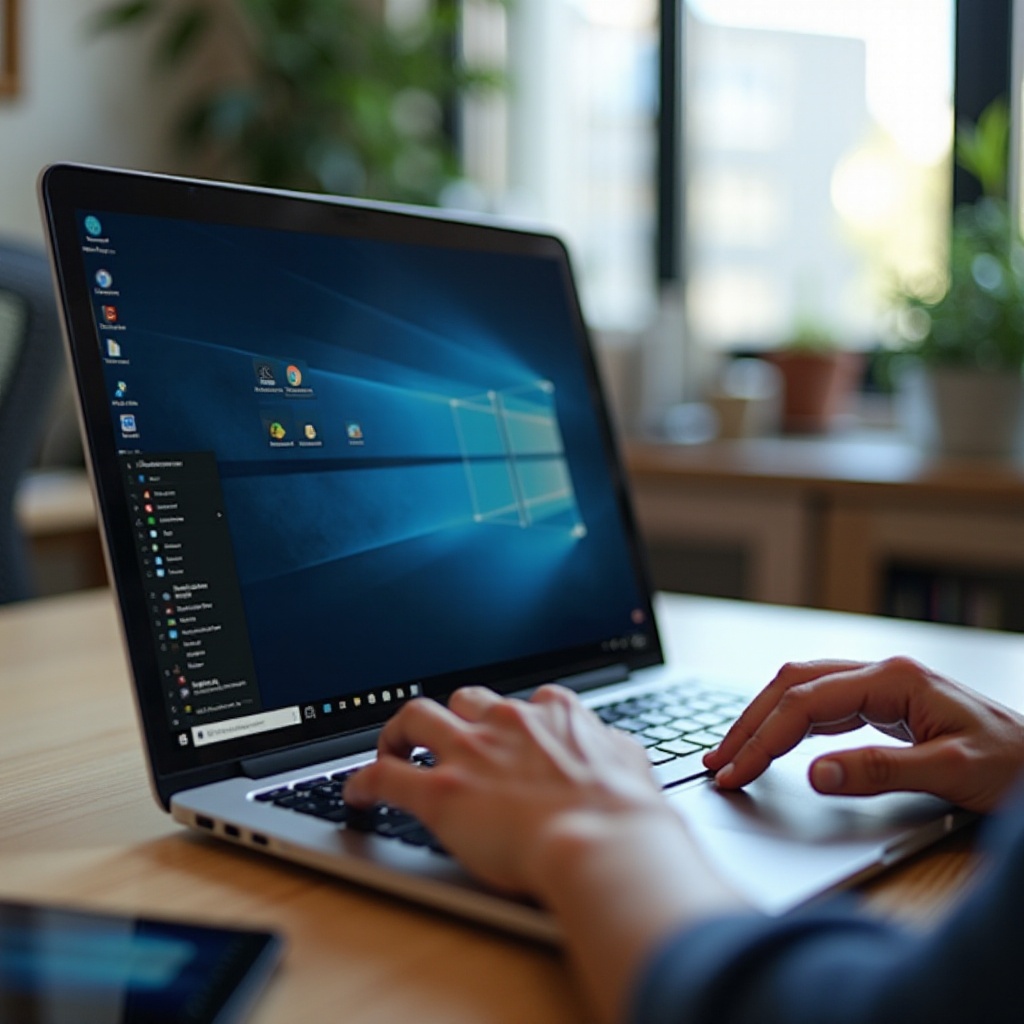
Windows Dizüstü Bilgisayarlarda Ekran Yönünü Düzeltme
Windows’ta ekranınızı sıfırlamak için:
- Masaüstünüzde sağ tıklayın ve ‘Görüntü ayarları’nı seçin.
- Görüntü yönlendirme menüsünü bulun.
- ‘Manzara’yı seçin.
- ‘Değişiklikleri sakla’ya tıklayarak uygulayın.
Bu standart yöntem, çeşitli Windows sürümlerinde çalışır ve doğru ekran kurulumunu sağlar.
macOS Dizüstü Bilgisayarlarda Görüntü Tercihlerini Ayarlama
macOS kullanıcıları için biraz farklı bir süreç uygulanır:
- ‘Sistem Tercihleri’ni açın ve ‘Ekranlar’ı seçin.
- Dönüş görünmüyorsa, ‘Option’ ve ‘Command’ tuşlarına basarak ‘Ekranlar’a tıklayın.
- Seçeneklerden ‘Standart’ı seçin.
macOS, kullanıcı dostu değişiklikler sağlar ve normal ayarlara hızlı bir dönüşü kolaylaştırır.
Linux Dizüstü Bilgisayarlarda Ekran Yönünü Düzeltme
Linux sistemlerinde benzersiz zorluklar vardır. Genel büyük bir yaklaşım şunu içerir:
- ‘Ayarlar’ı bulun ve ‘Görüntü’yü seçin.
- ‘Döndürme’ seçeneğini bulun.
- ‘Standart’ veya ‘Manzara’ya ayarlayın.
- Değişiklikleri kaydederek uygulayın.
Linux sistemleri çeşitlilik gösterir; belirli dağıtım kılavuzlarını incelemek özelleştirilmiş tavsiyeler sağlayabilir.
Gelecek Ekran Sorunlarını Önleme
Ekranınızın yönünü düzelttikten sonra gelecekteki senaryoları önleyici adımlar atmak önemlidir.
Yazılım Güncellemeleri ve Bakım İpuçları
-
Düzenli Yazılım Güncellemeleri: İşletim sisteminizi ve sürücülerinizi ters çevirebilecek aksaklıklardan kaçınmak için güncel tutun.
-
Güvenilir Yazılımlar Kullanın: Üçüncü taraf uygulamaları yüklerken, güvenilir ve uyumlu seçenekler seçin.
-
Yedekleme Stratejileri: Düzenli yedeklemeler, doğrudan ilgili olmasa da, veri kaybını teknik aksiliklere karşı korur.
Bu önleme yöntemleri, gelecekte benzer sorunlarla karşılaşma riskini azaltmaya yardımcı olur.
Sonuç
Bu kapsamlı rehberle, ters dönmüş bir dizüstü bilgisayar ekranını verimli bir şekilde yönetmeye hazırsınız. Hızlı çözümlerden işletim sisteminize uygun tam talimatlara kadar, bu çözümler sorunu doğrudan ele almanıza yardımcı olur. Önleyici tedbirleri göz ardı etmeyin – gelecekteki hayal kırıklıklarından korur. Ekranınız tekrar dönerse, şimdi onu hızla ele almak için iyi bir şekilde donatıldınız.
Sıkça Sorulan Sorular
Laptop ekranımın tekrar dönmesini nasıl önlerim?
Klavye kısayol ayarlarını düzenleyin ve yazılımı düzenli olarak güncelleyerek istenmeyen ters çevirmeleri azaltın ve aksaklıkları önleyin.
Ters dönmüş bir ekran laptopuma zarar verir mi?
Hayır, ters dönmüş bir ekran cihazınıza zarar vermez, ancak geçici bir rahatsızlığa neden olabilir.
Hiçbir çözüm işe yaramazsa ne yapmalıyım?
Daha özel yardım için profesyonel bir teknisyenle veya cihazınızın müşteri desteğiyle iletişime geçin.