Giriş
MacBook’unuzu korumak, uzun ömürlü olmasını ve en iyi performansı göstermesini sağlamak için çok önemlidir. Bileşenleri arasında klavye, toz, kırıntı ve sıvı dökülmelerine maruz kalma eğilimindedir ve bu nedenle düzenli olarak temizlenmesi gerekir. Klavyeyi kilitlemek, temizlik sırasında olası yanlış tuş vuruşlarını ve potansiyel hasarı önlemeye yardımcı olduğu için bu süreçte önemli bir adımdır. Bu ayrıntılı kılavuz, MacBook klavyenizi güvenli bir şekilde kilitlemek ve temizlemek için adım adım yaklaşım sunarak, kusursuz durumda kalmasını sağlar.

Klavye Bakımının Önemini Anlamak
MacBook klavyesi, en sık kullanılan bileşenlerden biridir, ancak bir sorun ortaya çıkana kadar genellikle göz ardı edilir. Düzenli olarak temizleyerek yapışkan tuşlar, yanıtsız düğmeler ve diğer klavye arızalarını önleyebilirsiniz. Ayrıca, temiz bir klavye daha sağlıklı, mikroplardan arındırılmış bir çalışma alanını teşvik eder. Düzenli bakım, cihazınızın ömrünü uzatmakla kalmaz, aynı zamanda genel bilgisayar deneyiminizi de geliştirir ve sorunsuz ve güvenilir bir işlevsellik sağlar.
MacBook Klavyenizi Kilitlemeye Hazırlık
Temizlik işlemine başlamadan önce gerekli araçları toplayın ve her şeyin sorunsuz gitmesini sağlamak için birkaç önemli güvenlik önlemi alın.
Gereken Araçlar ve Malzemeler
- Mikrofiber bez
- İzopropil alkol (yüzde 70 veya daha yüksek)
- Kavanoz hava veya küçük yumuşak fırça
- Üçüncü taraf uygulama (gerekliyse)
Güvenlik Önlemleri
- Verilerinizi Yedekleyin: Önemli dosyaları güvence altına alarak bakım sırasında veri kaybını önleyin.
- MacBook’u Kapatın: Elektrik hasarını önlemek için cihazınızın tamamen kapalı olduğundan emin olun.
- Güç Kablosu ve Aksesuarları Bağlantısını Kesin: Temizlik sırasında elektrik çarpmasını önlemek ve güvenli kullanım sağlamak için tüm bağlantıları çıkarın.

MacBook Klavyesini Kilitlemek için Adım Adım Süreç
Hazırlıklar tamamlandıktan sonra, MacBook klavyenizi güvenli bir şekilde kilitlemek için bu adımları takip edebilirsiniz.
Sistem Tercihlerini Kullanma
- Apple menüsüne erişin ve ‘Sistem Tercihleri’ni açın.
- ‘Klavye’yi seçin.
- ‘Giriş Kaynakları’na gidin.
- Menü çubuğunda ‘Giriş menüsünü göster’i seçin.
- Fiziksel bir etkileşim olmaksızın tuş yanıtlarını izlemek için ‘Klavye Görüntüleyicisi’ seçeneğini kullanın.
Üçüncü Taraf Uygulamalar
İleri düzey kilitleme seçenekleri için, ‘Keyboard Clean Tool’ veya ‘Karabiner-Elements’ gibi üçüncü taraf uygulamalar, MacBook klavyenizi geçici olarak devre dışı bırakmak için kullanıcı dostu arayüzler sunar.
Geçici Kilit Çözümleri
- Control, Shift ve Eject/Güç tuşlarına aynı anda basın.
- Cihazınızı verimli bir şekilde kilitlemek için bir klavye kısayolu kullanın—bu, ekran etkinliğine izin verirken girdileri devre dışı bırakır.
MacBook Klavyenizi Güvenli Bir Şekilde Temizlemek
Klavyenizi kilitledikten sonra, üstün durumda kalması için dikkatli bir temizlik yapın.
Önerilen Temizlik Malzemeleri
Klavyenizin bütünlüğünü korumak için güvenli ve etkili temizlik malzemeleri seçtiğinizden emin olun:
- Tüysüz mikrofiber bez
- İzopropil alkol (yüzde 70+)
- Yumuşak kıllı fırça
- Sıkıştırılmış hava tüpü
Etkili Temizlik Teknikleri
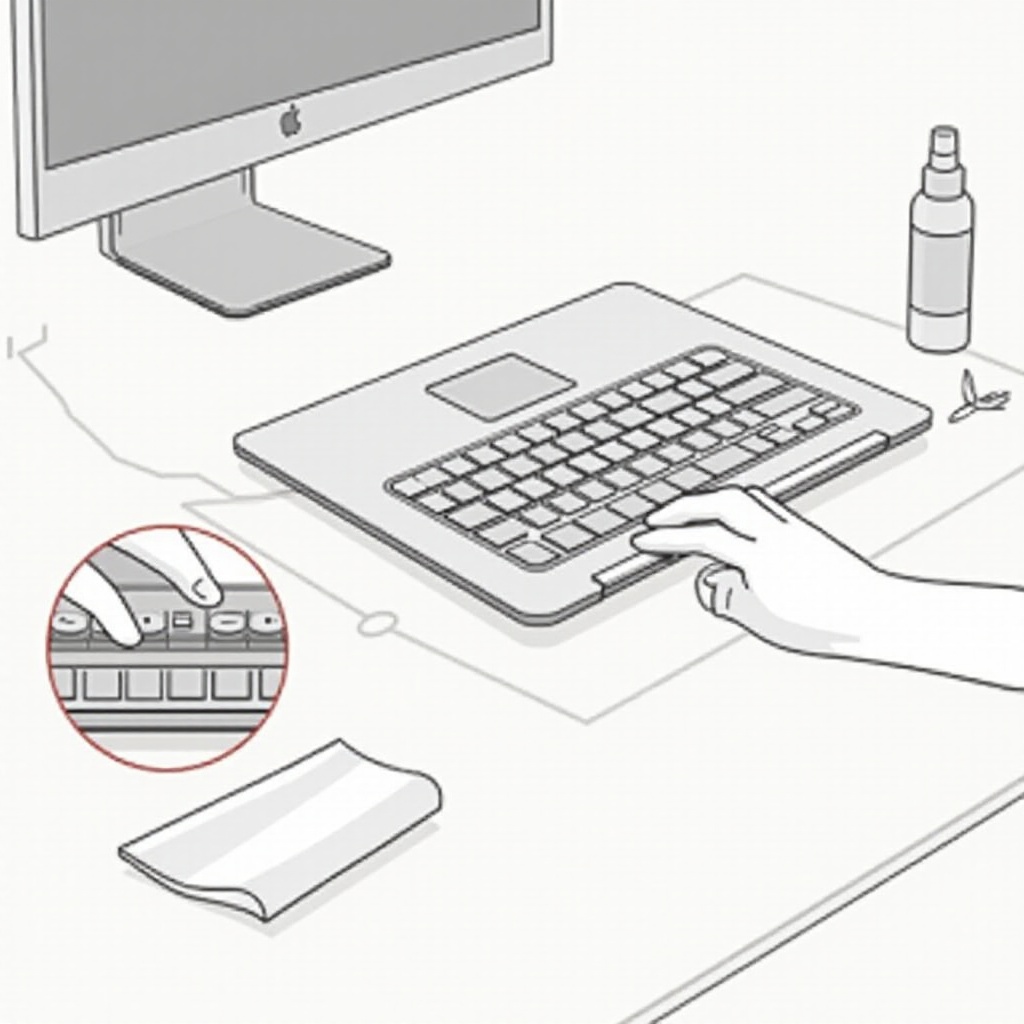
- Yüzeydeki kirleri temizlemek için yumuşak bir fırça veya sıkıştırılmış hava kullanımıyla başlayın.
- Mikrofiber bezi izopropil alkolle nemlendirin ve tuşları nazikçe silin.
- Sıvının klavyeye sızmasını önlemek için her seferinde bir bölümü temizleyin.
- Klavyenin tam olarak kurumasına izin verin, ardından kilidini açın ve tekrar kullanın.
Klavye Kilidini Açma ve İşlevselliğini Doğrulama
Temizlik sonrasında, klavyenizin düzgün çalıştığından emin olmak için düzenli kullanıma geçmeden önce bunu kontrol etmek önemlidir.
- Klavye Kilidini Açın: MacBook’unuzu yeniden başlatın ve klavye kilidi ayarlarını kaldırın.
- Tuşlarınızı Test Edin: Bir metin düzenleyici açın ve her tuşa dokunarak yanıtlarını ve doğruluklarını kontrol edin.
- Ek Özellikleri Kontrol Edin: Medya tuşları ve arka ışık ayarlamaları gibi işlevlerin beklendiği gibi çalıştığını doğrulayın.
Düzenli Klavye Bakımı için İpuçları
MacBook klavyenizin mükemmel durumda kalması için tutarlılık çok önemlidir. İşte bazı ipuçları:
- Tozdan uzak tutmak için düzenli olarak bir fırça kullanın.
- Yapışkan kalıntıları önlemek için dökülmeleri hemen temizleyin.
- Optimum performans için üçüncü taraf yazılımlarınızı güncel tutun.
MacBook Bakımı İçin Ek Kaynaklar ve Araçlar
Bakım çabalarınızı artırmak için bu ek kaynaklara göz atın:
- Kapsamlı cihaz bakım ipuçları için Apple’ın resmi destek sayfasını ziyaret edin.
- Kullanıcı tarafından oluşturulan öneriler ve sorun çözme için çevrimiçi topluluklarla etkileşimde bulunun.
- Bakımı kolaylaştırmak için elektronikler için özel temizlik kitlerine yatırım yapın.
Sonuç
MacBook klavyenizi kilitlemek, güvenli ve etkili temizlik sağlayan basit ama güçlü bir adımdır. Bu kılavuza uyarak, sadece klavyenizin görünümünü ve işlevselliğini korumakla kalmaz, aynı zamanda MacBook’unuzun genel ömrünü de uzatabilirsiniz. Düzenli temizlik işlemini cihaz bakım rutininize dahil ederek sorunsuz ve verimli bir bilgisayar deneyimi yaşayın.
Sıkça Sorulan Sorular
Üçüncü taraf uygulamalar olmadan MacBook klavyemi kilitleyebilir miyim?
Evet, üçüncü taraf uygulamaları olmadan MacBook klavyenizi etkili bir şekilde kilitlemek için sistem tercihlerini ve klavye kısayollarını kullanabilirsiniz.
MacBook klavyem için hangi temizlik malzemeleri güvenlidir?
Güvenli temizlik için mikrofiber bez, izopropil alkol, basınçlı hava ve yumuşak fırça kullanın.
MacBook klavyemi ne sıklıkla temizlemeliyim?
Performansını ve hijyenini korumak için MacBook klavyenizi birkaç haftada bir temizlemeyi amaçlayın.