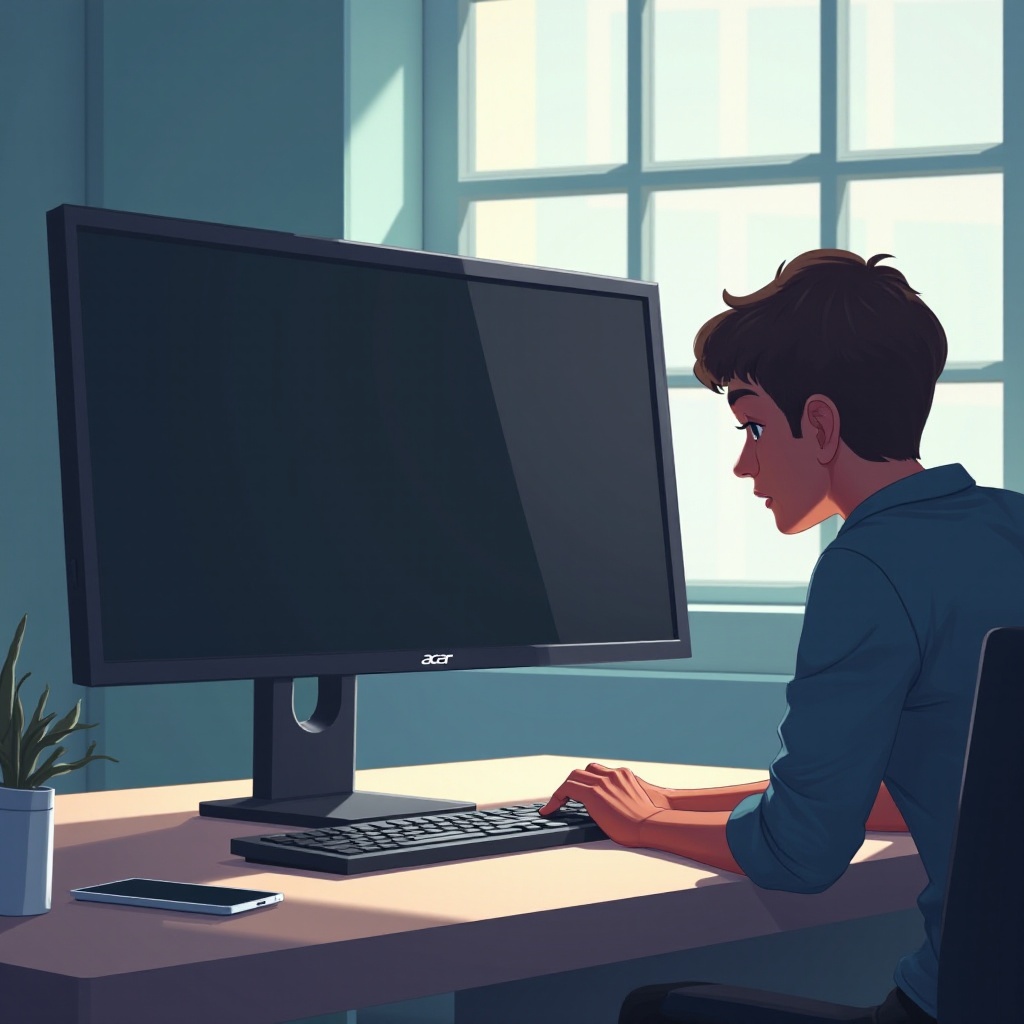
Menghadapi layar kosong ketika monitor Acer Anda tidak menyala bisa jadi sangat mengecewakan dan menantang. Apakah Anda menggunakan monitor untuk bekerja, bermain game, atau menjelajah sehari-hari, memahami dan menyelesaikan masalah ini adalah kunci untuk menjaga produktivitas. Panduan komprehensif ini akan membantu Anda mengidentifikasi kemungkinan penyebab dan memberikan solusi efektif agar monitor Anda berfungsi kembali.
Pendahuluan
Mengalami monitor Acer yang tidak responsif adalah masalah umum yang dihadapi oleh banyak pengguna. Penyebabnya bisa sederhana, seperti masalah pasokan daya, atau kompleks, seperti kerusakan perangkat internal. Mengidentifikasi penyebab utama memungkinkan penyelesaian yang sederhana. Artikel kami menawarkan pendekatan yang kuat untuk memecahkan masalah monitor Acer Anda, memberdayakan Anda untuk memperbaiki masalah umum tanpa bantuan profesional.
Penyebab Umum Masalah Daya Monitor Acer
Sebelum masuk ke solusi mendetail, penting untuk memahami beberapa alasan sering terjadi mengapa monitor Acer Anda mungkin tidak menyala:
-
Masalah Pasokan Daya: Sumber daya mungkin rusak atau tidak terhubung dengan benar. Selalu mulai dengan memeriksa pengaturan daya Anda.
-
Pemeriksaan Konektivitas dan Kabel: Kabel yang tidak stabil atau rusak sering mengganggu fungsi monitor. Pastikan semua koneksi aman dan utuh.
-
Pengaturan Monitor yang Salah Konfigurasi: Pengaturan atau pilihan input yang salah dapat menyebabkan layar kosong. Meninjau pengaturan ini mungkin dengan mudah menyelesaikan masalah tampilan.
Mengenali penyebab-penyebab umum ini membantu menyederhanakan proses pemecahan masalah. Jika penyebab ini tidak menyelesaikan masalah Anda, lanjutkan ke teknik diagnostik yang lebih mendalam.
Panduan Pemecahan Masalah Langkah-demi-Langkah
Untuk secara efektif menangani masalah monitor, ikuti panduan pemecahan masalah yang terperinci ini:
- Verifikasi Sambungan Daya dan Stopkontak:
- Pastikan koneksi kabel daya aman baik pada monitor maupun stopkontak.
- Uji stopkontak lain untuk menghilangkan masalah terkait stopkontak.
-
Gunakan kabel daya yang kompatibel alternatif jika tersedia.
-
Periksa Koneksi Monitor dan Kabel:
- Pastikan semua kabel (HDMI, VGA, DisplayPort) terhubung dan dikencangkan dengan benar di setiap ujung.
- Periksa kabel untuk keausan yang terlihat dan gantilah jika perlu.
-
Gunakan kabel baru untuk menentukan apakah masalah terletak pada kabel yang ada.
-
Periksa dan Perbarui Driver Tampilan:
- Akses Pengelola Perangkat di komputer Anda dan temukan bagian adaptor tampilan.
- Klik kanan driver grafis Anda untuk memilih ‘Perbarui driver’. Selesaikan pembaruan dan restart perangkat Anda.
Langkah awal ini sering menyelesaikan masalah umum tanpa perlu bantuan khusus. Jika masalah tetap ada, langkah diagnostik lebih lanjut dianjurkan.
Metode Diagnostik Lanjutan
Jika pemeriksaan awal tidak menyelesaikan masalah, penyelidikan lebih lanjut diperlukan:
- Menguji dengan Komputer atau Monitor yang Berbeda:
- Hubungkan monitor Acer ke komputer lain. Jika berfungsi, masalahnya ada pada perangkat Anda.
-
Sambungkan monitor alternatif ke komputer Anda. Jika pengaturan ini berfungsi, mungkin monitor Acer Anda adalah masalahnya.
-
Kode Kesalahan dan Indikator Khusus Monitor:
- Perhatikan dengan seksama tanda lampu berkedip atau kode kesalahan yang bisa menunjukkan masalah perangkat keras tertentu.
- Rujuk manual Acer Anda untuk definisi rinci dari sinyal-sinyal ini.
Metode lanjutan ini dapat menunjukkan apakah masalahnya ada pada monitor atau komponen lain. Jika tidak terpecahkan, masalah sistem potensial mungkin terjadi.
Menyelesaikan Masalah Terkait Sistem
Konfigurasi sistem kadang-kadang dapat menyebabkan masalah tampilan. Tumpas ini dengan cara berikut:
- Menangani Masalah Tidur atau Hibernasi Komputer:
- Terkadang, sistem gagal membangunkan monitor dari tidur. Merestart komputer bisa mengatur ulang keadaan ini.
-
Sesuaikan pengaturan daya untuk meminimalkan atau menghilangkan gangguan mode tidur.
-
Mengatur Pengaturan Tampilan Sistem:
- Akses pengaturan tampilan perangkat Anda.
- Pastikan keluaran tampilan yang sesuai dipilih, terutama saat menggunakan beberapa monitor.
- Sesuaikan pengaturan resolusi, karena konfigurasi yang tidak tepat mungkin menyebabkan masalah tampilan.
Solusi ini menangani potensi konflik perangkat lunak yang mempengaruhi kinerja monitor Anda.
Kapan Harus Mencari Bantuan Profesional
Dalam beberapa kasus, bantuan profesional sangat penting. Pertimbangkan ini jika:
- Mengenali Tanda Kegagalan Perangkat Keras:
-
Masalah yang persisten meskipun telah dilakukan pemecahan masalah yang komprehensif menunjukkan kegagalan perangkat keras.
-
Mengeksplorasi Opsi Garansi dan Perbaikan:
- Periksa apakah monitor Anda masih dalam garansi untuk opsi perbaikan atau penggantian.
- Hubungi dukungan Acer untuk pemecahan masalah mendetail sebelum mencari perbaikan di tempat.
Mengenali kapan bantuan profesional diperlukan dapat mencegah kerusakan lebih lanjut dan memastikan solusi tepat waktu.
Kesimpulan
Menangani masalah dengan monitor Acer Anda sering kali dapat dicapai melalui pemecahan masalah dasar sampai lanjutan. Panduan ini memberikan saran praktis untuk mengatasi masalah secara efisien. Namun, mengenali kapan harus mencari bantuan profesional memastikan bahwa monitor tetap dalam kondisi optimal tanpa mengorbankan fungsionalitasnya.
Pertanyaan yang Sering Diajukan
Bagaimana saya bisa mengetahui jika monitor Acer saya bermasalah?
Cari gejala seperti berkedip, suara aneh, gambar buram, atau masalah daya berkelanjutan sebagai tanda kemungkinan kerusakan perangkat keras.
Apa yang harus saya lakukan jika monitor saya menampilkan pesan ‘Tidak Ada Sinyal’?
Periksa semua kabel dan pengaturan sumber input. Uji dengan kabel atau perangkat yang berbeda untuk isolasi masalah.
Adakah cara untuk mengatur ulang monitor Acer ke pengaturan pabrik?
Kebanyakan monitor Acer dapat diatur ulang ke pabrik melalui menu pada layar. Konsultasikan manual Anda untuk instruksi spesifik.