Pendahuluan
Audio yang jernih sangat penting untuk komunikasi dan hiburan, dan banyak pengguna AirPods Pro menghadapi masalah dengan mikrofon yang teredam, yang dapat mengganggu pengalaman keseluruhan. Mengetahui alasan di balik masalah ini dan solusi yang tersedia sangat penting untuk mengembalikan kinerja optimal. Masalah umum termasuk penumpukan kotoran, perangkat lunak yang usang, atau penggunaan yang tidak tepat. Panduan ini menjelaskan langkah-langkah yang diperlukan untuk memastikan mikrofon AirPods Pro Anda dalam kondisi terbaik.
Memahami Masalah Mikrofon Teredam
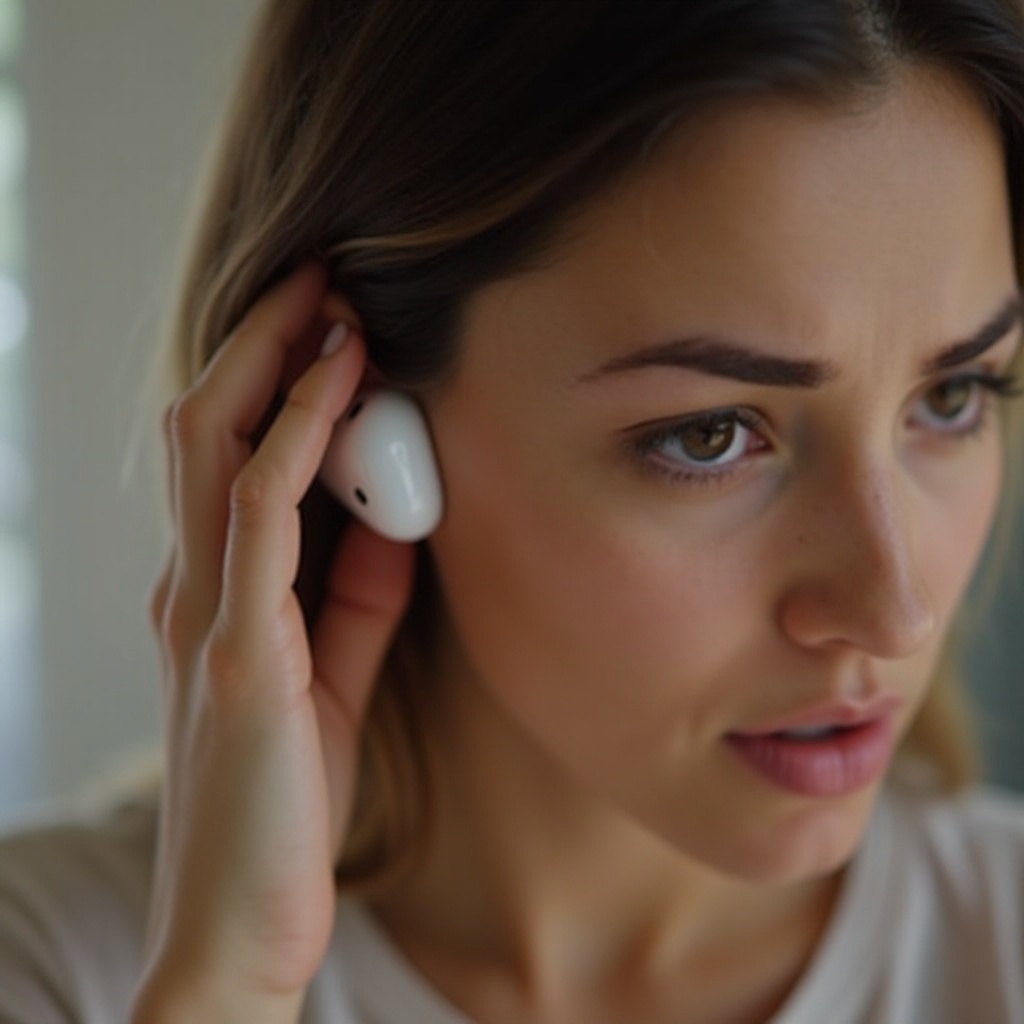
Meski dengan fitur canggih AirPods Pro, termasuk pembatalan bising aktif dan kualitas suara yang superior, pengguna kadang menghadapi masalah mikrofon teredam. Ini biasanya terjadi selama panggilan atau rekaman. Penyebabnya sering termasuk puing yang menyumbat jaring mikrofon, firmware yang usang, dan penempatan yang tidak tepat. Penting untuk mengidentifikasi kesalahan ini agar dapat menemukan solusi terbaik.
Panduan Langkah-demi-Langkah untuk Membersihkan AirPods Pro Anda
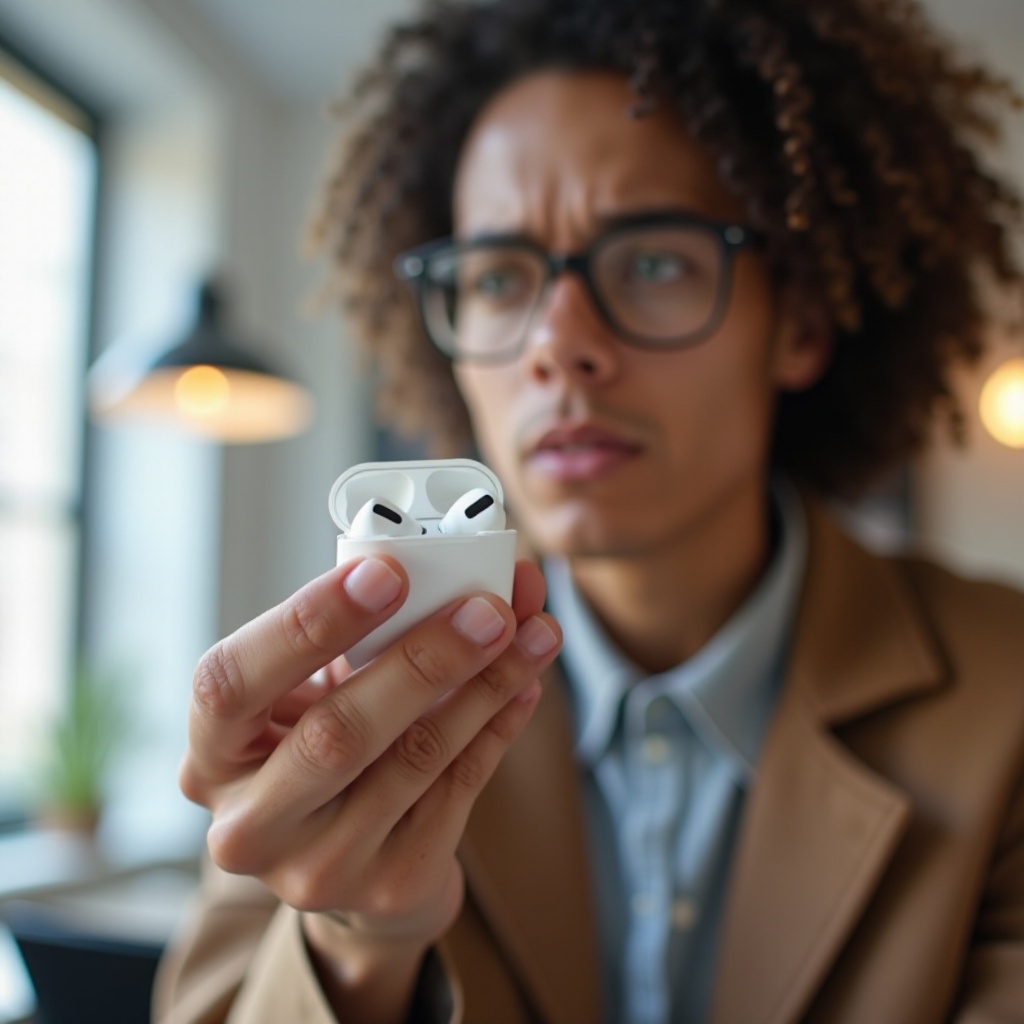
Menjaga sepasang AirPods Pro yang bersih dapat mengurangi banyak masalah umum, termasuk mikrofon teredam. Ikuti langkah-langkah ini untuk pembersihan yang efektif:
- Kumpulkan Alat Anda: Gunakan kain lembut bebas serat, sikat kecil atau tusuk gigi untuk perincian, dan larutan deterjen ringan jika diperlukan.
- Hapus Kotoran Permukaan: Usap lembut permukaan dengan kain untuk menghilangkan kotoran dan sidik jari.
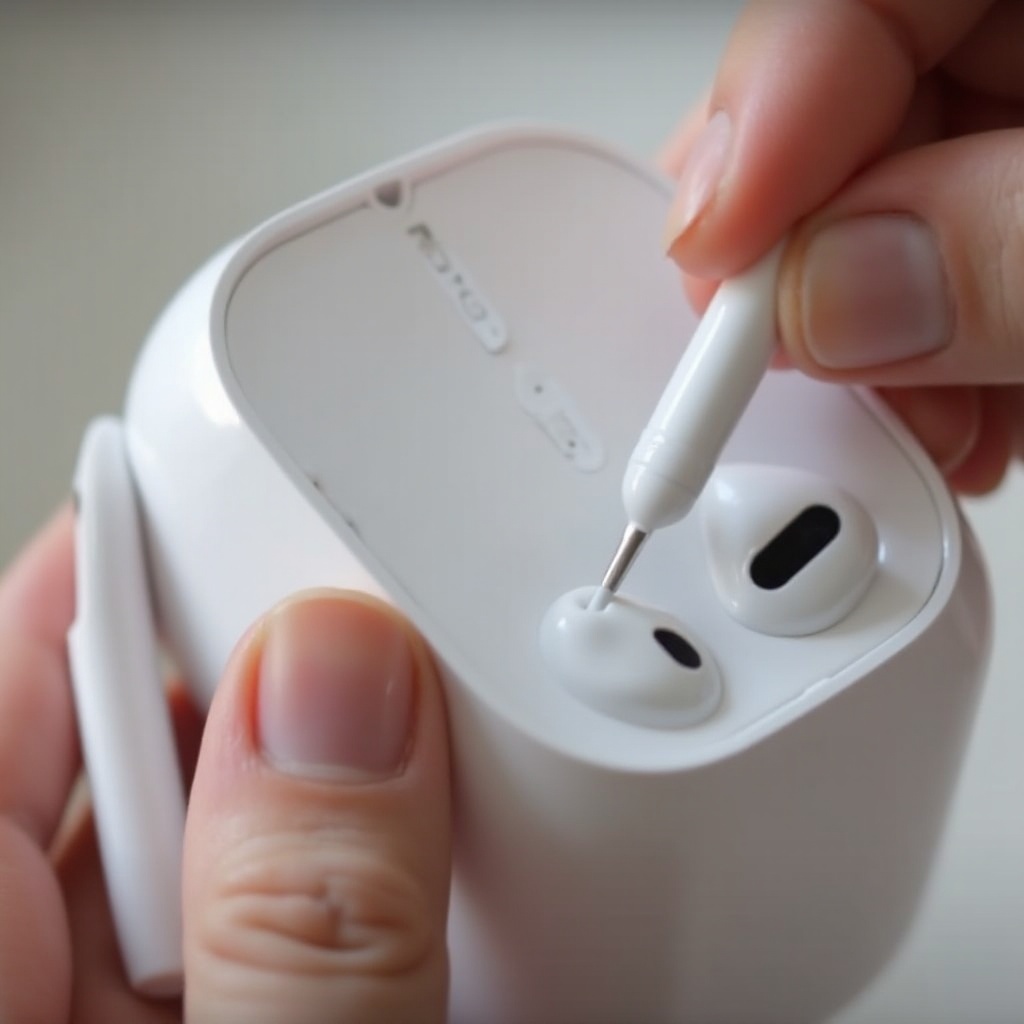
- Bersihkan Jaring Mikrofon dan Speaker: Gunakan sikat atau tusuk gigi dengan hati-hati untuk menghilangkan puing di area ini, pastikan tidak mendorong kotoran lebih jauh ke dalam.
- Periksa Kotak Pengisi Daya: Bersihkan bagian dalam kotak dengan kain kering untuk memastikan tidak ada puing tersisa yang mempengaruhi koneksi.
Pembersihan yang rutin dan lembut dapat secara signifikan memperbaiki kualitas audio dan umur panjang AirPods Pro Anda.
Solusi Perangkat Lunak untuk Meningkatkan Kinerja Mikrofon
Meski pembersihan dapat memecahkan beberapa masalah, pembaruan perangkat lunak sangat penting untuk menyelesaikan masalah teknis. Apple secara rutin memperbarui firmware AirPods untuk memperbaiki bug dan meningkatkan fungsionalitas. Untuk memastikan perangkat lunak terbaru terpasang:
- Perbarui Firmware: Sambungkan AirPods Anda ke perangkat Anda dan isi daya untuk memicu pembaruan otomatis.
- Atur Ulang AirPods Pro Anda: Tempatkan kedua earbud di kotaknya, tahan tombol di bagian belakang hingga lampu berkedip kuning, dan sambungkan kembali ke perangkat Anda.
- Atur Ulang Koneksi Bluetooth: Putuskan dan sambungkan kembali melalui pengaturan Bluetooth perangkat Anda untuk menyelesaikan masalah yang berkelanjutan.
Mempertahankan perangkat lunak yang diperbarui seringkali mengoreksi masalah kinerja di luar hanya kejernihan mikrofon.
Tips untuk Penempatan dan Penggunaan Optimal
Penggunaan dan penempatan AirPods Pro secara tepat sangat penting untuk kinerja optimal. Jika tidak disejajarkan dengan benar, mikrofon mungkin tidak dapat menangkap suara dengan efisien. Berikut adalah beberapa tips untuk mengoptimalkan penggunaan:
- Sesuaikan Pas dan Segel: Gunakan ujung telinga yang memberikan segel terbaik untuk pembatalan bising dan pas. Segel yang baik memastikan kinerja mikrofon yang lebih baik.
- Hindari Hambatan: Pastikan tidak ada yang menutupi mikrofon, seperti rambut atau pakaian.
- Kewaspadaan Lingkungan: Minimalkan kondisi bising latar belakang untuk pengambilan audio yang lebih jelas selama panggilan atau rekaman.
Mengoptimalkan pas dan penggunaan AirPods Pro Anda melengkapi solusi pembersihan dan perangkat lunak yang dibahas sebelumnya.
Analisis Komparatif: AirPods Pro vs. Pesaing
Membandingkan AirPods Pro dengan pesaingnya seperti Sony WF-1000XM4 dan Bose QuietComfort Earbuds, AirPods Pro umumnya memberikan kinerja mikrofon yang sangat baik. Namun, pengalaman pengguna bervariasi karena kondisi seperti kualitas jaringan dan kompatibilitas perangkat. Secara keseluruhan, meskipun pesaing menawarkan fitur unik, AirPods Pro memberikan kinerja konsisten ketika dirawat dengan baik.
Aksesoris Tambahan untuk Kinerja yang Ditingkatkan
Pengguna yang menginginkan peningkatan lebih lanjut dapat mempertimbangkan aksesoris pihak ketiga, yang menawarkan manfaat tambahan:
- Ujung Busa: Memperbaiki pas dan isolasi suara, meningkatkan kualitas audio.
- Kasus Pelindung: Jaga agar AirPods Pro dan kotak pengisi daya Anda tetap bersih.
- Lampiran Clip-On: Tingkatkan penangkapan mikrofon dengan menghalangi angin atau suara eksternal.
Meskipun tidak diperlukan, aksesoris ini dapat memperkuat pengalaman menggunakan AirPods Pro, terutama di lingkungan yang menantang.
Kesimpulan
Masalah mikrofon teredam tidak seharusnya mengganggu pengalaman mendengarkan dan komunikasi Anda dengan AirPods Pro. Dari pembersihan dan pembaruan perangkat lunak hingga penempatan dan aksesoris yang tepat, ada banyak solusi yang tersedia. Dengan mengikuti panduan ini, Anda dapat memastikan mikrofon AirPods Pro Anda memberikan suara berkualitas tinggi yang dirancang untuk Anda. Nikmati audio yang jernih selama panggilan, rekaman, dan semua aktivitas mendengarkan lainnya.
Pertanyaan yang Sering Diajukan
Mengapa mikrofon AirPods Pro saya terdengar teredam?
Mikrofon yang teredam dapat disebabkan oleh kotoran di jaring mikrofon, firmware yang usang, atau pemasangan yang tidak tepat. Pembersihan rutin dan pembaruan sering kali dapat menyelesaikan masalah ini.
Seberapa sering saya harus membersihkan AirPods Pro saya?
Membersihkan AirPods Pro setiap beberapa minggu atau setelah penggunaan yang intens dapat mencegah penumpukan dan menjaga kualitas audio. Gunakan metode pembersihan yang lembut untuk menghindari kerusakan.
Apakah memperbarui firmware dapat membantu memperbaiki masalah mikrofon?
Memperbarui firmware dapat meningkatkan kinerja keseluruhan dan memperbaiki bug yang terkait dengan mikrofon atau konektivitas. Pastikan AirPods Anda terisi daya dan terhubung ke perangkat Anda untuk menerima pembaruan secara otomatis.