イントロダクション
Sonosスピーカーは優れた聴き心地を提供しますが、時にはネットワークへの接続が途切れることがあり、ストレスを感じることがあります。Sonosスピーカーを迅速かつ効率的に再接続する方法を知っていることは非常に重要です。このガイドでは、ネットワーク接続の問題を診断し解決する実用的な洞察を提供し、音楽が途切れることなく流れるようにします。
再接続ステップに進む前に、接続問題の原因を理解し、どのように予防するかを把握することが重要です。

Sonosスピーカーの接続を理解する
完璧なSonos体験の基礎は、強力なWi-Fi接続にあります。接続問題は信号干渉、ソフトウェアの古さ、ネットワークの混雑が原因で発生することがあります。これらの一般的な障害を特定することで、事前に予防策を講じて中断を軽減できます。
効率的な接続により、Sonosスピーカーの一貫したオーディオパフォーマンスが維持されます。接続に影響を与える要因を認識することで、積極的なトラブルシューティングの準備が整います。
接続問題の診断
接続問題の根本を特定することは重要です。スピーカーが音声の遅延を経験したり、Sonosアプリから消えたり、頻繁にネットワークエラーメッセージを表示したりする場合、これらは接続問題の兆候かもしれません。
ネットワーク診断ツールを利用することで、パフォーマンスのギャップを調査し特定することができます。これらの問題を理解することで、さらなる行動を取る前に根本原因を解決するための準備が整います。
再接続の準備
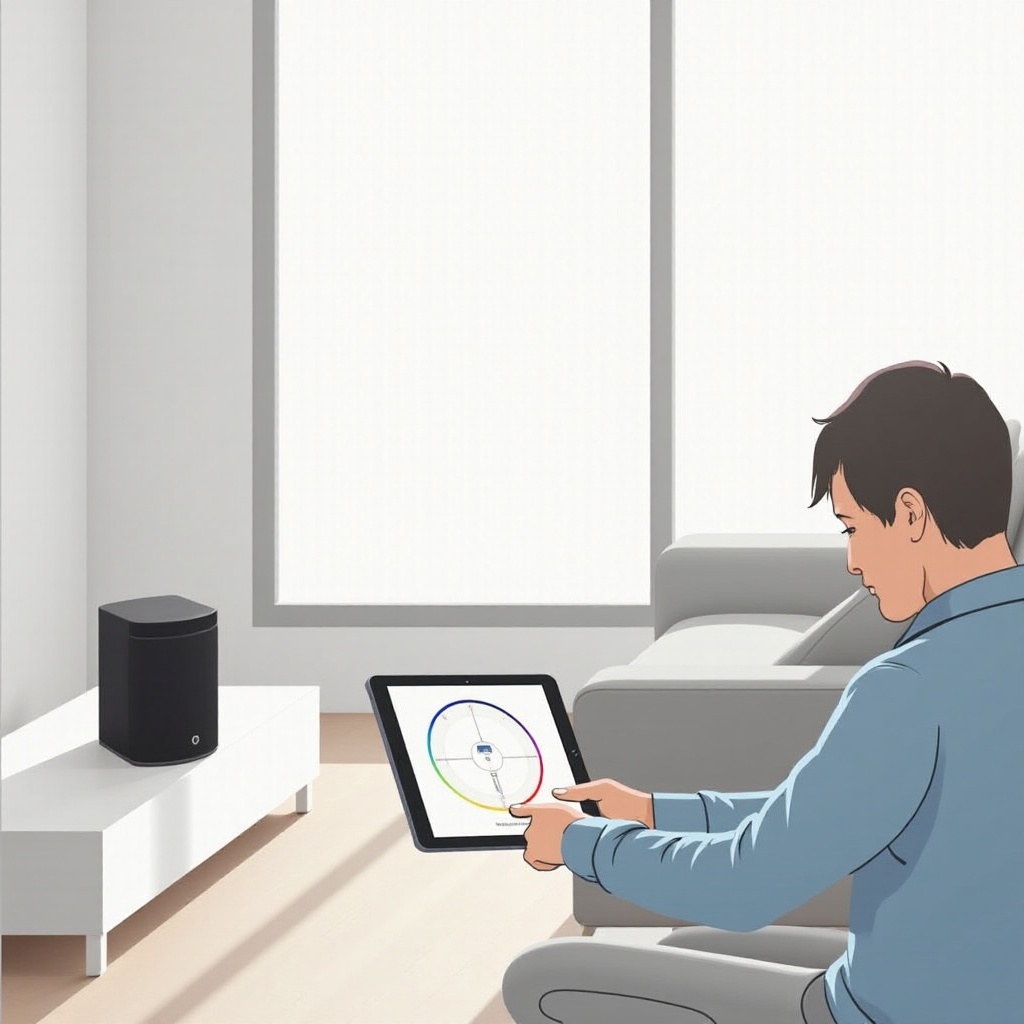
効果的な準備は成功する再接続につながります。まず、Wi-Fiネットワークの安定性を評価し、ルーターが物理的な障害物から解放された戦略的な位置にあることを確認します。さらに、Sonosアプリを更新することで、互換性とスムーズな機能性を保証します。
これらのステップを完了したら、自信を持って再接続を開始する準備が整い、潜在的な問題を最小限に抑えます。
Sonosスピーカーを再接続するためのステップバイステップガイド
Sonosスピーカーの接続を復元するには、以下の体系的なステップに従ってください:
-
スピーカーを再起動する:電源を10秒間切断してから再接続します。このリセットは軽微な問題を解決することが多いです。
-
Sonosアプリを利用する:Sonosアプリを開き、「設定」を選択し、「システム」をナビゲートし、「ネットワーク」のプロンプトに従ってスピーカーを再接続します。
-
工場出荷時リセット:持続的な問題が発生した場合、電源を入れる際に「Connect」ボタンを押し続けて緑色に点滅するまで工場出荷時リセットを開始します。
これらのステップに従うことで、スピーカーはクリアで途切れない音を提供する状態に戻ります。
接続の安定性向上
再接続後、信号の安定性を維持することが重要です。ルーターの最適範囲内にスピーカーを配置し、他の電子機器からの干渉を減らします。
Sonosスピーカー専用のチャネルを作成するような高度なルーター設定は、パフォーマンスと信頼性を顕著に向上させます。接続の一貫性により、途切れない楽しみが保証されます。
持続的な問題のトラブルシューティング
再接続ステップが効果を示さない場合、Ethernetケーブルを使用してスピーカーをルーターに直接配線することを検討します。
未解決の問題については、Sonosのカスタマーサポートが専門的な支援を提供し、複雑な問題を迅速に診断して修正します。

結論
Sonosスピーカーの再接続は難しいものではありません。問題を系統的に診断し、適切に準備し、正確な再接続ステップを実行することで、比類なき音質を簡単に楽しむことができます。Sonosスピーカーが提供するシームレスな音を楽しんでください。
よくある質問
Sonosアプリはどのくらいの頻度で更新するべきですか?
新しいバージョンが利用可能になったら、互換性と効率性を確保するためにアプリを更新するのが最善です。
複数のSonosスピーカーを同時に接続できますか?
はい、Sonosシステムはマルチスピーカーのセットアップをサポートしています。アプリを使って最適なパフォーマンスのために各スピーカーを設定してください。
再起動してもSonosスピーカーが再接続されない場合はどうすればよいですか?
Wi-Fiネットワークの状態を確認し、工場出荷時設定へのリセットを試みてください。問題が解決しない場合は、専門のサポートに連絡してください。