Introduction
Alexa, 스마트 홈 어시스턴트는 최적의 기능을 위해 안정적인 WiFi 연결이 필요합니다. 인터넷 제공업체를 변경했거나, 새로운 라우터를 받았거나, 새 집으로 이사했을 경우, 기기를 새로운 WiFi 네트워크에 재연결하는 것이 필요한 작업입니다. 이 단계별 가이드는 연결 문제를 해결하면서 Alexa 기기를 새로운 네트워크로 원활하게 전환할 수 있도록 도와드립니다.

Preparing to Reconnect Alexa to a New WiFi
재연결 과정을 시작하기 전에 환경이 원활한 경험을 제공할 수 있도록 적절하게 설정되어 있는지 확인하세요. 우선 새로운 WiFi 네트워크의 안정성을 확인합니다. 스마트폰이나 노트북 같은 다른 기기를 연결하여 네트워크의 기능을 확인하세요. SSID와 비밀번호 같은 필요한 모든 네트워크 정보를 수집하세요. 또한, Alexa 앱이 최신 버전인지 확인하세요. 구형 앱은 기기와 네트워크 간의 통신 오류를 일으킬 수 있습니다.
Step-by-Step Guide to Reconnecting Alexa to New WiFi
준비 단계를 완료한 후, Alexa 기기를 새로운 WiFi에 재연결할 준비가 되었습니다. 다음 지침을 따르세요.
-
Alexa 앱 접근: 스마트폰이나 태블릿에서 Alexa 앱을 엽니다. 경우에 따라 Amazon 계정 인증 정보로 로그인해야 할 수도 있습니다.
-
기기 설정으로 이동:
- 화면 하단에 있는 ‘기기’ 아이콘을 탭하세요.
- 상단에서 ‘Echo & Alexa’를 선택하세요.
-
재연결할 기기를 선택하세요.
-
WiFi 정보 업데이트:
- 현재 WiFi 네트워크 이름 옆의 ‘변경’을 탭하세요.
- 액션 버튼을 누르고 링 라이트가 주황색으로 변할 때까지 Alexa 기기를 설정 모드로 전환하세요.
- 앱 내 지침을 따르고, 새로운 WiFi 네트워크를 선택한 후 네트워크 비밀번호를 입력하세요.
이 단계를 수행하면 Alexa 기기가 새로운 WiFi 네트워크에 재연결되어 스마트 기능을 사용할 수 있게 됩니다.
Troubleshooting Common Connectivity Issues
설정 단계를 따랐음에도 불구하고 가끔 재연결 문제가 발생할 수 있습니다. 공통 문제는 다음과 같은 간단한 문제 해결 방법으로 해결할 수 있습니다:
- 오류 메시지 이해하기:
-
Alexa는 구체적인 오류 메시지를 제공합니다. 이를 사용하여 ‘네트워크를 찾을 수 없음’ 오류 등 구체적인 문제를 확인하세요, 이는 범위를 벗어났음을 나타낼 수 있습니다.
-
약한 신호 문제 해결:
-
커버리지를 강화하기 위해 라우터를 중앙에 배치하세요. Alexa 기기가 라우터에서 멀리 떨어져 있으면 WiFi 확장기가 도움이 될 수 있습니다.
-
Alexa 초기화로 새로운 시작하기:
- 문제가 지속되면, 기기를 완전히 초기화하세요. Alexa에서 액션 버튼을 눌러 라이트가 주황색으로 변할 때까지 눌러, 연결 과정을 다시 시작하세요.
이러한 문제 해결 기술을 사용하면 기기가 일관되고 신뢰할 수 있는 연결을 유지할 수 있습니다.
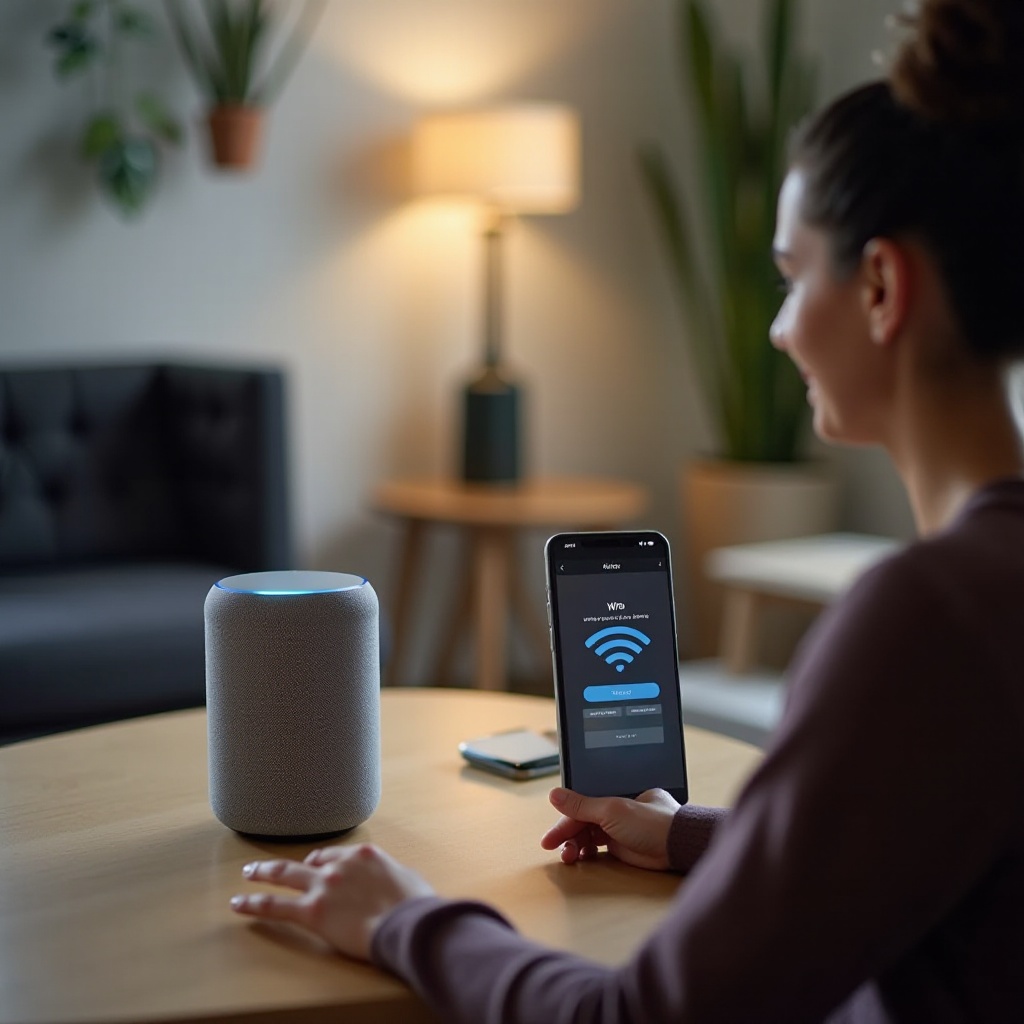
Enhancing Your Alexa Experience with New WiFi
Alexa를 새로운 WiFi에 연결하면 스마트 홈 설정을 검토하고 강화할 기회가 됩니다. 경험을 최적화하기 위한 몇 가지 팁은 다음과 같습니다:
- 네트워크 설정 최적화: 라우터를 2.4 GHz와 5 GHz 채널을 모두 활용하도록 구성하여 연결성을 극대화하세요.
- 더 많은 기기 연결: 이 기회를 활용하여 추가 스마트 홈 기기를 Alexa와 통합하여 네트워크를 확장하세요.
- 새로운 기능 탐색: 정기적으로 출시되는 Alexa의 최신 기능 및 개선 사항을 업데이트하여 새로운 기능을 잠재적으로 활용하세요.
설정을 최적화하면 Alexa 경험이 향상될 뿐 아니라 스마트 홈 생태계가 최상의 상태로 작동하도록 보장합니다.

Advanced Tips for Maintaining Strong Connections
지속적인 성공적인 연결을 보장하려면, 다음 고급 기술을 적용하세요:
- 듀얼 밴드 라우터 사용: 2.4 GHz는 더 긴 범위와 5 GHz는 더 빠른 속도를 제공하는 번갈아 가며 처리량을 최대화하세요.
- 소프트웨어 업데이트 유지 : Alexa 기기를 자주 업데이트하여 새로운 기능 및 보안 개선 기능을 활용하세요.
- 네트워크 진단 활용: 네트워크 성능 문제를 밝혀내고 수정하기 위해 라우터에 특정한 진단 도구를 사용하여 무선 환경을 향상하세요.
최적화된 스마트 홈 경험을 위해 이러한 전략을 일관되게 적용하여 기기의 연결성을 미리 대비하세요.
Conclusion
구조화된 지침을 따르면 Alexa를 새로운 WiFi 네트워크에 재연결하는 것이 간단합니다. 제시된 단계에 따라 문제 해결 및 최적화 팁을 사용하면 스마트 홈 기기 관리를 효과적으로 할 수 있습니다. 소프트웨어 및 앱 버전을 최신으로 유지하는 것이 미래의 연결 문제를 피하는 데 중요하다는 점을 명심하세요.
자주 묻는 질문
Alexa WiFi 설정은 얼마나 자주 업데이트해야 합니까?
네트워크를 변경하거나, 위치를 옮기거나, 연결 문제로 인해 필요하다고 판단되면 Alexa WiFi 설정을 업데이트하십시오.
Alexa가 새로운 WiFi에 연결되지 않으면 어떻게 해야 합니까?
네트워크 정보를 확인하고, 라우터와 Alexa 기기를 재부팅한 후 연결 과정을 다시 시도하십시오. 거리가 문제인 경우 라우터를 옮기십시오.
Alexa를 여러 WiFi 네트워크에 다시 연결할 수 있습니까?
Alexa가 여러 네트워크 정보를 저장할 수 있지만, 한 번에 하나의 네트워크에서만 작동합니다. 필요에 따라 네트워크를 수동으로 변경해야 합니다.