Giriş
Net ses iletişim ve eğlence için çok önemlidir ve birçok AirPods Pro kullanıcısı, genel deneyimi engelleyebilecek boğuk mikrofon sorunlarıyla karşılaşmıştır. Bu sorunların ardındaki nedenleri bilmek ve mevcut çözümleri anlamak, optimal performansı geri yüklemek için gereklidir. Yaygın sorunlar arasında kir birikimi, güncel olmayan yazılım veya yanlış kullanım bulunmaktadır. Bu kılavuz, AirPods Pro mikrofonunuzun en iyi durumda olmasını sağlamak için gerekli adımları açıklar.
Boğuk Mikrofon Sorununu Anlamak
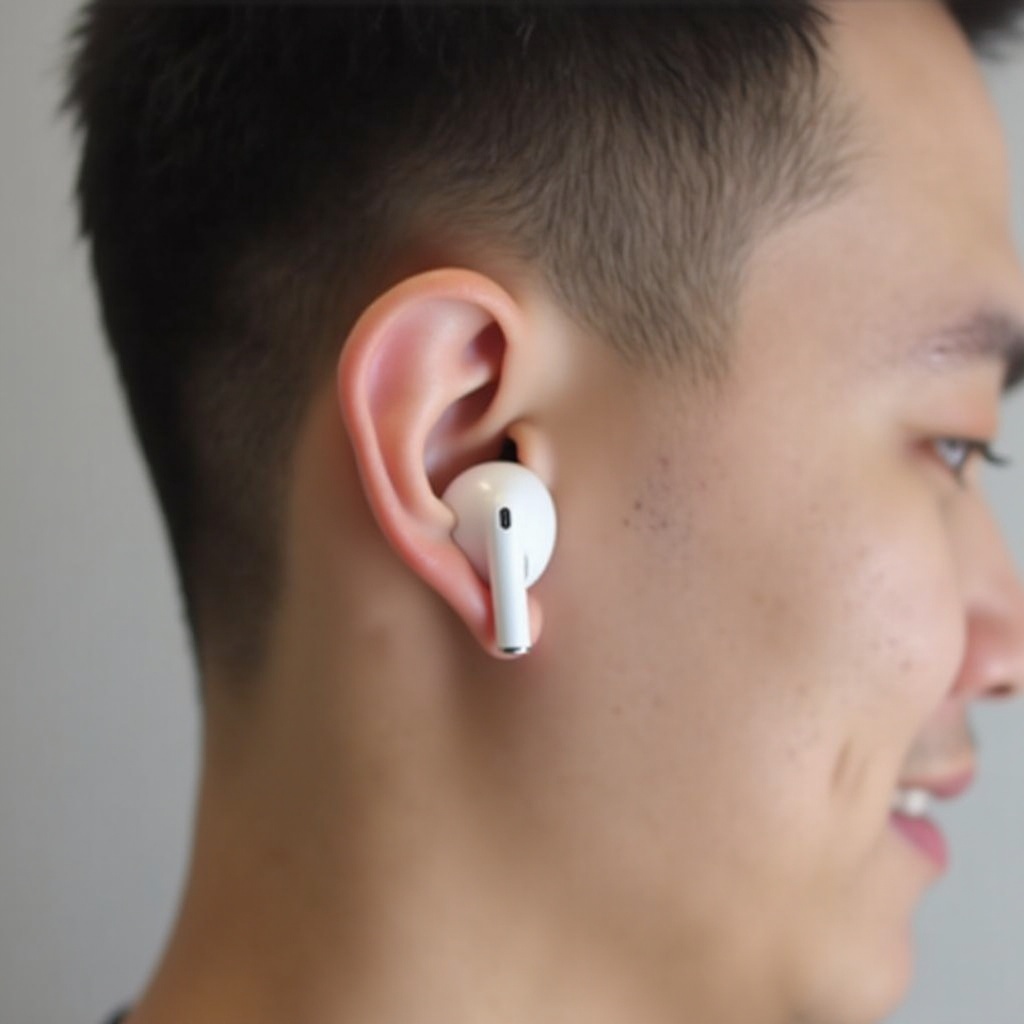
Aktif gürültü engelleme ve üstün ses kalitesi gibi gelişmiş özelliklerine rağmen, AirPods Pro kullanıcıları bazen boğuk mikrofon sorunlarıyla karşılaşır. Bu sorun genellikle aramalar veya kayıtlar sırasında ortaya çıkar. Nedenler genellikle mikrofon ağının kirle tıkanması, güncel olmayan ürün yazılımı ve yanlış pozisyondur. En iyi çözümleri bulmak için bu hataların tespit edilmesi çok önemlidir.
AirPods Pro’nuzu Temizleme İçin Adım Adım Kılavuz
AirPods Pro’nuzu temiz tutmak, boğuk mikrofon dahil birçok yaygın sorunu azaltabilir. Etkili temizlik için şu adımları izleyin:
- Araçlarınızı toplayın: Yumuşak, tüy bırakmayan bir bez, detaylandırma için küçük bir fırça veya kürdan ve gerekirse hafif bir deterjan çözeltisi kullanın.
- Yüzey Kirini Temizleyin: Bezi nazikçe silerek kir ve parmak izlerini giderin.
- Mikrofon ve Hoparlör Ağını Temizleyin: Bu alanlardaki kalıntıları dikkatlice çıkarmak için fırça veya kürdan kullanın, kirin daha derine girmemesi için dikkat edin.
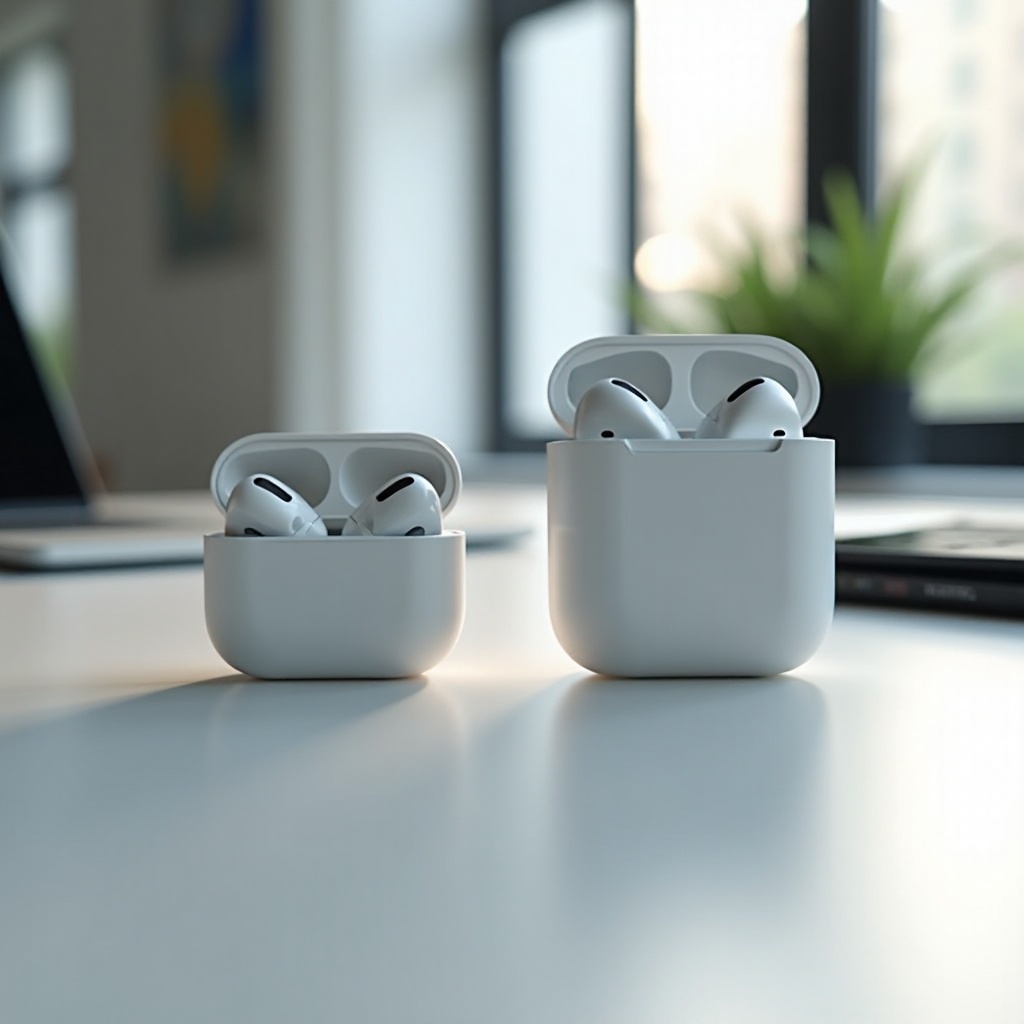
- Şarj Kutusunu Kontrol Edin: Bağlantıları etkileyen kalıntı kalmaması için kutunun içini kuru bir bezle temizleyin.
Düzenli ve nazik temizlik, ses kalitesini ve AirPods Pro’nuzun ömrünü önemli ölçüde artırabilir.
Mikrofon Performansını Artırmak için Yazılım Çözümleri
Temizlik bazı sorunları çözse de, teknik sorunları çözmek için yazılım güncellemeleri gereklidir. Apple, hataları düzeltmek ve işlevselliği artırmak için AirPods ürün yazılımını düzenli olarak günceller. En son yazılımın yüklü olduğundan emin olmak için:
- Ürün Yazılımını Güncelleyin: AirPods’unuzu cihazınıza bağlayın ve otomatik güncellemeleri başlatmak için şarj edin.
- AirPods Pro’nuzu Sıfırlayın: Her iki kulaklığı da kutuya yerleştirin, arka taraftaki düğmeyi ışık amber rengine dönene kadar tutun ve cihazınıza yeniden bağlanın.
- Bluetooth Bağlantılarını Sıfırlayın: Cihazınızın Bluetooth ayarlarından kesip yeniden bağlayarak kalıcı sorunları çözün.
Yazılımı güncel tutmak, yalnızca mikrofon netliğinin ötesindeki performans sorunlarını düzeltir.
Optimum Yerleştirme ve Kullanım İpuçları
AirPods Pro’nuzu doğru kullanmak ve konumlandırmak, optimal performans için kritiktir. Doğru hizalanmadığında, mikrofonlar sesi verimli bir şekilde yakalamayabilir. Kullanımı optimize etmek için bazı ipuçları:
- Uygunluk ve Sızdırmazlığı Ayarlayın: Gürültü engelleme ve uygunluk için en iyi sızdırmazlığı sağlayan kulak uçlarını kullanın. İyi bir sızdırmazlık, mikrofon performansını garanti eder.
- Engellerden Kaçının: Mikrofonları saç veya giysi gibi şeylerin kapatmadığından emin olun.
- Çevresel Farkındalık: Aramalar veya kayıtlar sırasında daha net ses yakalama sağlamak için arka plan gürültü koşullarını en aza indirin.
AirPods Pro’nuzun uygunluğunu ve kullanımını optimize etmek, önceki temizlik ve yazılım çözümlerini tamamlar.
Kıyaslama Analizi: AirPods Pro ve Rakipleri
AirPods Pro’yu, Sony WF-1000XM4 ve Bose QuietComfort Kulaklıklar gibi rakipleriyle karşılaştırırken, AirPods Pro genel olarak mükemmel mikrofon performansı sunar. Ancak, kullanıcı deneyimleri ağ kalitesi ve cihaz uyumluluğu gibi koşullara göre değişebilir. Genel olarak, rakipler benzersiz özellikler sunarken, AirPods Pro, düzgün bir şekilde bakıldığında tutarlı performans sağlar.
Geliştirilmiş Performans için Ek Aksesuarlar
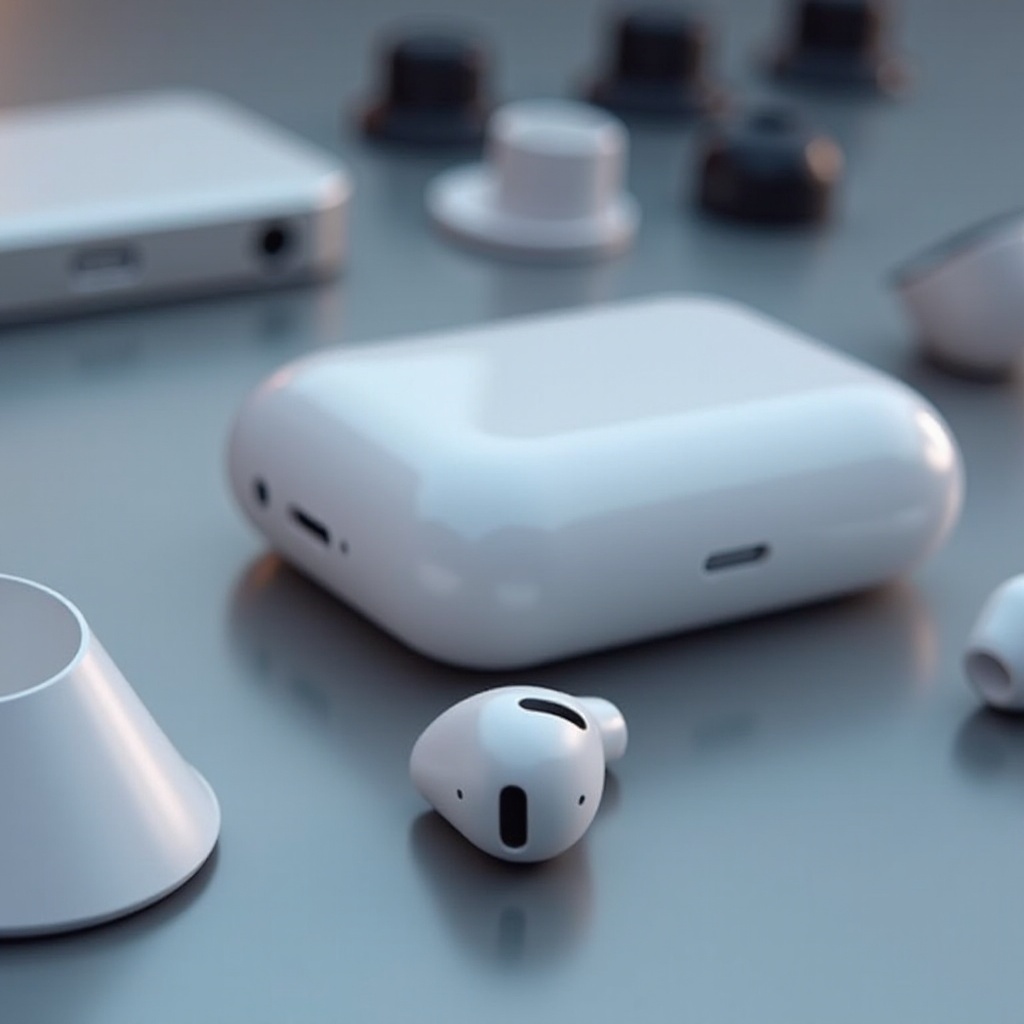
Daha fazla geliştirme isteyen kullanıcılar, ek avantajlar sunan üçüncü taraf aksesuarları düşünebilir:
- Köpük Uçlar: Uygunluğu ve ses izolasyonunu iyileştirir, ses kalitesini artırır.
- Koruyucu Kılıflar: AirPods Pro ve şarj kutunuzu temiz tutun.
- Klipli Eklentiler: Rüzgar veya dış sesleri engelleyerek mikrofona yakalamayı artırır.
Gerekli olmasa da, bu aksesuarlar, özellikle zorlayıcı ortamlarda, AirPods Pro deneyimini geliştirebilir.
Sonuç
Boğuk mikrofon sorunları, AirPods Pro ile dinleme ve iletişim deneyiminizi artık bozmamalı. Temizlik ve yazılım güncellemelerinden doğru yerleştirme ve aksesuarlara kadar birçok çözüm mevcuttur. Bu kılavuzu takip ederek, AirPods Pro mikrofonunuzun tasarlandığı yüksek kaliteli sesi sağladığından emin olabilirsiniz. Aramalar, kayıtlar ve diğer tüm dinleme aktiviteleriniz sırasında net sesin keyfini çıkarın.
Sıkça Sorulan Sorular
AirPods Pro mikrofonum neden boğuk ses çıkarıyor?
Boğuk bir mikrofon, mikrofon ağındaki kalıntılar, eski yazılım veya yanlış oturma nedeniyle olabilir. Düzenli temizlik ve güncellemeler genellikle bu sorunu çözer.
AirPods Pro’mu ne sıklıkla temizlemeliyim?
AirPods Pro’nuzu birkaç haftada bir veya yoğun kullanımdan sonra temizlemek birikimi önleyebilir ve ses kalitesini koruyabilir. Hasarı önlemek için nazik bir temizlik yöntemi kullanın.
Yazılım güncellemesi mikrofon sorunlarını düzeltmeye yardımcı olur mu?
Yazılım güncellemesi genel performansı artırabilir ve mikrofonlar veya bağlantı ile ilgili hataları düzeltebilir. AirPods’unuzun şarjlı olduğundan ve cihazınıza bağlı olduğundan emin olun, böylece güncellemeleri otomatik olarak alabilirsiniz.