Giriş
AirPods’unuzu bir Microsoft Surface ile bağlamak, Apple cihazlarının ötesinde olağanüstü ses kalitesi yaşamanızı sağlar. Microsoft ve Apple özellikle cihaz uyumluluğu açısından birbirinden oldukça farklı görünse de, bu kılavuzda sizin için bu görevi basitleştiriyoruz. Adımlarımızı izleyerek AirPods’unuzu Surface ile zahmetsizce eşleştirebilecek, iş, eğlence ve daha fazlası için ses deneyiminizi artırabileceksiniz.
Uyumluluğu Sağlama
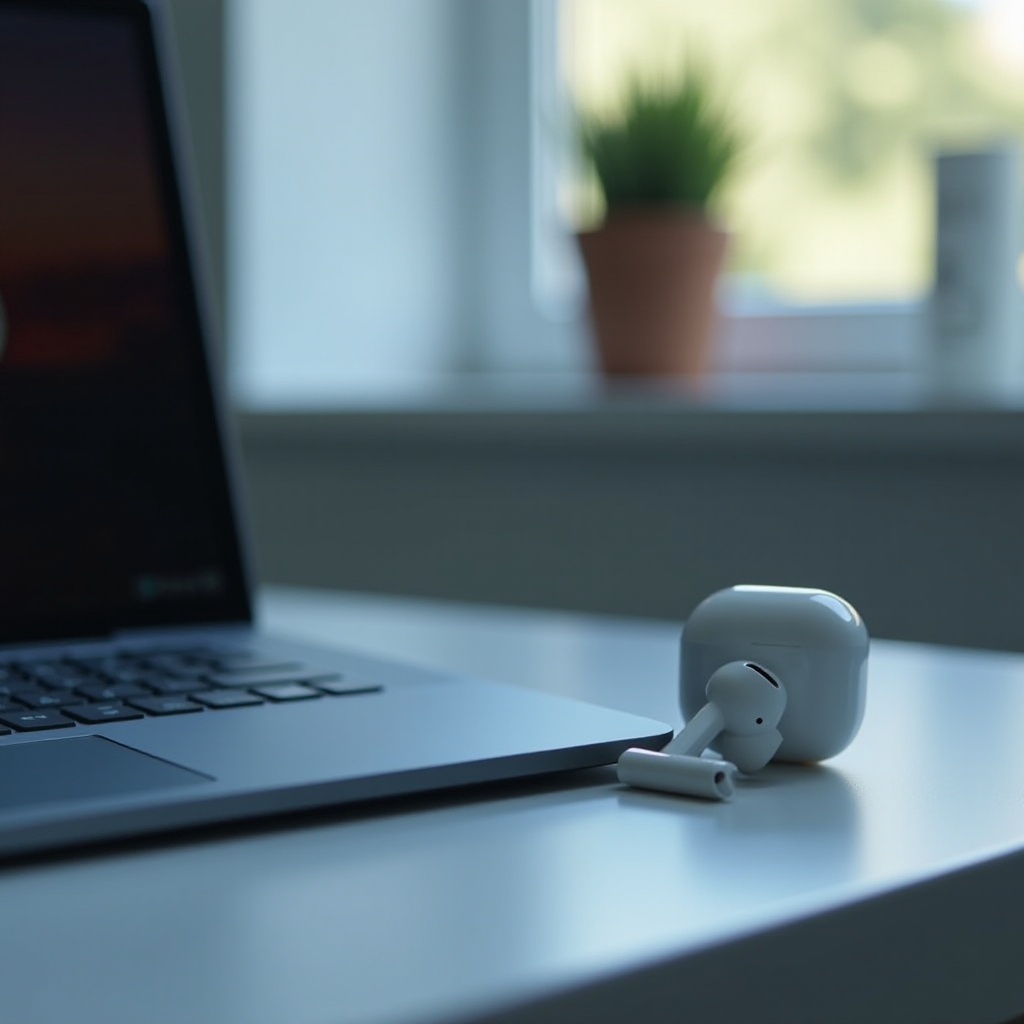
Başlamadan önce, AirPods’unuzun ve Microsoft Surface’inizin uyumlu olduğunu doğrulamak çok önemlidir. Bu temel adım, sorunsuz bir bağlantı süreci sağlar.
Desteklenen AirPods Modelleri
2. nesil ve sonraki AirPods modelleri, AirPods Pro ve AirPods Max dahil olmak üzere Bluetooth teknolojisi ile donatılmıştır ve bu sayede Microsoft Surface modelleri de dahil olmak üzere geniş bir cihaz yelpazesiyle eşleşebilirler.
Microsoft Surface OS Gereksinimleri
Windows 10 ve sonraki sürümleri çalıştıran çoğu Microsoft Surface cihazı, AirPods ile Bluetooth bağlantılarını yönetmeye hazırdır. Cihazınızın belirli OS sürümünü kontrol etmek ve gerektiğinde güncellemek olası sorunları önlemek açısından akıllıca bir harekettir.
Cihazlarınızı Hazırlama
Uyumluluk sağlandıktan sonra, her iki cihazı da bağlantı süreci için hazırlama zamanı geldi.
AirPods’u Şarj Etme
AirPods’unuzun ve şarj kutusunun yeterli pil gücüne sahip olduğunu kontrol edin. Tam şarj edilmiş cihazlar daha güçlü, daha kararlı bir bağlantı sağlar.
Surface Cihazınızı Güncelleme
Microsoft Surface işletim sisteminizin güncel tutulması, bağlantı ve güvenlik açısından en iyi performans için önemlidir. Düzenli güncellemeler, birçok küçük sorunu çözebilir ve cihazınızı daha yeni cihazlar için hazırlayabilir.
AirPods’u Surface ile Bağlama için Adım Adım Kılavuz
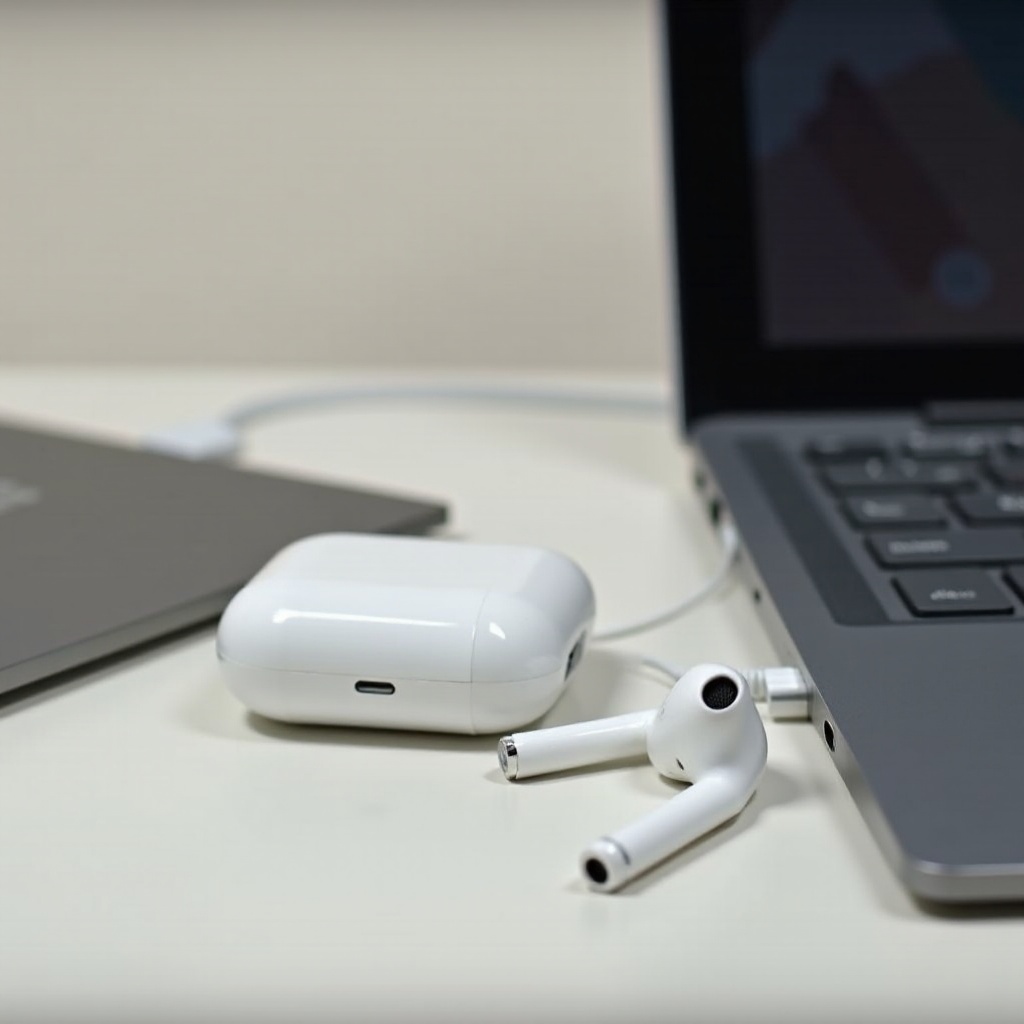
Cihazlarınızı hazırladıktan sonra, AirPods’unuzu Surface ile başarılı bir şekilde eşleştirmek için bu adımları izleyin:
- Bluetooth Ayarlarına Erişin: Windows simgesine tıklayın, Ayarlar > Cihazlar > Bluetooth ve diğer cihazlar yolunu izleyerek Bluetooth’u etkinleştirin.
- AirPods’u Eşleştirme: AirPods kutusunu açın ve arka düğmesine ışık beyaz yanıp sönene kadar basılı tutun. Surface üzerinde ‘Bluetooth veya farklı cihaz ekle’ seçeneğini seçin, Bluetooth’u seçin ve AirPods’unuzu bulun.
- Onaylama: AirPods’unuz ‘Bağlandı’ olarak görünmelidir. Her şeyin doğru çalıştığından emin olmak için ses oynatımını test edin.
Yaygın Sorunları Giderme
Bağlantı sorunları yaygındır ama kolaylıkla çözülebilir.
Bağlantı Hataları
Hem AirPods’unuzu hem de Surface’inizi hızlı bir şekilde yeniden başlatmak, başarıyla eşleşmeyi engelleyen bağlantı hatalarını genellikle çözebilir.
Ses Kesilmeleri
Cihazlar arasında yakın bir mesafe sağlamak ve herhangi bir fiziksel engeli temizlemek, genellikle sinyal kesilmelerini gidermede yardımcı olur.
Cihaz Uyumluluğu Hataları
Surface’inizin Bluetooth sürücü güncellemelerini kontrol edin. Çoğu zaman, cihaz tanıma veya bağlantı sorunlarına eski sürücüler neden olur.
Ses Deneyimini Geliştirme
Bağlandıktan sonra, ses ayarlarını ince ayarlayarak dinleme zevkinizi önemli ölçüde artırabilirsiniz.
Surface Ses Ayarlarını Optimize Etme
Ses özelliklerini bas, tiz ve ses dengesi gibi kontrol panelinden ayarlayın, ses çıkışını tercihlerinize göre özelleştirin.
Üçüncü Taraf Uygulamalar Kullanma
Microsoft mağazasında ek ses kontrolü için ekolayzer uygulamalarını keşfedin. Bu tür uygulamalar, yerel ayarların eksik olabileceği ek özellikler sunar.

Bağlantıyı Sürdürme
Düzenli bakım, her iki cihazdan sürekli, verimli performans sağlar.
Düzenli Cihaz Güncellemeleri
Surface ve AirPods’unuz için otomatik güncellemeleri etkinleştirerek, her iki cihazı da en son özellikler ve iyileştirmelerden yararlanarak iyi donanımlı tutun.
Sistem Bakım İpuçları
Cihazları düzenli olarak yeniden başlatarak, uygulama önbelleklerini yöneterek ve pil ömrünü dikkatle izleyerek performansı güçlendirin.
Sonuç
AirPods’u bir Microsoft Surface ile eşleştirmek, doğru rehberlik ve hazırlıkla basittir. Uyumluluğu sağlam, cihazları bakım altında tutarak ve ayarları optimize ederek, AirPods’un sağladığı etkileyici sesi zahmetsizce deneyimleyebilir, hem üretkenliğinizi hem de eğlencenizi artırabilirsiniz.
Sıkça Sorulan Sorular
AirPods, tüm Microsoft Surface modellerine bağlanabilir mi?
AirPods uyumluluğu Surface modeline göre değişir, ancak çoğu Windows 10 ve üstünü destekleyen modeller etkili bir şekilde bağlanabilir.
AirPods, Bluetooth ayarlarında görünmüyorsa ne yapmalıyım?
AirPods’un şarjının dolu, Surface’e yakın ve eşleştirme modunda olduğundan emin olun. Cihazları yeniden başlatmak, gizli bağlantı sorunlarını çözmeye de yardımcı olabilir.
AirPods’u Surface ile kullanırken ses kalitesini nasıl artırabilirim?
Ses deneyiminizi kişiselleştirmek ve geliştirmek için Denetim Masası üzerinden ses ayarlarını yapın ve üçüncü taraf ekolayzır uygulamalarını keşfedin.