Pengenalan
Menghubungkan AirPods Anda ke Microsoft Surface dapat membuka pengalaman audio Anda, memungkinkan Anda menikmati kualitas suara yang luar biasa di luar perangkat Apple. Meskipun Microsoft dan Apple tampaknya jauh berbeda, terutama dalam kompatibilitas perangkat, kami menyederhanakan tugas ini untuk Anda dalam panduan ini. Dengan mengikuti langkah-langkah kami, Anda akan dapat memasangkan AirPods Anda dengan Surface, meningkatkan pengalaman audio Anda untuk bekerja, hiburan, dan lainnya.
Memastikan Kompatibilitas
Sebelum memulai, penting untuk mengonfirmasi bahwa AirPods dan Microsoft Surface Anda kompatibel. Langkah dasar ini memastikan proses koneksi bebas masalah.
Model AirPods yang Didukung
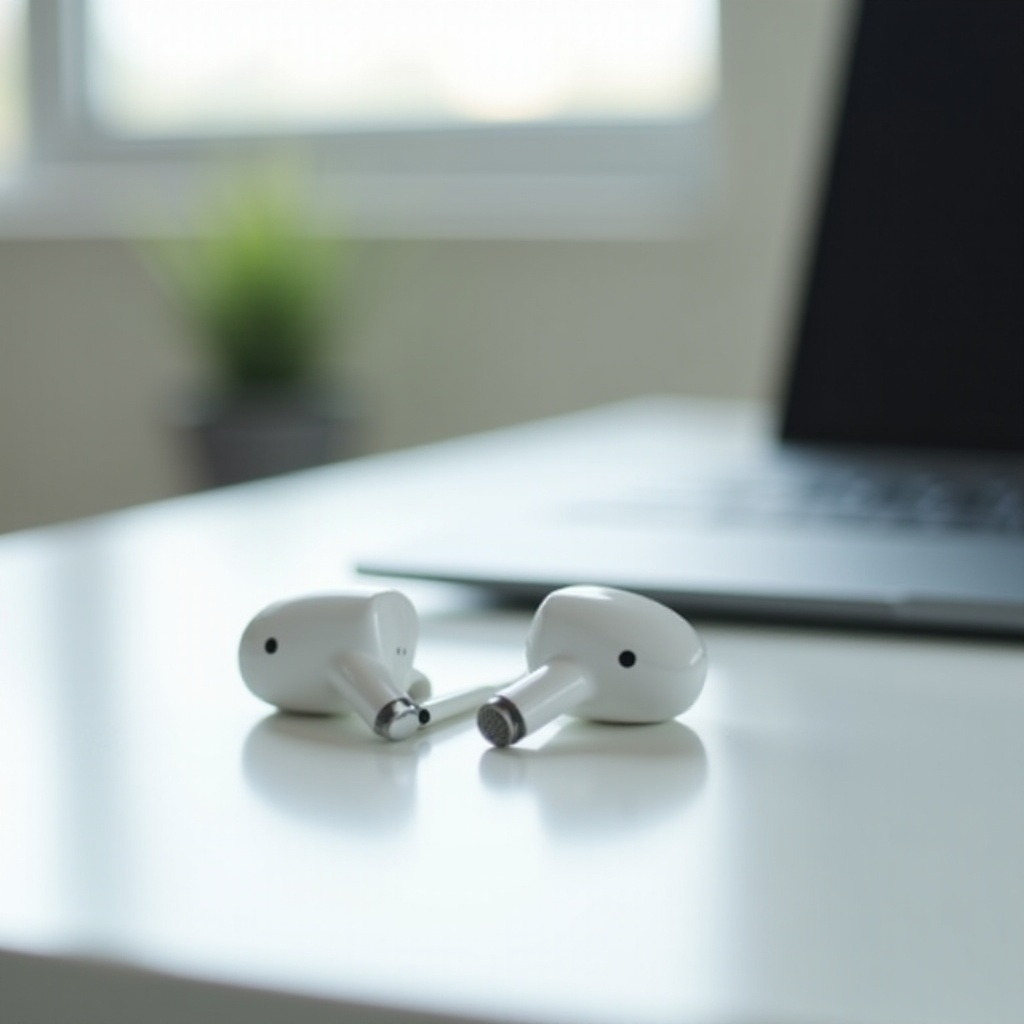
AirPods dari generasi ke-2 dan seterusnya, termasuk AirPods Pro dan AirPods Max, dilengkapi dengan teknologi Bluetooth, memungkinkan mereka untuk dipasangkan dengan berbagai perangkat, termasuk model Microsoft Surface.
Persyaratan OS Microsoft Surface
Kebanyakan perangkat Microsoft Surface yang menjalankan Windows 10 dan seterusnya dilengkapi untuk menangani koneksi Bluetooth dengan AirPods. Selalu merupakan langkah bijaksana untuk memeriksa versi OS spesifik Anda dan memperbaruinya jika perlu untuk mencegah hambatan yang tidak terduga.
Mempersiapkan Perangkat Anda
Dengan kompatibilitas yang terjamin, saatnya mempersiapkan kedua perangkat untuk proses koneksi.
Mengisi Daya AirPods
Periksa apakah AirPods dan casing pengisian daya mereka memiliki daya baterai yang cukup. Perangkat yang terisi penuh memastikan koneksi yang lebih kuat dan stabil.
Memperbarui Perangkat Surface Anda
Menjaga sistem operasi Microsoft Surface Anda tetap terbaru sangat penting untuk kinerja terbaik dalam konektivitas dan keamanan. Pembaruan rutin dapat menyelesaikan banyak masalah kecil sekaligus mempersiapkan perangkat Anda untuk gadget terbaru.
Panduan Langkah Demi Langkah untuk Menghubungkan AirPods ke Surface
Setelah mempersiapkan perangkat Anda, ikuti langkah-langkah ini untuk berhasil memasangkan AirPods dengan Surface:
- Akses Pengaturan Bluetooth: Klik ikon Windows, navigasi ke Pengaturan > Perangkat > Bluetooth & perangkat lainnya untuk mengaktifkan Bluetooth.
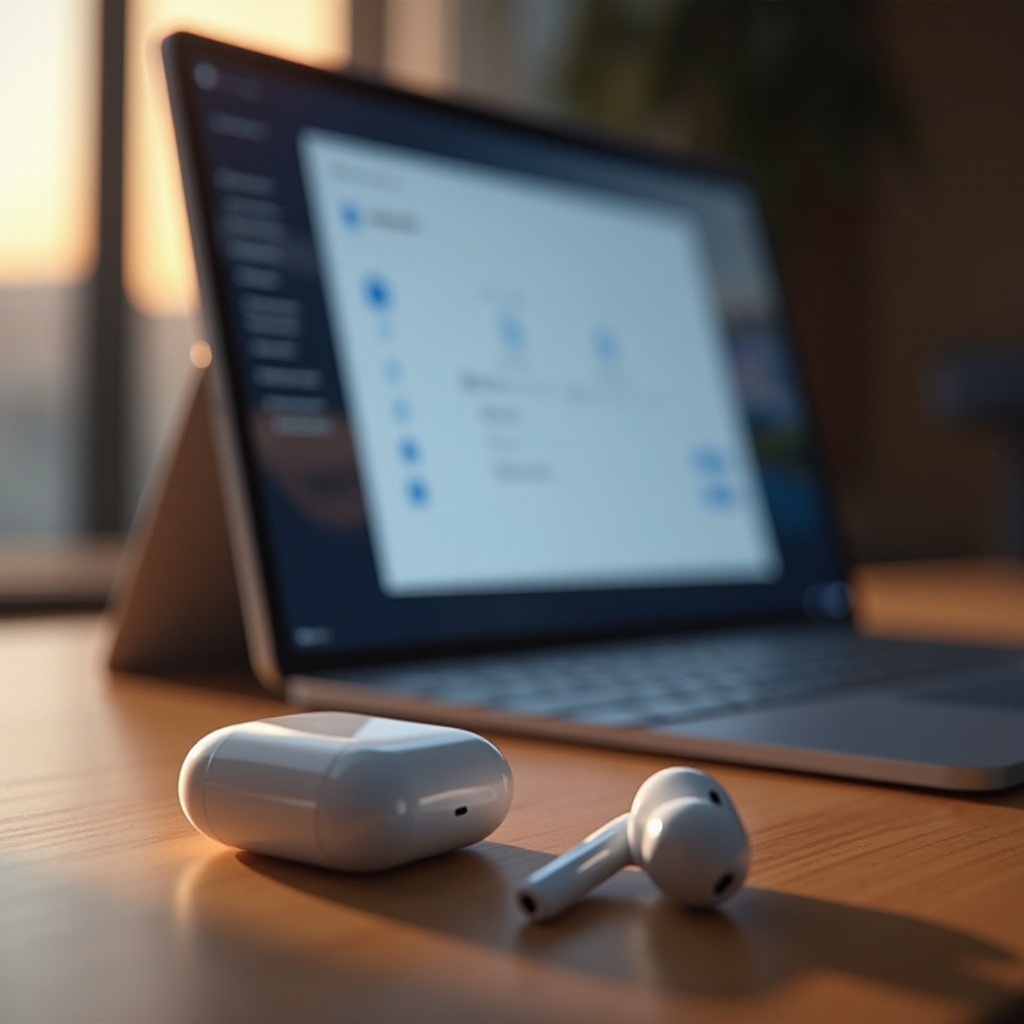
- Memasangkan AirPods: Buka casing AirPods dan tekan tombol belakang hingga lampu berkedip putih. Pilih ‘Tambah Bluetooth atau perangkat lainnya’ di Surface, pilih Bluetooth, dan temukan AirPods Anda.
- Konfirmasi: AirPods Anda harus menunjukkan sebagai ‘Tersambung’. Uji pemutaran suara untuk memastikan semuanya berfungsi dengan benar.
Memecahkan Masalah Umum
Masalah konektivitas adalah hal biasa tetapi dapat diatasi dengan mudah.
Kegagalan Koneksi
Memulai ulang cepat kedua AirPods dan Surface sering kali menyelesaikan kesalahan koneksi yang sementara menghalangi pasangan yang berhasil.
Gangguan Audio
Pertahankan jarak dekat antara perangkat dan bersihkan segala hambatan fisik. Ini umumnya membantu mengatasi gangguan sinyal.
Kesalahan Kompatibilitas Perangkat
Periksa pembaruan driver Bluetooth Surface Anda. Seringkali, driver yang usang adalah penyebab masalah dalam pengenalan atau konektivitas perangkat.
Meningkatkan Pengalaman Audio
Setelah terhubung, penyetelan pengaturan audio secara halus dapat meningkatkan kenikmatan mendengarkan Anda secara signifikan.
Optimalkan Pengaturan Audio Surface
Gunakan Panel Kontrol untuk menyesuaikan properti audio seperti bass, treble, dan keseimbangan volume, mengkustomisasi keluaran suara sesuai dengan preferensi Anda.
Menggunakan Aplikasi Pihak Ketiga
Jelajahi aplikasi equalizer di toko Microsoft untuk kontrol audio yang lebih kaya. Aplikasi semacam itu menawarkan fitur tambahan yang mungkin tidak dimiliki pengaturan bawaan.
Pemeliharaan Koneksi Anda
Perawatan rutin memastikan kinerja yang terus-menerus dan efisien dari kedua perangkat.
Pembaruan Perangkat Rutin
Aktifkan pembaruan otomatis untuk Surface dan AirPods Anda agar kedua perangkat tetap teroptimalkan, menikmati fitur dan peningkatan terbaru.
Tips Perawatan Sistem
Tingkatkan kinerja dengan rutin memulai ulang perangkat, mengelola cache aplikasi, dan memantau daya baterai secara teliti.
Kesimpulan
Memasangkan AirPods dengan Microsoft Surface sangatlah mudah ketika dilengkapi dengan panduan dan persiapan yang tepat. Dengan memastikan kompatibilitas, memelihara perangkat, dan mengoptimalkan pengaturan, Anda dapat dengan mudah menikmati suara imersif yang diberikan oleh AirPods, meningkatkan produktivitas dan hiburan sekaligus.
Pertanyaan yang Sering Diajukan
Apakah AirPods dapat terhubung ke semua model Microsoft Surface?
Kompatibilitas AirPods bervariasi tergantung model Surface, meskipun sebagian besar yang mendukung Windows 10 dan versi terbaru dapat terhubung dengan baik.
Apa yang harus dilakukan jika AirPods saya tidak muncul di pengaturan Bluetooth?
Pastikan AirPods Anda terisi daya, dekat dengan Surface, dan dalam mode pairing. Memulai ulang perangkat juga dapat membantu menyelesaikan masalah konektivitas yang tersembunyi.
Bagaimana saya dapat meningkatkan kualitas suara saat menggunakan AirPods dengan Surface?
Sesuaikan pengaturan audio melalui Control Panel dan jelajahi aplikasi equalizer pihak ketiga untuk mempersonalisasi dan meningkatkan pengalaman suara Anda.