はじめに
あなたのスマートホームアシスタントであるAlexaは、最適に機能するためには安定したWiFi接続が必要です。インターネットプロバイダーを変更したり、新しいルーターを手に入れたり、新しい家に引っ越したりした場合、新しいWiFiネットワークにデバイスを再接続することは必要な作業です。このステップバイステップガイドでは、Alexaデバイスを新しいネットワークにスムーズに移行し、潜在的な接続問題にも対処する方法を紹介します。
新しいWiFiにAlexaを再接続する準備
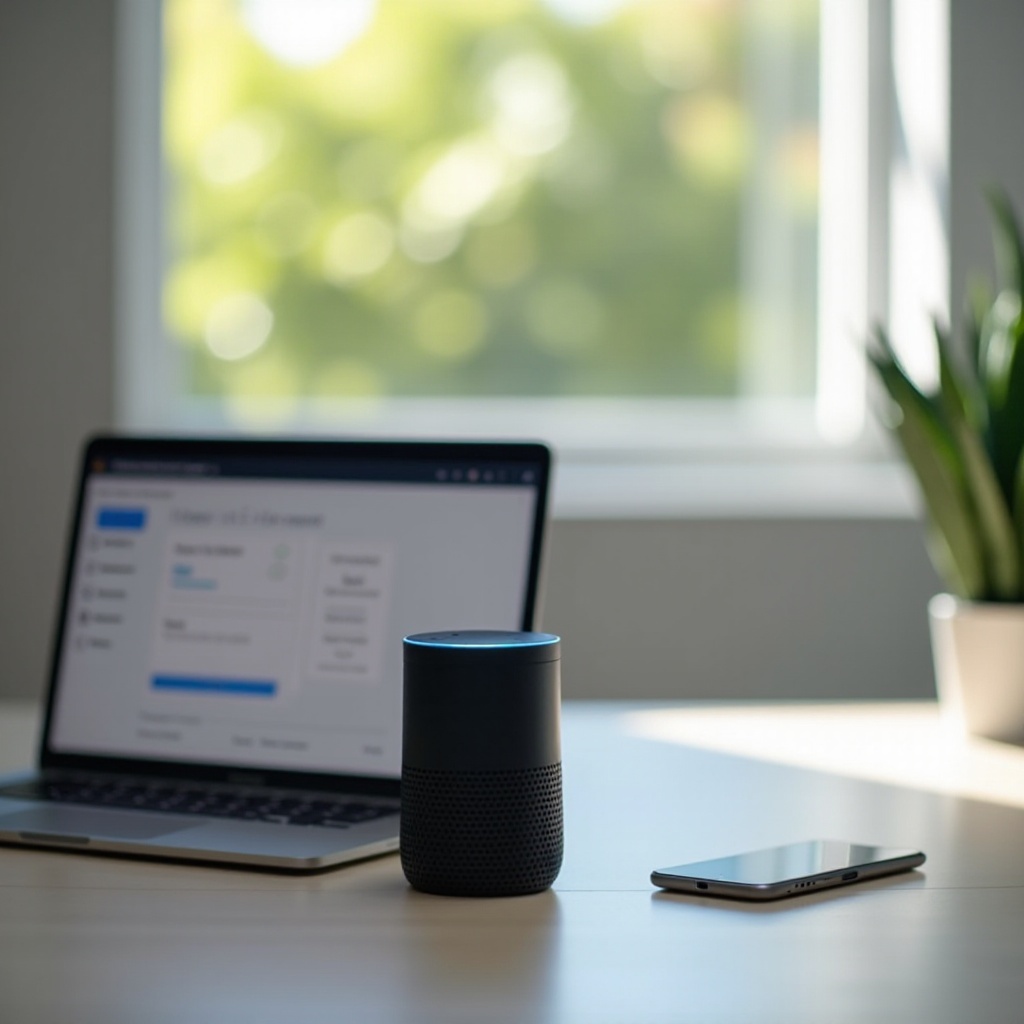
再接続プロセスを始める前に、スムーズな体験を促進するために環境を適切に設定してください。まず、新しいWiFiネットワークの安定性を確認します。スマートフォンやラップトップなどの別のデバイスを接続して、ネットワークの機能を確認します。SSIDやパスワードなど、必要なネットワーク情報をすべて集めます。さらに、Alexaアプリが最新バージョンか確認してください。古いアプリはデバイスとネットワーク間の通信エラーを引き起こすことがあります。
新しいWiFiにAlexaを再接続するためのステップバイステップガイド
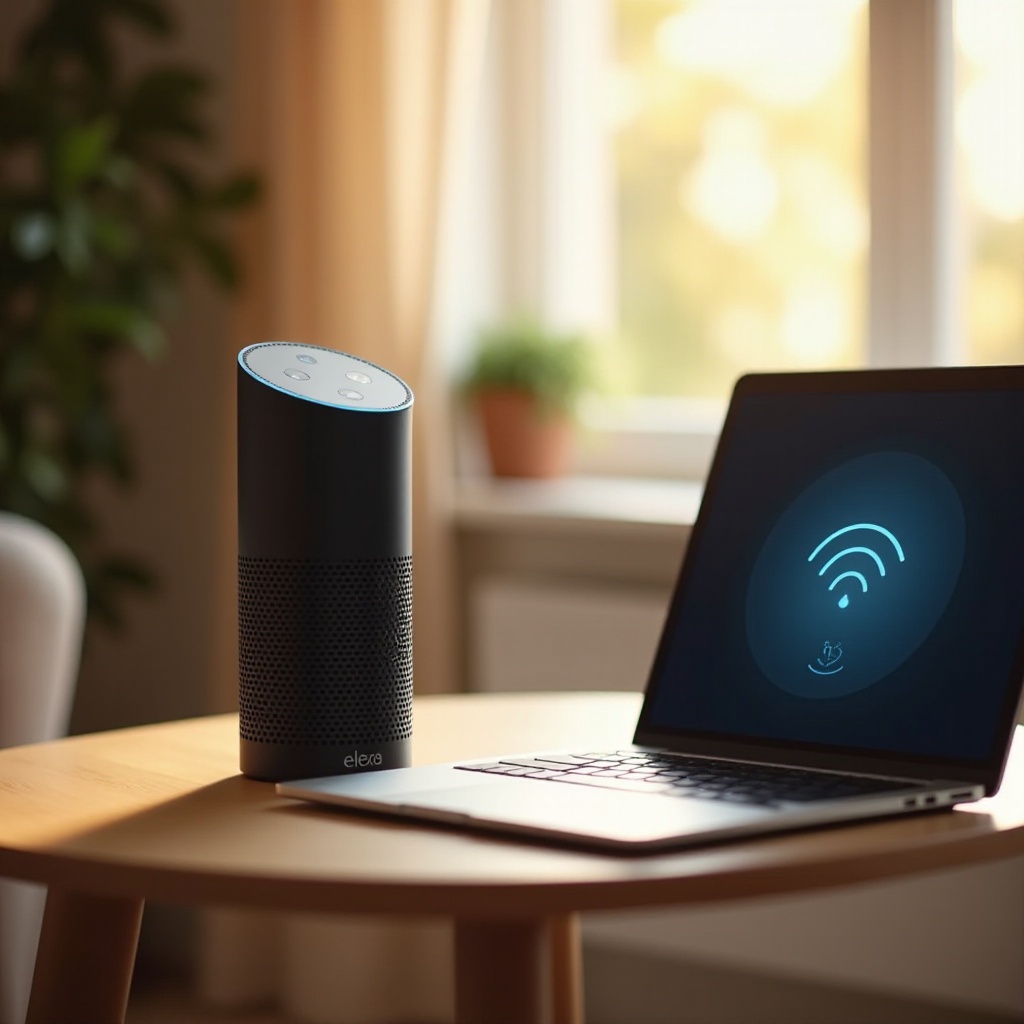
準備が整ったら、Alexaデバイスを新しいWiFiに再接続する準備ができています。以下の手順に従ってください。
-
Alexaアプリへのアクセス: スマートフォンまたはタブレットでAlexaアプリを開きます。場合によっては、Amazonアカウントの認証情報を使用してログインする必要があるかもしれません。
-
デバイス設定に移動:
- 画面の下部にある「デバイス」アイコンをタップします。
- 上部で「Echo & Alexa」を選択します。
-
再接続したいデバイスを選択します。
-
WiFi情報の更新:
- 現在のWiFiネットワーク名の横にある「変更」をタップします。
- Alexaデバイスをセットアップモードにするために、アクションボタンをリングライトがオレンジ色になるまで押し続けます。
- アプリ内の指示に従い、新しいWiFiネットワークを選択し、表示されるときにネットワークパスワードを入力します。
これらのステップを実行すると、Alexaデバイスが新しいWiFiネットワークに再接続され、スマート機能を利用できます。

一般的な接続問題のトラブルシューティング
セットアップ手順に従っても再接続の問題が発生することがあります。一般的な問題は、これらの簡単なトラブルシューティング方法で解決できます。
- エラーメッセージを理解する:
-
Alexaは特定のエラーメッセージを提供します。これらのメッセージを利用して、「ネットワークが見つからない」というエラーなど、問題の正確な問題を特定します。
-
弱い信号の問題に対処する:
-
カバレッジを改善するために、中央にルーターを配置します。Alexaデバイスがルーターから遠くにある場合、WiFi中継器が役立ちます。
-
新しいスタートのためのAlexaのリセット:
-
問題が解決しない場合は、デバイスの完全なリセットを行います。Alexaのアクションボタンをライトがオレンジ色になるまで押し続けてから、接続プロセスを再開始します。
これらのトラブルシューティング技術を使用することで、デバイスは一貫して信頼性の高い接続を維持するはずです。
新しいWiFiでのAlexa体験の向上
Alexaを新しいWiFiに接続することは、スマートホーム設定を見直し、強化する機会を提供します。経験を最適化するためのヒントをいくつか紹介します。
- ネットワーク設定の最適化: ルーターを構成して2.4GHzと5GHzの両方のチャンネルを利用し、接続性を最大化します。
- より多くのデバイスのリンク: この機会を利用して、Alexaに追加のスマートホームデバイスを統合し、ネットワークを拡張します。
- 新機能の探索: Alexaの最新機能と強化が定期的に導入され、新しい機能が提供される可能性があります。
設定を最適化することで、Alexa体験を高めるだけでなく、スマートホームエコシステムが最高潮で機能することを保証します。
強力な接続を維持するための高度なヒント
持続的な接続性を確保するために、これらの高度な技術を適用してください。
- デュアルバンドルーターの利用: 2.4GHzを長距離用、5GHzを高速用に交互に使用することでスループットを最大化します。
- ソフトウェアの更新保持: Alexaデバイスを頻繁に更新して、新しい機能やセキュリティの改善を活用します。
- ネットワーク診断の利用: ルーターに特定の診断ツールを利用して、ネットワークパフォーマンスの問題を特定して修正し、家庭のワイヤレス環境を強化します。
最適なスマートホーム体験のために、これらの戦略を一貫して適用して、デバイスの接続性を未来に備えましょう。
結論
構造化された手順に従うことで、Alexaを新しいWiFiネットワークに再接続することは簡単です。指定された手順に従い、提案されたトラブルシューティングと最適化のヒントを採用することで、効果的なスマートホームデバイス管理を保証できます。将来の接続問題を回避するために、ソフトウェアとアプリのバージョンを最新に保つことが重要です。
よくある質問
AlexaのWiFi設定はどのくらいの頻度で更新すべきですか?
ネットワークを変更したり、引っ越したり、接続に問題がある場合、AlexaのWiFi設定を更新してください。
Alexaが新しいWiFiに接続しない場合はどうすればいいですか?
ネットワーク情報を確認し、ルーターとAlexaデバイスを再起動し、接続プロセスを再試行してください。距離が問題であれば、ルーターを移動してください。
Alexaを複数のWiFiネットワークに再接続することはできますか?
Alexaは複数のネットワーク情報を保持できますが、一度に一つのネットワークで動作します。必要に応じて手動でネットワークを変更する必要があります。