Introduction
AirPodsをMicrosoft Surfaceに接続することで、Appleデバイスを超えた優れた音質を楽しむことができます。特にデバイスの互換性において、MicrosoftとAppleはまるで異なる世界のように見えますが、このガイドでこの作業を簡単にします。私たちのステップに従えば、SurfaceとAirPodsを簡単にペアリングし、仕事、娯楽などのための音声体験を向上させることができます。
Ensuring Compatibility
始める前に、AirPodsとMicrosoft Surfaceが互換性があることを確認することが重要です。この基本的なステップが、頭痛のない接続プロセスを保証します。
AirPods Models Supported
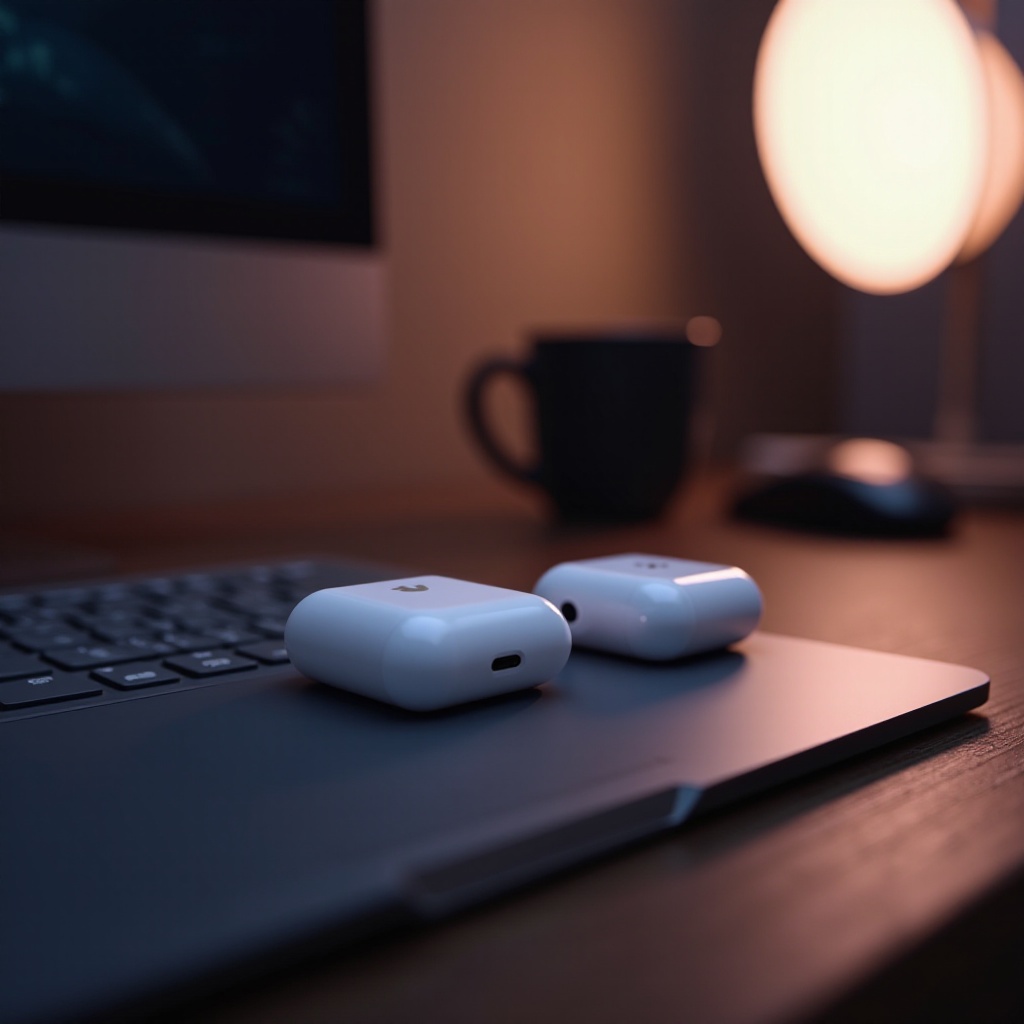
第2世代以降のAirPods、AirPods Pro、AirPods MaxはBluetooth技術を備えており、Microsoft Surfaceモデルを含む幅広いデバイスとのペアリングを可能にします。
Microsoft Surface OS Requirements
Windows 10以降を実行しているほとんどのMicrosoft Surfaceデバイスは、AirPodsとのBluetooth接続に対応しています。予期せぬ障害を防ぐために、特定のOSバージョンを確認し、必要であれば更新することは常に賢明です。
Preparing Your Devices
互換性が確認できたら、接続プロセスに備えて両方のデバイスを準備する時です。
Charging AirPods
AirPodsとその充電ケースが十分なバッテリーパワーを持っていることを確認してください。完全に充電されたデバイスは、より強力で安定した接続を保障します。
Updating Your Surface Device
Microsoft Surfaceのオペレーティングシステムを最新に保つことは、接続性とセキュリティのベストパフォーマンスにとって重要です。定期的な更新は、多くの軽微な問題を解決し、デバイスを新しいガジェットに準備します。
Step-by-Step Guide to Connect AirPods to Surface
デバイスを準備した後、次のステップに従ってSurfaceにAirPodsを正常にペアリングしてください:
- Bluetooth設定にアクセスする:Windowsアイコンをクリックし、「設定」>「デバイス」>「Bluetoothおよびその他のデバイス」に移動してBluetoothを有効にします。
- AirPodsのペアリング:AirPodsケースを開けて背面のボタンを押して白い光が点滅するまで待ちます。Surfaceで「Bluetoothまたはその他のデバイスを追加」を選択し、Bluetoothを選択してAirPodsを見つけます。
- 確認:AirPodsが「接続済み」と表示されるはずです。すべてが正常に機能しているかどうかを確認するために音声を再生してテストします。
Troubleshooting Common Issues
接続の問題は一般的ですが、簡単に対処可能です。
Connection Failures
AirPodsとSurfaceの両方を短時間で再起動することで、成功するペアリングを一時的にブロックする接続エラーを解消します。
Audio Dropouts
デバイス間の距離を近くして物理的な障害物をクリアにすることで、信号の途切れを改善することが一般的に役立ちます。
Device Compatibility Errors
SurfaceのBluetoothドライバー更新を確認してください。多くの場合、デバイス認識や接続に問題を引き起こすのは古いドライバーです。
Enhancing Audio Experience
一度接続されたら、オーディオ設定の微調整でリスニング体験が大幅に向上します。
Optimizing Surface Audio Settings
コントロールパネルを使用して、音声の出力を好みに合わせて調整するために、ベース、トレブル、ボリュームバランスなどのオーディオプロパティを調整します。
Using Third-Party Apps
Microsoftストアでイコライザーアプリを探して、より豊富な音声コントロールを楽しんでください。そのようなアプリは、ネイティブ設定が欠けている追加機能を提供します。

Maintaining Your Connection
定期的な保守で両方のデバイスから効率的なパフォーマンスを確保します。
Regular Device Updates
SurfaceとAirPodsの両方に自動更新を有効にして、最新の機能と改善を楽しめるように両方のデバイスを最適に整備します。
System Maintenance Tips
デバイスの再起動、アプリケーションキャッシュの管理、バッテリー寿命の厳重な監視によってパフォーマンスを促進します。
Conclusion
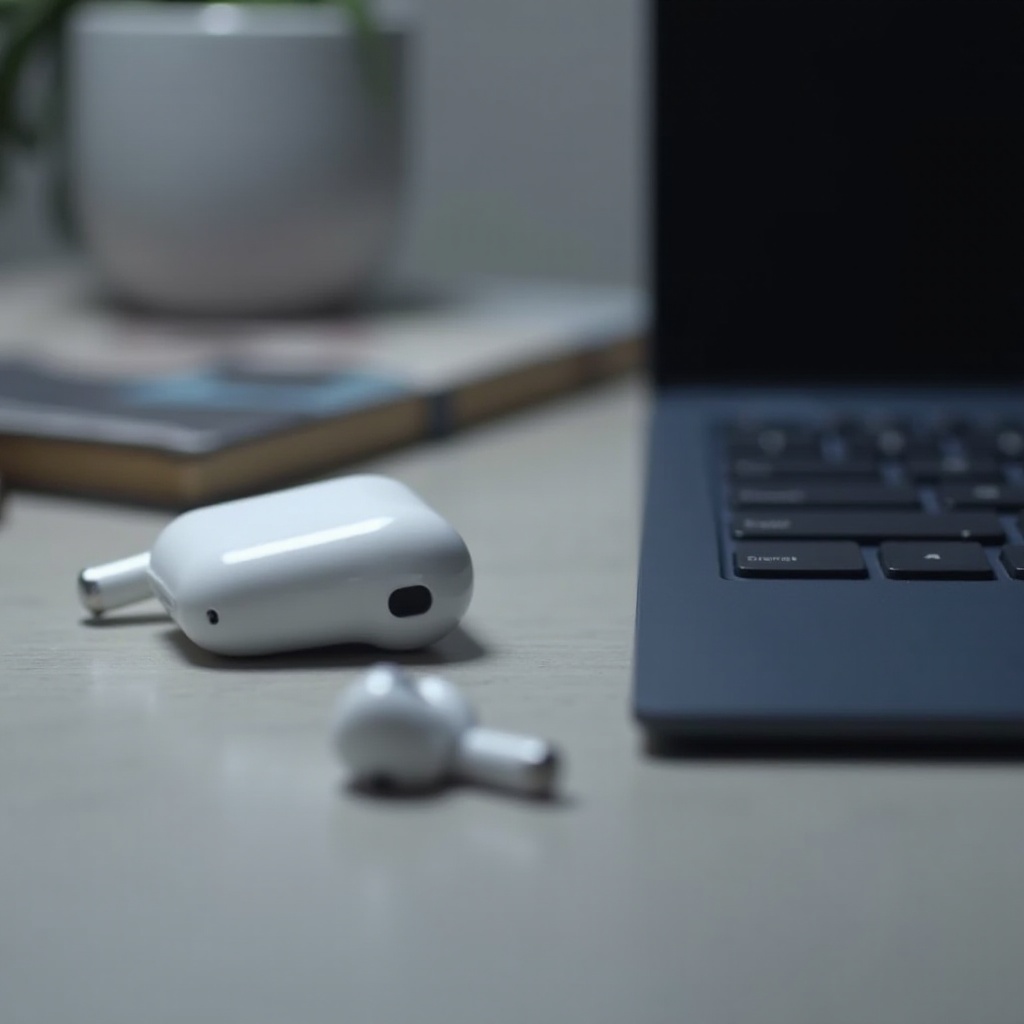
適切な指導と準備があれば、AirPodsをMicrosoft Surfaceに接続するのは簡単です。互換性を確認し、デバイスを維持し、設定を最適化することで、AirPodsが提供する没入型のサウンドを簡単に楽しみ、生産性と娯楽を一緒に向上させることができます。
よくある質問
AirPodsはすべてのMicrosoft Surfaceモデルに接続できますか?
AirPodsの互換性はSurfaceモデルによって異なりますが、Windows 10以降をサポートするほとんどのモデルは効果的に接続できます。
Bluetooth設定にAirPodsが表示されない場合はどうすればよいですか?
AirPodsが充電されていて、Surfaceの近くにあり、ペアリングモードになっていることを確認してください。デバイスを再起動すると、隠れた接続問題を解決するのに役立つこともあります。
SurfaceでAirPodsを使用する際に音質を向上させるにはどうすればよいですか?
コントロールパネルを通じてオーディオ設定を調整し、サードパーティのイコライザーアプリを試して、音の体験をパーソナライズして向上させましょう。