บทนำ
เสียงที่ชัดเจนมีความสำคัญต่อการสื่อสารและความบันเทิง และผู้ใช้ AirPods Pro หลายคนได้พบกับปัญหาไมโครโฟนอู้อี้ ซึ่งอาจส่งผลต่อประสบการณ์โดยรวม การเข้าใจเหตุผลเบื้องหลังปัญหาเหล่านี้และวิธีแก้ไขที่มีอยู่เป็นสิ่งจำเป็นสำหรับการคืนประสิทธิภาพที่ดีที่สุด ปัญหาทั่วไปได้แก่ การสะสมของสิ่งสกปรก, ซอฟต์แวร์ล้าสมัย หรือการใช้งานผิดวิธี คู่มือนี้อธิบายขั้นตอนที่จำเป็นเพื่อให้แน่ใจว่าไมโครโฟน AirPods Pro ของคุณอยู่ในสภาพที่ดีที่สุด

ทำความเข้าใจปัญหาไมโครโฟนอู้อี้
แม้ว่า AirPods Pro จะมีคุณสมบัติที่ล้ำหน้า เช่น การตัดเสียงรบกวนแบบแอคทีฟและคุณภาพเสียงที่เหนือกว่า แต่ผู้ใช้บางรายบางครั้งก็พบปัญหาไมโครโฟนอู้อี้ ปัญหานี้มักปรากฏให้เห็นในระหว่างการโทรหรือการบันทึก เหตุผลมักรวมถึงเศษสิ่งสกปรกอุดตันตาข่ายไมโครโฟน, เฟิร์มแวร์ล้าสมัย, และการวางตำแหน่งที่ไม่ถูกต้อง เป็นสิ่งสำคัญในการระบุข้อผิดพลาดเหล่านี้เพื่อหาวิธีแก้ไขที่ดีที่สุด
คู่มือขั้นตอนการทำความสะอาด AirPods Pro ของคุณ
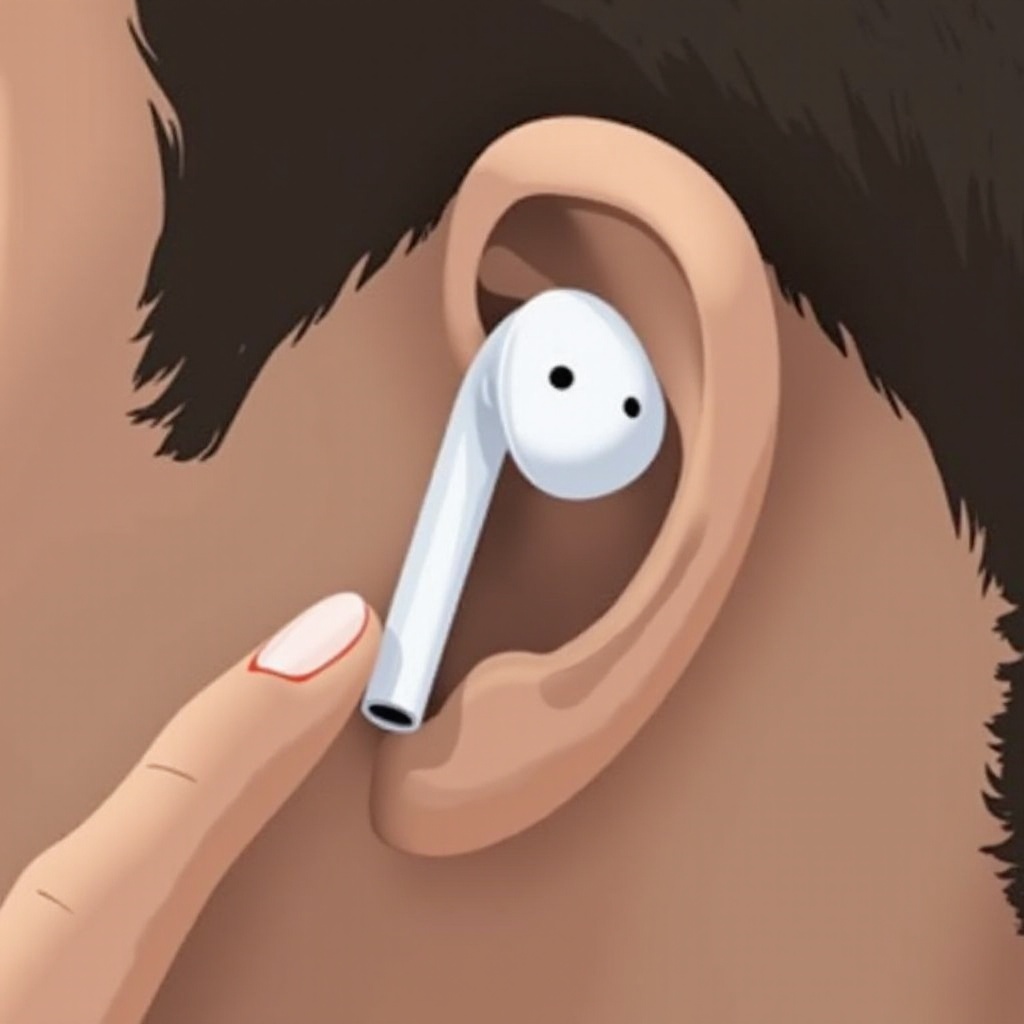
การรักษาคู่ของ AirPods Pro ให้สะอาดสามารถบรรเทาปัญหาทั่วไปหลายประการรวมถึงไมโครโฟนอู้อี้ ทำตามขั้นตอนเหล่านี้เพื่อการทำความสะอาดที่มีประสิทธิภาพ:
- เตรียมเครื่องมือของคุณ: ใช้ผ้าซับฝุ่นนุ่ม, แปรงขนาดเล็กหรือไม้จิ้มฟันสำหรับรายละเอียด และน้ำยาทำความสะอาดที่เบาบางหากจำเป็น
- กำจัดสิ่งสกปรกบนพื้นผิว: เช็ดพื้นผิวเบาๆ โดยใช้ผ้าเพื่อกำจัดคราบและลายนิ้วมือ
- ทำความสะอาดตาข่ายไมโครโฟนและลำโพง: ใช้แปรงหรือไม้จิ้มฟันอย่างระมัดระวังเพื่อกำจัดเศษสิ่งสกปรกออกจากพื้นที่เหล่านี้ โดยมั่นใจว่าไม่ดันสิ่งสกปรกเข้าไปข้างใน
- ตรวจสอบกล่องชาร์จ: ทำความสะอาดด้านในของกล่องด้วยผ้าแห้งเพื่อให้แน่ใจว่าไม่มีเศษสิ่งสกปรกเหลืออยู่ที่ส่งผลกระทบต่อการเชื่อมต่อ
การทำความสะอาดเป็นประจำและเบาๆ สามารถปรับปรุงคุณภาพเสียงและความทนทานของ AirPods Pro ของคุณอย่างมาก
วิธีแก้ปัญหาซอฟต์แวร์เพื่อปรับปรุงประสิทธิภาพไมโครโฟน
แม้ว่าการทำความสะอาดสามารถแก้ไขปัญหาบางอย่างได้ แต่การอัปเดตซอฟต์แวร์เป็นสิ่งจำเป็นสำหรับการแก้ไขปัญหาทางเทคนิค Apple มักอัปเดตเฟิร์มแวร์ของ AirPods เพื่อแก้ไขข้อบกพร่องและปรับปรุงการทำงาน เพื่อให้แน่ใจว่าซอฟต์แวร์ล่าสุดถูกติดตั้ง:
- อัปเดตเฟิร์มแวร์: เชื่อมต่อ AirPods ของคุณกับอุปกรณ์ของคุณและชาร์จเพื่อเรียกใช้อัปเดตอัตโนมัติ
- รีเซ็ต AirPods Pro ของคุณ: วางหูฟังทั้งสองลงในกล่อง กดปุ่มด้านหลังจนกว่าไฟจะกะพริบสีเหลืองอำพัน และเชื่อมต่อใหม่กับอุปกรณ์ของคุณ
- รีเซ็ตการเชื่อมต่อ Bluetooth: ตัดและเชื่อมต่อใหม่ผ่านการตั้งค่า Bluetooth ของอุปกรณ์ของคุณเพื่อแก้ไขปัญหาที่ต่อเนื่อง
การอัปเดตซอฟต์แวร์อย่างต่อเนื่องมักจะช่วยแก้ไขปัญหาประสิทธิภาพ ที่นอกเหนือจากเพียงความชัดเจนของไมโครโฟน
เคล็ดลับสำหรับการวางตำแหน่งและการใช้งานที่เหมาะสม
การใช้และการวางตำแหน่ง AirPods Pro ของคุณให้ถูกต้องมีความสำคัญสำหรับประสิทธิภาพที่ดีที่สุด ถ้าไม่จัดตรงอย่างถูกต้อง ไมโครโฟนอาจไม่สามารถจับเสียงได้อย่างมีประสิทธิภาพ นี่คือเคล็ดลับบางอย่างในการเพิ่มประสิทธิภาพการใช้งาน:
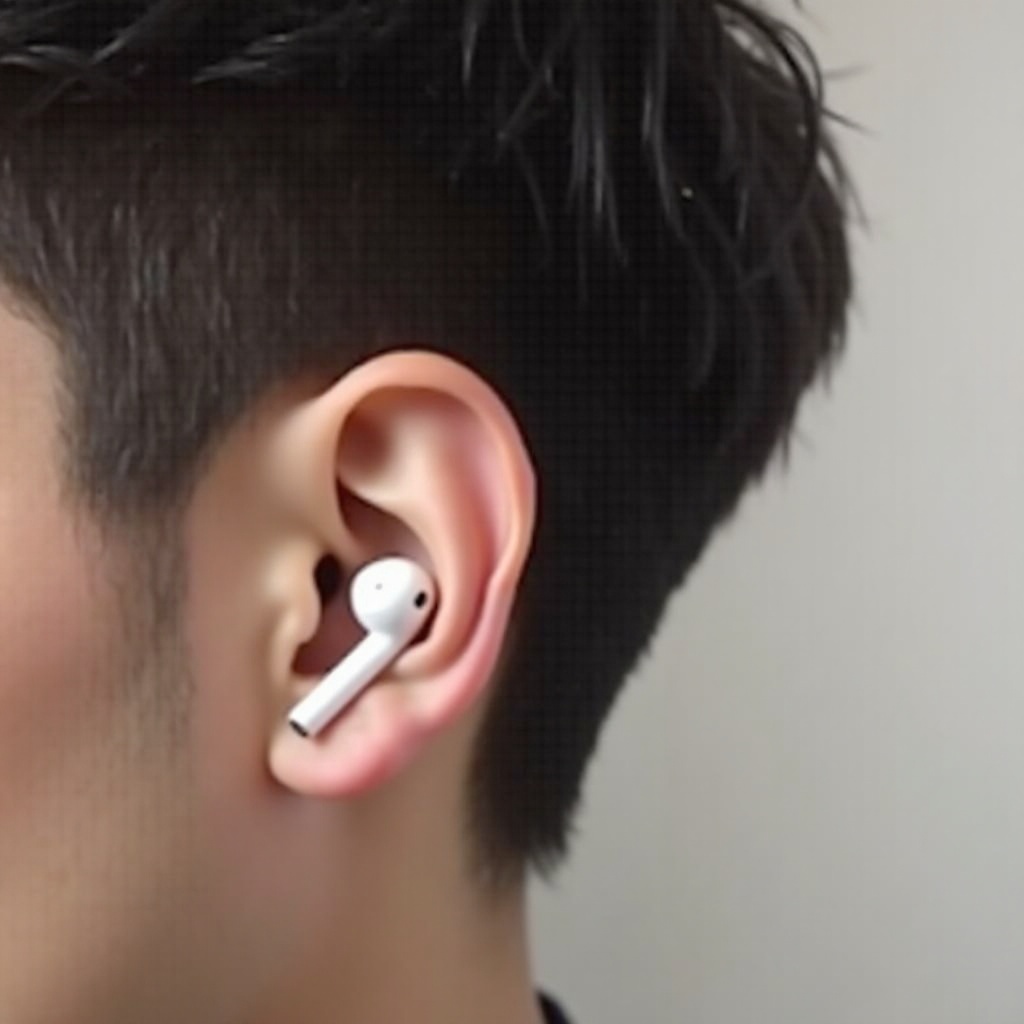
- ปรับการใส่และการปิดผนึก: ใช้ปลายหูที่ให้การปิดผนึกดีที่สุดสำหรับการตัดเสียงรบกวนและการใส่ การปิดผนึกที่ดีจะช่วยให้ไมโครโฟนทำงานได้ดีขึ้น
- หลีกเลี่ยงสิ่งกีดขวาง: ทำให้แน่ใจว่าไม่มีอะไรปิดบังไมโครโฟน เช่น ผม หรือเสื้อผ้า
- ความตระหนักด้านสิ่งแวดล้อม: ลดสภาพเสียงรบกวนรอบข้างสำหรับการจับเสียงที่ชัดเจนขึ้นระหว่างการโทรหรือการบันทึก
การเพิ่มประสิทธิภาพการใส่และการใช้งานของ AirPods Pro ของคุณเสริมการทำความสะอาดและวิธีแก้ปัญหาซอฟต์แวร์ที่กล่าวถึงก่อนหน้านี้
การวิเคราะห์เปรียบเทียบ: AirPods Pro กับคู่แข่ง
เปรียบเทียบ AirPods Pro กับคู่แข่งเช่น Sony WF-1000XM4 และ Bose QuietComfort Earbuds, AirPods Pro มักจะให้ประสิทธิภาพไมโครโฟนที่ยอดเยี่ยม อย่างไรก็ตาม ประสบการณ์ของผู้ใช้แตกต่างกันไปตามเงื่อนไขเช่นคุณภาพเครือข่ายและการรองรับอุปกรณ์ โดยรวมแล้ว แม้ว่าคู่แข่งจะมีคุณลักษณะเฉพาะ AirPods Pro ให้ประสิทธิภาพที่สม่ำเสมอเมื่อได้รับการรักษาอย่างดี
อุปกรณ์เสริมเพิ่มเติมสำหรับประสิทธิภาพที่ดีขึ้น
ผู้ใช้ที่ต้องการปรับปรุงเพิ่มเติมสามารถพิจารณาอุปกรณ์เสริมของบุคคลที่สามซึ่งเสนอประโยชน์เพิ่มเติม:
- ปลายโฟม: ปรับปรุงการใส่และการแยกเสียง ปรับปรุงคุณภาพเสียง
- เคสป้องกัน: รักษาความสะอาด AirPods Pro และกล่องชาร์จของคุณ
- สิ่งแขวนเสริม: เพิ่มประสิทธิภาพการหยิบจับเสียงของไมโครโฟนโดยการบล็อกลมหรือเสียงภายนอก
แม้ว่าไม่จำเป็น อุปกรณ์เสริมเหล่านี้สามารถเพิ่มประสบการณ์ AirPods Pro ได้ โดยเฉพาะในสภาพแวดล้อมที่ท้าทาย
สรุป
ปัญหาของไมโครโฟนอู้อี้ไม่ควรรบกวนการฟังและการสื่อสารของคุณกับ AirPods Pro อีกต่อไป ตั้งแต่การทำความสะอาดและการอัปเดตซอฟต์แวร์ไปจนถึงการวางตำแหน่งที่เหมาะสมและอุปกรณ์เสริม มีวิธีแก้ปัญหามากมายที่มีอยู่ ด้วยการทำตามคู่มือนี้ คุณสามารถทำให้แน่ใจว่าไมโครโฟน AirPods Pro ของคุณส่งเสียงคุณภาพสูงที่ออกแบบไว้ เพลิดเพลินกับเสียงที่ชัดเจนระหว่างการโทร, การบันทึก, และกิจกรรมการฟังอื่นๆ ของคุณทั้งหมด
คำถามที่พบบ่อย
ทำไมไมโครโฟน AirPods Pro ของฉันเสียงอู้อี้?
ไมโครโฟนที่เสียงอู้อี้อาจเกิดจากเศษฝุ่นในตาข่ายไมโครโฟน, เฟิร์มแวร์ที่ล้าสมัย, หรือการสวมใส่ที่ไม่ถูกต้อง การทำความสะอาดและอัปเดตเป็นประจำมักจะช่วยแก้ไขปัญหานี้
ฉันควรทำความสะอาด AirPods Pro ของฉันบ่อยแค่ไหน?
การทำความสะอาด AirPods Pro ของคุณทุก ๆ ไม่กี่สัปดาห์หรือหลังการใช้งานหนักสามารถป้องกันการสะสมและรักษาคุณภาพเสียง ใช้วิธีการทำความสะอาดที่อ่อนโยนเพื่อหลีกเลี่ยงความเสียหาย
การอัปเดตเฟิร์มแวร์จะช่วยแก้ปัญหาไมโครโฟนได้หรือไม่?
การอัปเดตเฟิร์มแวร์สามารถปรับปรุงประสิทธิภาพโดยรวมและแก้ไขบั๊กที่เกี่ยวข้องกับไมโครโฟนหรือการเชื่อมต่อ ตรวจสอบให้แน่ใจว่า AirPods ของคุณถูกชาร์จและเชื่อมต่อกับอุปกรณ์เพื่อรับการอัปเดตโดยอัตโนมัติ