การเจอหน้าจอว่างเปล่าเมื่อจอมอนิเตอร์ Acer ของคุณไม่เปิดสามารถทำให้รู้สึกหงุดหงิดและท้าทาย ไม่ว่าคุณจะใช้จอมอนิเตอร์สำหรับการทำงาน การเล่นเกม หรือการท่องเว็บในชีวิตประจำวัน การเข้าใจและแก้ไขปัญหานี้เป็นสิ่งสำคัญในการรักษาประสิทธิภาพการทำงาน คู่มือที่ครอบคลุมนี้จะช่วยให้คุณระบุต้นเหตุที่เป็นไปได้และให้วิธีแก้ไขที่มีประสิทธิภาพเพื่อให้จอมอนิเตอร์ของคุณใช้งานได้อีกครั้ง
บทนำ
การใช้งานจอมอนิเตอร์ Acer ที่ไม่ตอบสนองเป็นปัญหาทั่วไปที่ผู้ใช้หลายคนพบ ต้นเหตุที่อยู่เบื้องหลังสามารถเป็นเรื่องง่าย เช่น ปัญหาเกี่ยวกับระบบไฟ หรือซับซ้อน เช่น การทำงานผิดพลาดของอุปกรณ์ภายใน การระบุต้นเหตุก่อให้เกิดการแก้ไขที่ตรงไปตรงมา บทความของเราเสนอวิธีการที่แข็งแกร่งในการแก้ไขปัญหาจอมอนิเตอร์ Acer ของคุณ ซึ่งจะช่วยให้คุณสามารถแก้ไขปัญหาทั่วไปได้โดยไม่ต้องการความช่วยเหลือจากมืออาชีพ

สาเหตุทั่วไปของปัญหาพลังงานจอมอนิเตอร์ Acer
ก่อนที่จะลงไปในวิธีแก้ไขรายละเอียด เป็นสิ่งสำคัญที่จะเข้าใจเหตุผลบางประการที่จอมอนิเตอร์ Acer ของคุณอาจไม่เปิด:
-
ปัญหาระบบไฟ: แหล่งจ่ายไฟอาจเสียหรือเชื่อมต่อไม่ถูกต้อง เริ่มต้นด้วยการตรวจสอบการตั้งค่าพลังงานของคุณเสมอ
-
การตรวจสอบการเชื่อมต่อและสายเคเบิล: สายเคเบิลที่ไม่เสถียรหรือเสียหายบ่อยครั้งทำให้เกิดปัญหาในการทำงานของจอมอนิเตอร์ ยืนยันว่าการเชื่อมต่อทั้งหมดปลอดภัยและไม่มีการเสียหาย
-
การตั้งค่าจอมอนิเตอร์ที่ไม่ถูกต้อง: การตั้งค่าที่ไม่ถูกต้องหรือการเลือกอินพุตที่ผิดสามารถนำไปสู่หน้าจอว่างเปล่า การตรวจสอบการตั้งค่าเหล่านี้อาจแก้ไขปัญหาการแสดงผลได้ง่าย
การรู้จักสาเหตุทั่วไปเหล่านี้ช่วยทำให้กระบวนการแก้ไขปัญหาเป็นไปอย่างง่ายดาย หากสาเหตุเหล่านี้ไม่แก้ไขปัญหาของคุณ ให้ไปยังการวินิจฉัยที่ละเอียดขึ้น
คู่มือการแก้ไขปัญหาทีละขั้นตอน
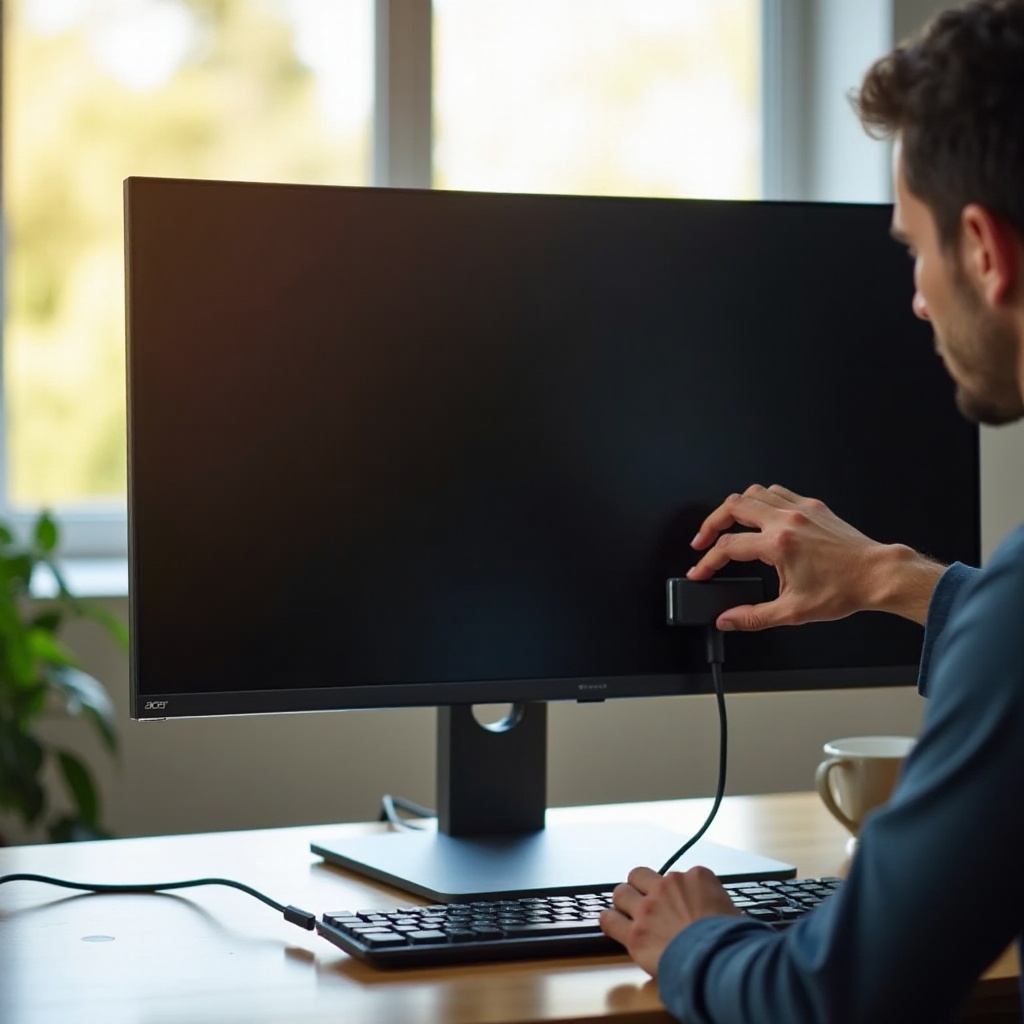
เพื่อแก้ไขปัญหาจอมอนิเตอร์อย่างมีประสิทธิภาพ ให้ปฏิบัติตามคู่มือการแก้ไขปัญหาดังนี้:
- ตรวจสอบการเชื่อมต่อและ เต้ารับของไฟฟ้า:
- ยืนยันว่าการเชื่อมต่อสายไฟทั้งหมดปลอดภัยทั้งที่จอมอนิเตอร์และเต้ารับ
- ทดสอบเต้ารับไฟฟ้าตัวอื่นเพื่อกำจัดปัญหาที่เกี่ยวข้องกับเต้ารับ
-
ใช้สายไฟที่สามารถใช้งานร่วมกันได้ ถ้ามี
-
ตรวจสอบการเชื่อมต่อจอมอนิเตอร์และสาย:
- ตรวจสอบให้แน่ใจว่าสายเคเบิลทั้งหมด (HDMI, VGA, DisplayPort) ถูกเชื่อมโยงอย่างเหมาะสมและยึดแน่นในแต่ละด้าน
- ตรวจสอบสายเคเบิลเพื่อหาร่องรอยการใช้งานและเปลี่ยนหากจำเป็น
-
ใช้สายเคเบิลใหม่เพื่อกำหนดว่าปัญหาอยู่ที่สายเคเบิลเดิมหรือไม่
-
ตรวจสอบและอัพเดตไดรเวอร์แสดงผล:
- เข้าถึงตัวจัดการอุปกรณ์บนคอมพิวเตอร์ของคุณและค้นหาส่วนของตัวปรับแสดงผล
- คลิกขวาที่ไดรเวอร์กราฟิกของคุณเพื่อเลือก ‘อัปเดตไดรเวอร์’ ทำการอัพเดตให้เสร็จสิ้นและเริ่มต้นอุปกรณ์ใหม่
ขั้นตอนเริ่มต้นเหล่านี้มักแก้ไขปัญหาทั่วไปโดยไม่ต้องการความช่วยเหลือเฉพาะทาง หากปัญหายังอยู่ ให้ไปยังการวินิจฉัยเพิ่มเติมที่แนะนำ
วิธีการวินิจฉัยขั้นสูง
หากการตรวจสอบเบื้องต้นไม่แก้ไขปัญหา จำเป็นต้องมีการตรวจสอบเพิ่มเติม:
- การทดสอบด้วยคอมพิวเตอร์หรือจอมอนิเตอร์อื่น:
- เชื่อมต่อจอมอนิเตอร์ Acer กับคอมพิวเตอร์อื่น หากมันทำงานได้ดี ปัญหาคืออุปกรณ์ของคุณ
-
เชื่อมต่อจอมอนิเตอร์อื่นกับคอมพิวเตอร์ของคุณ หากชุดนี้ทำงานได้ จอมอนิเตอร์ Acer ของคุณอาจเป็นปัญหา
-
รหัสข้อผิดพลาดและตัวบ่งชี้เฉพาะของจอมอนิเตอร์:
- ใส่ใจในไฟกระพริบหรือรหัสข้อผิดพลาดใดๆที่สามารถชี้ให้เห็นปัญหาเกี่ยวกับฮาร์ดแวร์ได้
- อ้างถึงคู่มือ Acer ของคุณสำหรับคำจำกัดความที่ละเอียดของสัญญาณเหล่านี้
วิธีการขั้นสูงเหล่านี้สามารถกำหนดได้ว่าปัญหาอยู่ที่จอมอนิเตอร์หรือส่วนประกอบอื่น หากไม่แก้ไข อาจจะเป็นปัญหาทางระบบ
การแก้ไขปัญหาที่เกี่ยวข้องกับระบบ
การตั้งค่าระบบสามารถทำให้เกิดปัญหาการแสดงผลได้ แก้ไขด้วยดังนี้:
- การแก้ไขปัญหาการนอนหรือไฮเบอร์เนตของคอมพิวเตอร์:
- บางครั้ง ระบบไม่สามารถปลุกจอมอนิเตอร์จากการนอน เริ่มคอมพิวเตอร์ใหม่สามารถรีเซ็ตสถานะนี้ได้
-
ปรับการตั้งค่าพลังงานเพื่อลดหรือกำจัดการหยุดการนอน
-
การปรับการตั้งค่าระบบแสดงผล:
- เข้าถึงการตั้งค่าการแสดงผลของอุปกรณ์ของคุณ
- ยืนยันการออกผลแสดงที่เหมาะสมโดยเฉพาะเมื่อใช้งานจอมอนิเตอร์หลายจ
- ปรับการตั้งค่าความละเอียด เพราะการตั้งค่าที่ไม่ถูกต้องอาจทำให้เกิดปัญหาการแสดงผล
วิธีการเหล่านี้แก้ไขปัญหาขัดแย้งด้านซอฟต์แวร์ที่อาจส่งผลต่อประสิทธิภาพการทำงานของจอมอนิเตอร์ของคุณ
เมื่อควรขอความช่วยเหลือจากมืออาชีพ
ในบางกรณี การขอความช่วยเหลือจากมืออาชีพเป็นสิ่งจำเป็น พิจารณาเรื่องนี้หาก:
- การระบุสัญญาณของความเสียหายของฮาร์ดแวร์:
-
ปัญหาที่คงอยู่แม้หลังจากการแก้ไขปัญหาครบวงจรบ่งบอกถึงความเสียหายของฮาร์ดแวร์
-
การสำรวจตัวเลือกการรับประกันและการซ่อมแซม:
- ตรวจสอบว่าจอมอนิเตอร์ของคุณยังอยู่ในระยะรับประกันสำหรับตัวเลือกการซ่อมแซมหรือเปลี่ยนแปลงหรือไม่
- ติดต่อรับการสนับสนุนจาก Acer เพื่อแก้ไขปัญหาอย่างละเอียดก่อนการซ่อมแซมที่หน้างาน
การระบุเมื่อการขอความช่วยเหลือจากมืออาชีพเป็นสิ่งจำเป็นสามารถป้องกันความเสียหายเพิ่มเติมและรับประกันการแก้ไขที่ทันเวลา
บทสรุป
การแก้ไขปัญหาจอมอนิเตอร์ Acer ของคุณสามารถสำเร็จได้ผ่านการแก้ไขปัญหาจากวิธีพื้นฐานถึงขั้นสูง คู่มือนี้ให้คำแนะนำที่ใช้จริงในการแก้ไขปัญหาที่มีประสิทธิภาพ อย่างไรก็ตาม การรู้ว่าเมื่อใดควรขอความช่วยเหลือจากมืออาชีพช่วยรับประกันว่าจอมอนิเตอร์ยังคงอยู่ในสภาพที่ดีที่สุดโดยไม่กระทบต่อการใช้งาน
คำถามที่พบบ่อย
ฉันจะรู้ได้อย่างไรว่า Acer monitor ของฉันมีปัญหา?
มองหาอาการเช่น การกะพริบ เสียงแปลก ภาพเบลอ หรือปัญหาด้านพลังงานที่เกิดขึ้นต่อเนื่องเป็นสัญญาณของความผิดพลาดในฮาร์ดแวร์
ฉันควรทำอย่างไรถ้าหากจอมอนิเตอร์ของฉันแสดงข้อความ ‘No Signal’?
ตรวจสอบสายและการตั้งค่าของแหล่งที่มา ทดลองใช้สายหรืออุปกรณ์อื่นๆเพื่อหาแหล่งปัญหา
มีวิธีรีเซ็ต Acer monitor ของฉันให้กลับสู่การตั้งค่าโรงงานไหม?
จอมอนิเตอร์ Acer ส่วนใหญ่สามารถรีเซ็ตกลับสู่การตั้งค่าโรงงานได้ผ่านเมนูบนหน้าจอ ดูคู่มือของคุณเพื่อคำแนะนำเฉพาะ