Introduction
ลำโพง Sonos มอบประสบการณ์การฟังที่ยอดเยี่ยม แต่บางครั้งการเชื่อมต่อกับเครือข่ายของคุณอาจหลุด ทำให้เกิดความยุ่งยาก การรู้วิธีเชื่อมต่อลำโพง Sonos ของคุณใหม่อย่างรวดเร็วและมีประสิทธิภาพนั้นมีคุณค่ามาก คู่มือนี้จะให้ข้อมูลเชิงปฏิบัติเกี่ยวกับการวินิจฉัยและแก้ไขปัญหาการเชื่อมต่อเพื่อให้ดนตรีของคุณเล่นต่อเนื่องโดยไม่มีการหยุดชะงัก
ก่อนที่จะเจาะลึกถึงขั้นตอนการเชื่อมต่อใหม่ จำเป็นต้องเข้าใจว่าปัญหาการเชื่อมต่ออาจเกิดขึ้นได้อย่างไรและวิธีป้องกัน
Understanding Sonos Speaker Connectivity
พื้นฐานของประสบการณ์ Sonos ที่สมบูรณ์แบบนั้นอยู่ที่การเชื่อมต่อ Wi-Fi ที่แข็งแกร่ง อาจเกิดปัญหาการเชื่อมต่อเนื่องจากสัญญาณรบกวน ซอฟต์แวร์ล้าสมัย หรือความหนาแน่นของเครือข่าย ด้วยการระบุอุปสรรคที่พบบ่อยเหล่านี้ คุณสามารถดำเนินมาตรการป้องกันล่วงหน้าเพื่อลดการหยุดชะงัก
การเชื่อมต่อที่มีประสิทธิภาพช่วยให้ลำโพง Sonos ของคุณรักษาประสิทธิภาพเสียงได้อย่างสม่ำเสมอ การตระหนักถึงปัจจัยที่มีผลต่อการเชื่อมต่อช่วยให้คุณพร้อมสำหรับการแก้ไขปัญหาอย่างรอบคอบ
Diagnosing Connection Problems
การระบุรากเหง้าของปัญหาการเชื่อมต่อเป็นสิ่งสำคัญ หากคุณสังเกตว่าลำโพงของคุณมีการดีเลย์ของเสียง หายไปจากแอป Sonos หรือแสดงข้อความแสดงข้อผิดพลาดของเครือข่ายบ่อยๆ อาจเป็นสัญญาณของปัญหาการเชื่อมต่อ
การใช้เครื่องมือวินิจฉัยเครือข่ายช่วยตรวจสอบและระบุช่องว่างด้านประสิทธิภาพ การทำความเข้าใจปัญหาเหล่านี้ช่วยให้คุณสามารถจัดการสาเหตุที่แท้จริงก่อนดำเนินการเพิ่มเติม
Preparing For Reconnection
การเตรียมการอย่างมีประสิทธิภาพนำไปสู่การเชื่อมต่อใหม่ที่สำเร็จ เริ่มต้นโดยการประเมินความเสถียรของเครือข่าย Wi-Fi ของคุณและให้แน่ใจว่าเราเตอร์ของคุณอยู่ในตำแหน่งที่มีกลยุทธ์ ปราศจากอุปสรรคทางกายภาพ นอกจากนี้ การอัปเดตแอป Sonos ของคุณจะรับประกันความเข้ากันได้และการทำงานที่ราบรื่นยิ่งขึ้น
เมื่อขั้นตอนเหล่านี้เสร็จสิ้นแล้ว คุณก็พร้อมที่จะเริ่มการเชื่อมต่อใหม่ด้วยความมั่นใจ ลดโอกาสที่จะเกิดข้อผิดพลาด

Step-by-Step Guide to Reconnect Your Sonos Speaker
เพื่อฟื้นฟูการเชื่อมต่อกับลำโพง Sonos ของคุณ ให้ทำตามขั้นตอนเชิงระบบเหล่านี้:
-
รีบูทลำโพง: ถอดปลั๊กลำโพงออกจากแหล่งไฟเป็นเวลา 10 วินาทีก่อนเชื่อมต่อใหม่ การรีเซ็ตนี้มักจะแก้ไขปัญหาเล็กน้อย
-
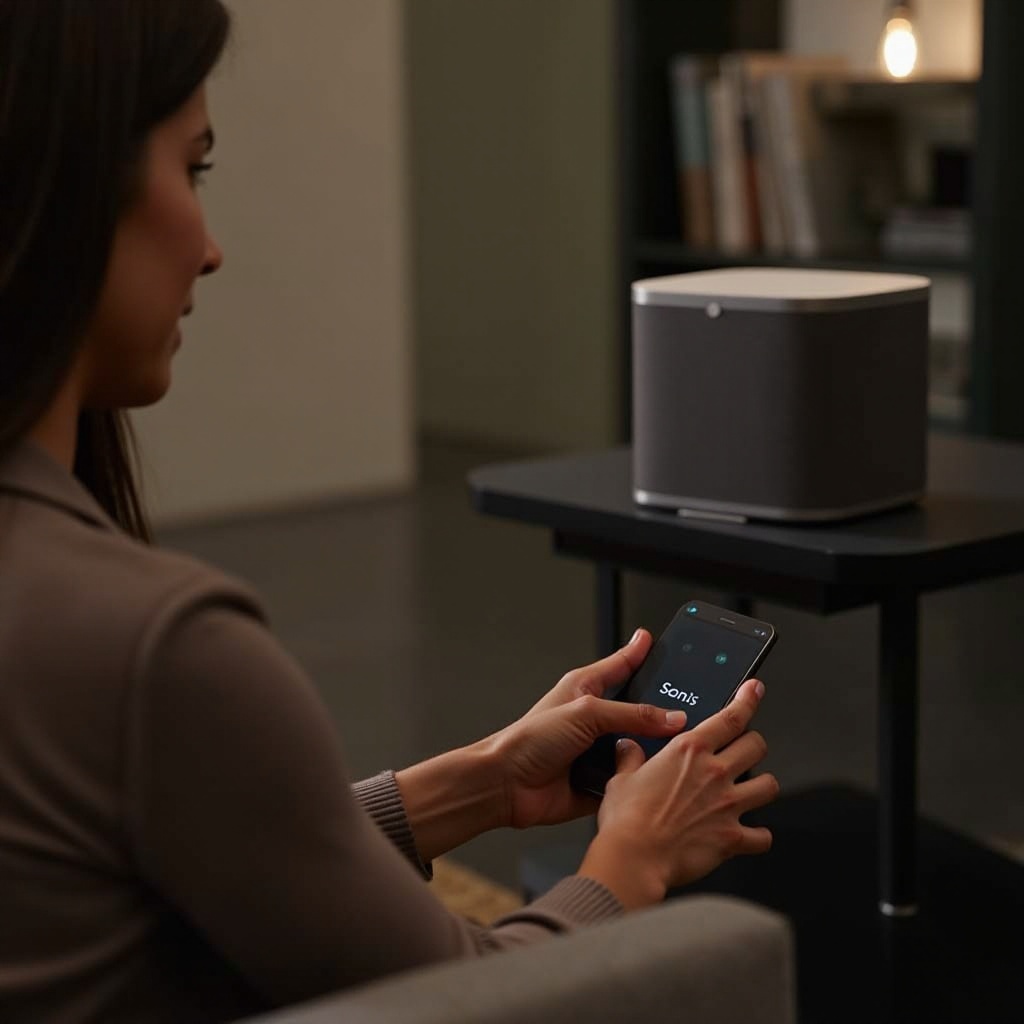
ใช้แอป Sonos: ใช้แอป Sonos เลือก ‘การตั้งค่า’ ไปที่ ‘ระบบ’ และดำเนินการตามคำแนะนำภายใต้ ‘เครือข่าย’ เพื่อเชื่อมต่อลำโพงของคุณใหม่
-
รีเซ็ตเป็นค่าโรงงาน: หากปัญหายังคงเกิดขึ้น ให้เริ่มการรีเซ็ตเป็นค่าโรงงานโดยกดปุ่ม ‘เชื่อมต่อ’ ค้างไว้ระหว่างการเปิดเครื่องจนกว่าจะกะพริบเป็นสีเขียว
เมื่อปฏิบัติตามขั้นตอนเหล่านี้ ลำโพงของคุณควรกลับมาให้เสียงที่ชัดเจนไม่สะดุด
Enhancing Connection Stability
หลังจากการเชื่อมต่อใหม่ การรักษาความเสถียรของสัญญาณเป็นสิ่งสำคัญ ตรวจสอบให้แน่ใจว่าลำโพงของคุณอยู่ในระยะที่เหมาะสมจากเราเตอร์ของคุณและลดการรบกวนจากอุปกรณ์อิเล็กทรอนิกส์อื่นๆ
การกำหนดค่าเราเตอร์ขั้นสูง เช่น การสร้างช่องเฉพาะสำหรับลำโพง Sonos ของคุณ สามารถเพิ่มประสิทธิภาพและความน่าเชื่อถือได้อย่างมาก การเชื่อมต่อที่สม่ำเสมอช่วยให้เพลิดเพลินกับเสียงเพลงได้ต่อเนื่อง
Troubleshooting Persistent Issues
หากขั้นตอนการเชื่อมต่อใหม่ไม่มีประสิทธิภาพ พิจารณาการเชื่อมต่อลำโพงของคุณโดยตรงกับเราเตอร์โดยใช้สาย Ethernet
สำหรับปัญหาที่ยังไม่สามารถแก้ไขได้ ฝ่ายสนับสนุนลูกค้าของ Sonos เสนอความช่วยเหลือจากผู้เชี่ยวชาญในการวินิจฉัยและแก้ไขปัญหาที่ซับซ้อนอย่างรวดเร็ว
Conclusion
การเชื่อมต่อลำโพง Sonos ของคุณใหม่ไม่จำเป็นต้องน่ากลัว ด้วยการวินิจฉัยปัญหาอย่างเป็นระบบ การเตรียมการอย่างเชี่ยวชาญ และการดำเนินการขั้นตอนการเชื่อมต่อใหม่ให้แม่นยำ คุณจะกลับมาเพลิดเพลินกับคุณภาพเสียงที่ไม่มีใครเทียบได้อย่างง่ายดาย เพลิดเพลินไปกับเสียงที่ราบรื่นที่ลำโพง Sonos ของคุณให้ได้
คำถามที่พบบ่อย
ฉันควรอัปเดตแอป Sonos บ่อยแค่ไหน?
ควรอัปเดตแอปทุกครั้งที่มีเวอร์ชันใหม่ออกมา เพื่อความเข้ากันได้และประสิทธิภาพที่ดีขึ้น
ฉันสามารถเชื่อมต่อลำโพง Sonos หลายตัวพร้อมกันได้ไหม?
ได้ ระบบ Sonos รองรับการตั้งค่าหลายลำโพง ใช้แอปเพื่อกำหนดค่าลำโพงแต่ละตัวให้เกิดประสิทธิภาพที่ดีที่สุด
ฉันควรทำอย่างไรถ้าลำโพง Sonos ของฉันไม่สามารถเชื่อมต่อใหม่ได้แม้จะรีบูตแล้ว?
ตรวจสอบสถานะเครือข่าย Wi-Fi ของคุณและลองรีเซ็ตเป็นค่าเริ่มต้นจากโรงงาน หากปัญหายังคงอยู่ ติดต่อฝ่ายสนับสนุนมืออาชีพ