บทนำ
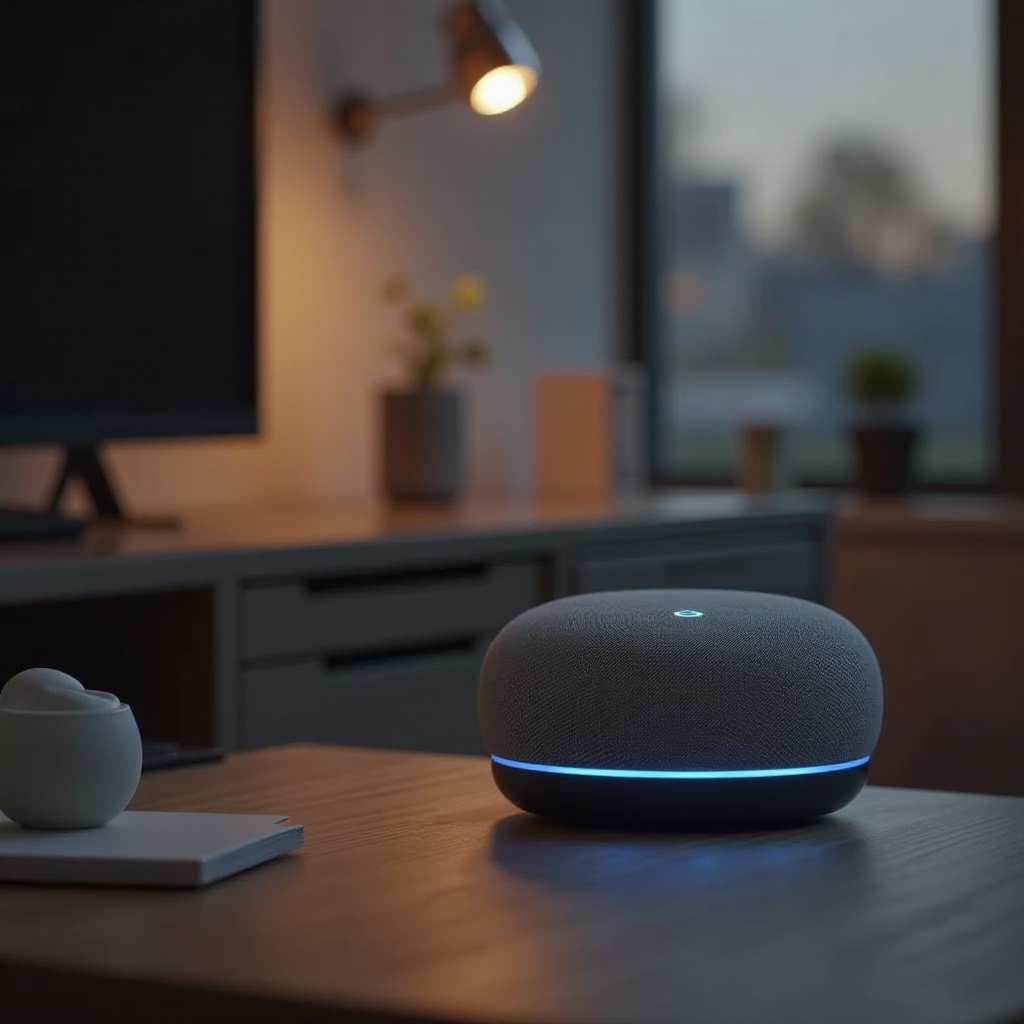
Alexa ผู้ช่วยอัจฉริยะในบ้านของคุณ จำเป็นต้องมีการเชื่อมต่อ WiFi ที่เสถียรเพื่อตอบสนองการทำงานได้ดีที่สุด ไม่ว่าคุณจะเปลี่ยนผู้ให้บริการอินเทอร์เน็ต ได้รับเราท์เตอร์ใหม่ หรือย้ายบ้าน การเชื่อมต่ออุปกรณ์กับเครือข่าย WiFi ใหม่เป็นงานที่จำเป็น คู่มือแนะนำทีละขั้นตอนนี้จะช่วยคุณเปลี่ยนอุปกรณ์ Alexa ไปยังเครือข่ายใหม่ได้อย่างราบรื่น พร้อมกับการแก้ปัญหาการเชื่อมต่อที่อาจเกิดขึ้น
การเตรียมการเชื่อมต่อ Alexa กับ WiFi ใหม่
ก่อนเริ่มขั้นตอนการเชื่อมต่อใหม่ ตรวจสอบให้แน่ใจว่าสภาพแวดล้อมของคุณเตรียมพร้อมอย่างเหมาะสมเพื่อให้ประสบการณ์เป็นไปอย่างราบรื่น เริ่มจากการตรวจสอบความเสถียรของเครือข่าย WiFi ใหม่ของคุณ เชื่อมต่ออุปกรณ์อื่น เช่น สมาร์ทโฟนหรือแล็ปท็อป เพื่อยืนยันการทำงานของเครือข่าย รวบรวมรายละเอียดเครือข่ายที่จำเป็นทั้งหมด เช่น SSID และรหัสผ่าน นอกจากนี้ ตรวจสอบให้แน่ใจว่าแอป Alexa ของคุณเป็นเวอร์ชันล่าสุด เพราะบางครั้งแอปที่ล้าหลังอาจทำให้เกิดข้อผิดพลาดในการสื่อสารระหว่างอุปกรณ์และเครือข่าย
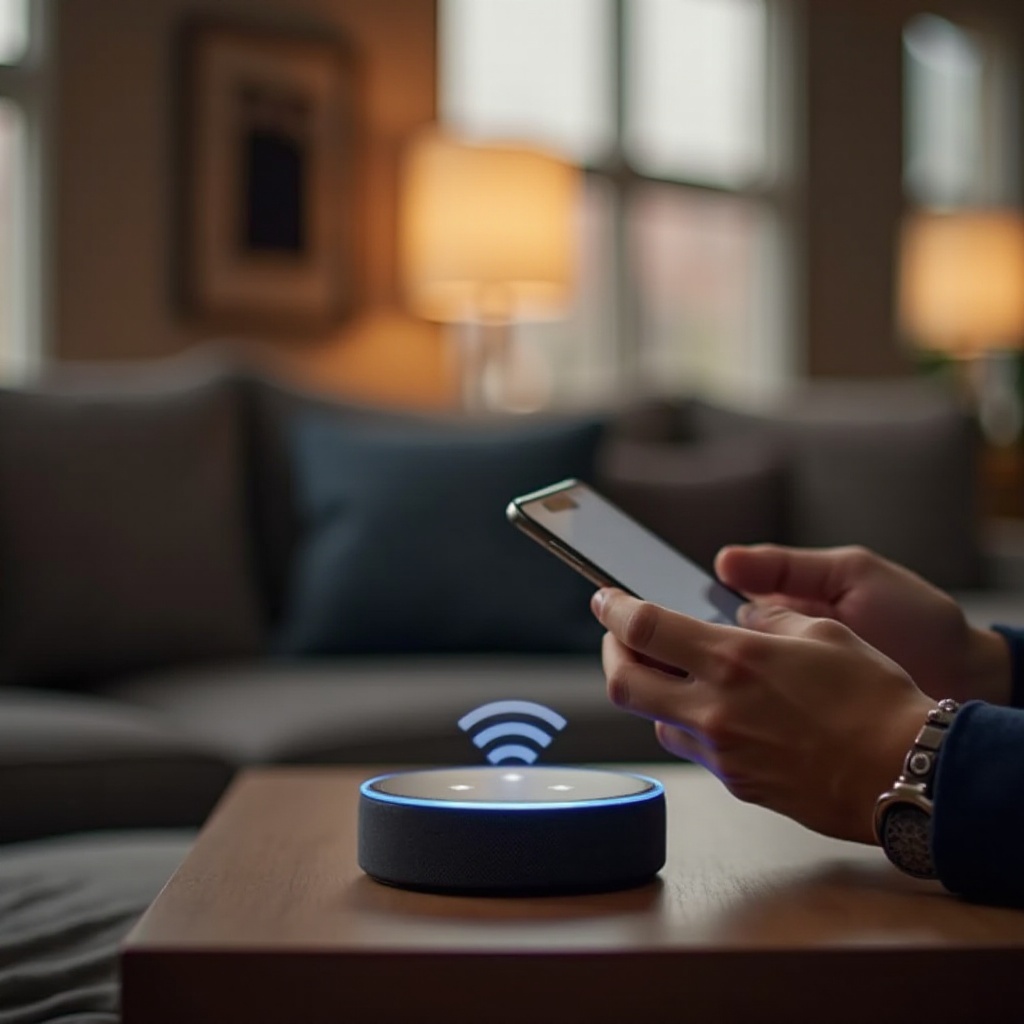
คู่มือแนะนำทีละขั้นตอนสำหรับการเชื่อมต่อใหม่ของ Alexa กับ WiFi ใหม่
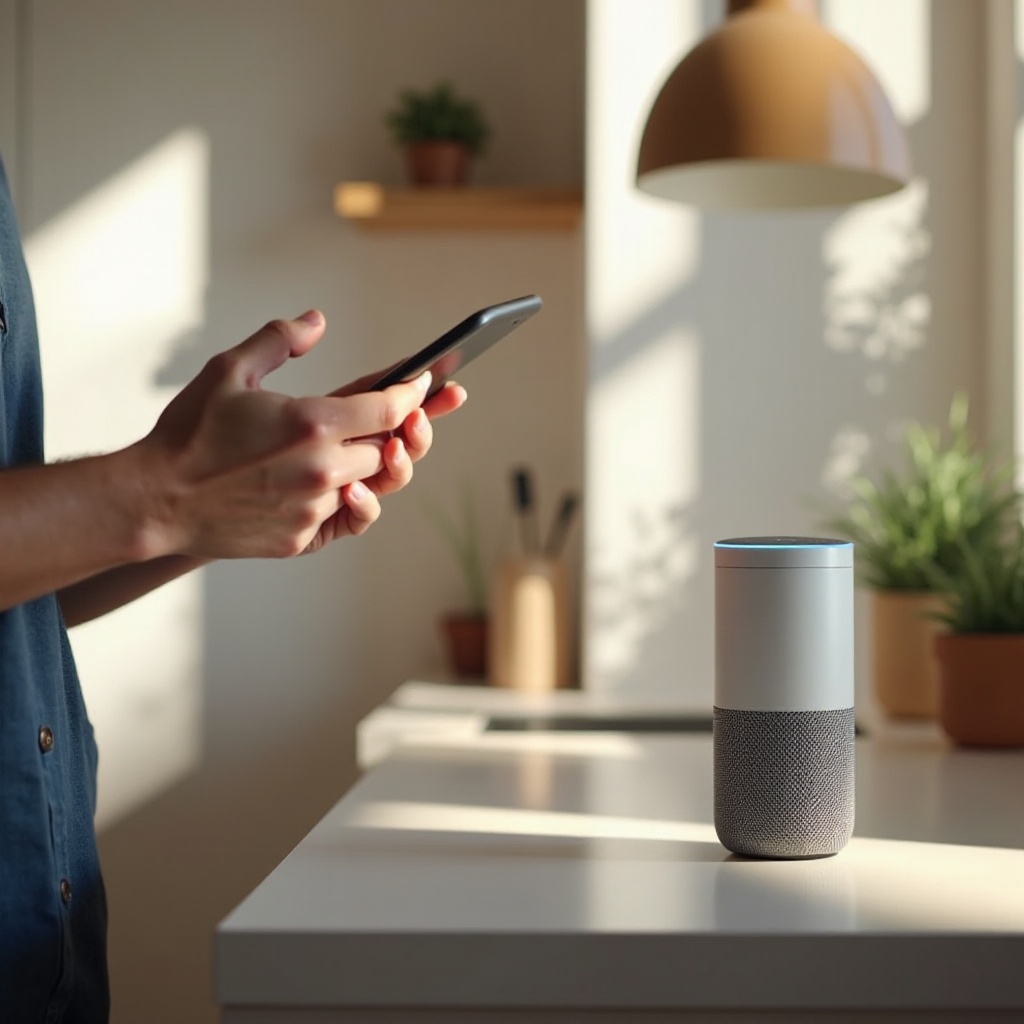
เมื่อคุณทำขั้นตอนการเตรียมเรียบร้อยแล้ว คุณพร้อมที่จะเชื่อมต่ออุปกรณ์ Alexa กับ WiFi ใหม่ เพียงทำตามคำแนะนำเหล่านี้:
-
เข้าสู่แอป Alexa: เปิดแอป Alexa บนสมาร์ทโฟนหรือแท็บเล็ตของคุณ ในบางกรณีคุณอาจต้องเข้าสู่ระบบด้วยข้อมูลบัญชี Amazon ของคุณ
-
ไปที่การตั้งค่าอุปกรณ์:
- แตะไอคอน ‘อุปกรณ์’ ที่อยู่ด้านล่างของหน้าจอ
- เลือก ‘Echo & Alexa’ ที่ด้านบน
-
เลือกอุปกรณ์ที่คุณต้องการเชื่อมต่อใหม่
-
ปรับปรุงข้อมูล WiFi:
- แตะ ‘เปลี่ยน’ ข้างชื่อเครือข่าย WiFi ปัจจุบันของคุณ
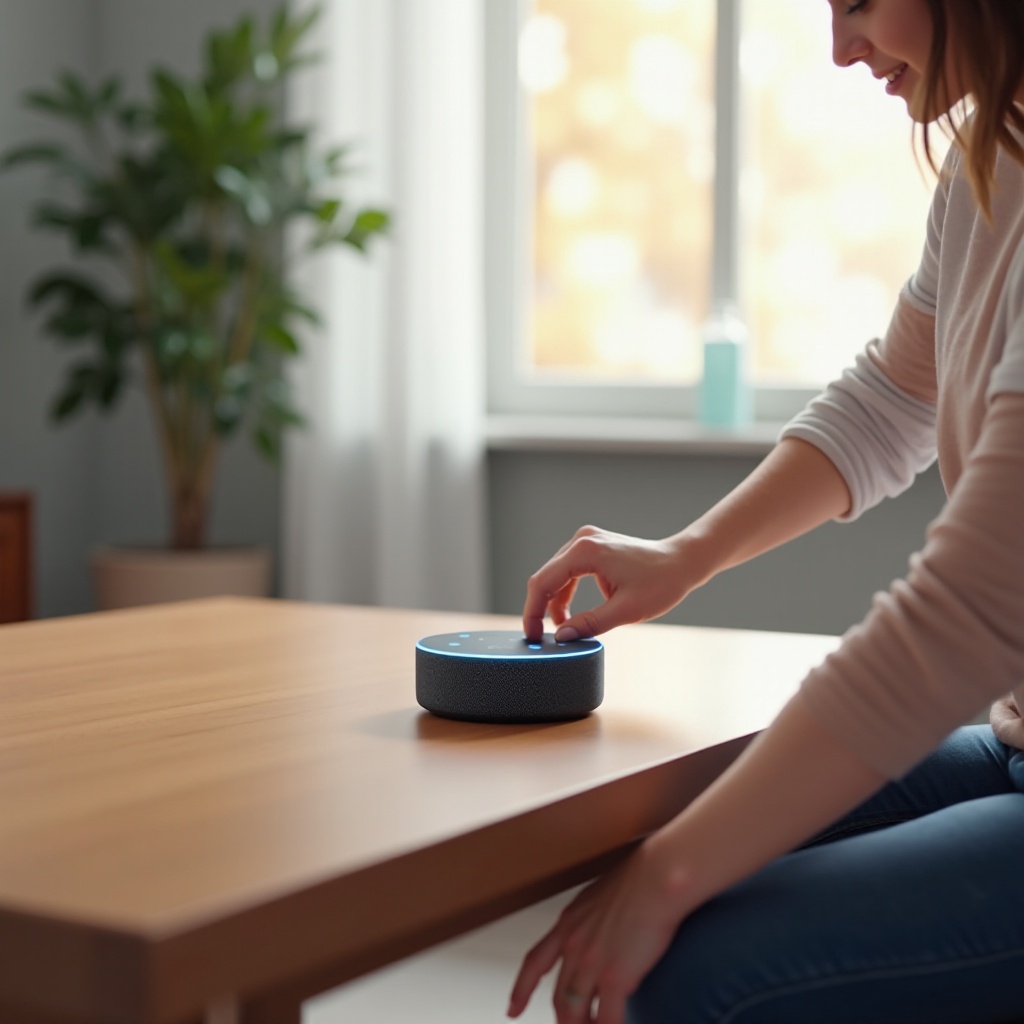
- นำอุปกรณ์ Alexa เข้าโหมดการตั้งค่าโดยการกดและถือปุ่มการทำงานจนกว่าหลอดแสงจะเปลี่ยนเป็นสีส้ม
- ทำตามคำแนะนำในแอป เลือกเครือข่าย WiFi ใหม่ และใส่รหัสผ่านของเครือข่ายเมื่อมีการเรียกร้อง
การดำเนินการตามขั้นตอนเหล่านี้จะทำให้อุปกรณ์ Alexa ของคุณเชื่อมต่อกับเครือข่าย WiFi ใหม่ เปิดใช้งานฟังก์ชันอัจฉริยะ
วิธีแก้ปัญหาทั่วไปในการเชื่อมต่อ
บางครั้งคุณอาจพบปัญหาในการเชื่อมต่อใหม่แม้ว่าจะทำตามขั้นตอนการตั้งค่าแล้วก็ตาม ปัญหาทั่วไปสามารถแก้ไขได้ด้วยวิธีการแก้ปัญหาเหล่านี้:
- การเข้าใจข้อความแสดงข้อผิดพลาด:
-
Alexa จะมอบข้อความแสดงข้อผิดพลาดเฉพาะ ใช้ข้อความเหล่านี้ในการระบุปัญหาที่แม่นยำ เช่น ข้อผิดพลาด ‘เครือข่ายไม่พบ’ ซึ่งหมายความว่าคุณอาจอยู่นอกขอบเขตการเชื่อมต่อ
-
การแก้ไขปัญหาสัญญาณอ่อน:
-
ตรวจสอบตำแหน่งของเราท์เตอร์ให้กลางเพื่อเพิ่มการครอบคลุมสัญญาณ หากอุปกรณ์ Alexa ของคุณอยู่นอกไกลจากเราท์เตอร์ การใช้อุปกรณ์ขยายสัญญาณ WiFi อาจช่วยได้
-
การรีเซ็ต Alexa เพื่อเริ่มต้นใหม่:
- ถ้าปัญหายังมีอยู่ ให้ทำการรีเซ็ตอุปกรณ์ทั้งหมด กดปุ่มการทำงานบน Alexa ของคุณจนแสงเปลี่ยนเป็นสีส้ม จากนั้นเริ่มกระบวนเชื่อมต่อใหม่
การใช้เทคนิคการแก้ปัญหาเหล่านี้จะช่วยให้อุปกรณ์ของคุณมีการเชื่อมต่อที่เสถียรและเชื่อถือได้
การเพิ่มประสิทธิภาพประสบการณ์ Alexa ด้วย WiFi ใหม่
การเชื่อมต่อ Alexa กับ WiFi ใหม่เป็นโอกาสในการสำรวจและปรับปรุงการตั้งค่าบ้านอัจฉริยะของคุณ นี่คือเคล็ดลับเพื่อประสบการณ์ที่ดีที่สุด:
- การปรับปรุงการตั้งค่าเครือข่าย: ตั้งค่าเราเตอร์ของคุณให้ใช้ทั้งช่อง 2.4 GHz และ 5 GHz เพื่อเพิ่มการเชื่อมต่อ
- การเชื่อมต่ออุปกรณ์เพิ่มเติม: ใช้โอกาสนี้ในการรวมอุปกรณ์บ้านอัจฉริยะเพิ่มเติมกับ Alexa ของคุณ ขยายเครือข่ายของคุณ
- การสำรวจคุณสมบัติใหม่: ติดตามการอัปเดตล่าสุดของ Alexa และการปรับปรุงที่ออกมาเป็นช่วงๆ อาจมีคุณสมบัติใหม่ที่สามารถใช้งานได้
การปรับตั้งค่าไม่เพียงแต่เพิ่มประสบการณ์ Alexa แต่ยังช่วยให้ระบบบ้านอัจฉริยะของคุณทำงานได้สูงสุด
เคล็ดลับขั้นสูงสำหรับการรักษาการเชื่อมต่อที่แข็งแกร่ง
เพื่อให้แน่ใจว่าการเชื่อมต่อสำเร็จอย่างต่อเนื่อง นำเทคนิคขั้นสูงเหล่านี้ไปใช้:
- การใช้เราเตอร์ที่รองรับสองย่านความถี่: เพิ่มการให้บริการข้อมูลโดยสลับระหว่าง 2.4 GHz สำหรับความครอบคลุมยาวนาน และ 5 GHz สำหรับความเร็วสูง
- การรักษาการอัปเดตซอฟต์แวร์: อัปเดตอุปกรณ์ Alexa ของคุณเป็นประจำเพื่อใช้ประโยชน์จากความสามารถใหม่และการปรับปรุงความปลอดภัย
- การใช้เครื่องมือวิเคราะห์เครือข่าย: ใช้เครื่องมือวิเคราะห์เฉพาะสำหรับเราเตอร์ของคุณเพื่อระบุและแก้ไขปัญหาการทำงานของเครือข่าย เพิ่มประสิทธิภาพของเครือข่ายไร้สายบ้านของคุณ
สำหรับประสบการณ์บ้านอัจฉริยะที่ดีที่สุด ใช้กลยุทธ์เหล่านี้อย่างต่อเนื่องเพื่อป้องกันอนาคตการเชื่อมต่อของอุปกรณ์ของคุณ
บทสรุป
การเชื่อมต่อ Alexa ของคุณกับเครือข่าย WiFi ใหม่เป็นเรื่องง่ายเมื่อปฏิบัติตามคำแนะนำโครงสร้าง ด้วยการปฏิบัติตามขั้นตอนที่ระบุและการใช้เคล็ดลับการแก้ปัญหาและการปรับปรุงที่แนะนำ คุณสามารถจัดการอุปกรณ์บ้านอัจฉริยะได้อย่างมีประสิทธิภาพ จำไว้ว่า การรักษาการอัปเดตของซอฟต์แวร์และแอปมีความสำคัญในการหลีกเลี่ยงความท้าทายในการเชื่อมต่อในอนาคต
คำถามที่พบบ่อย
ฉันควรอัปเดตการตั้งค่า WiFi ของ Alexa บ่อยแค่ไหน?
อัปเดตการตั้งค่า WiFi ของ Alexa ทุกครั้งที่คุณเปลี่ยนเครือข่าย ย้ายสถานที่ หรือถ้ามีปัญหาการเชื่อมต่อที่แสดงว่าจำเป็น
ฉันควรทำอย่างไรถ้า Alexa ไม่เชื่อมต่อกับ WiFi ใหม่ของฉัน?
ตรวจสอบข้อมูลเครือข่ายของคุณ รีบูตเราเตอร์และอุปกรณ์ Alexa ของคุณ แล้วลองเชื่อมต่ออีกครั้ง ย้ายตำแหน่งเราเตอร์ถ้าระยะทางเป็นปัญหา
ฉันสามารถเชื่อมต่อ Alexa กับเครือข่าย WiFi หลายเครือข่ายได้หรือไม่?
แม้ว่า Alexa จะสามารถจดจำรายละเอียดของหลายเครือข่ายได้ แต่มันทำงานบนเครือข่ายเดียวในแต่ละครั้ง คุณต้องเปลี่ยนเครือข่ายด้วยตนเองตามที่ต้องการ